Link in Bio
In Bios auf Instagram, TikTok und YouTube ist Platz für einen Link. Nehmen Sie den, der auf jedem Handy funktioniert.

App-Store-Link-Generator
Sie bewerben eine App? Teilen Sie einen Kurzlink statt zwei Badges. iPhone- und iPad-Nutzer landen im App Store, Android-Nutzer bei Google Play und Mac-, Windows- und Chromebook-Nutzer in ihrem eigenen Store, wenn Sie ihn hinzufügen. Alle anderen erhalten Ihre Website.
Kostenlos in jedem Tarif Keine Kreditkarte. Funktioniert in Bios, Anzeigen, E-Mails und QR-Codes.
Genutzt von Alex Hormozi, Dan Koe, Matt Gray und über 50.000 Creatorn
Schickt Besucher zu
Das Zwei-Badge-Problem
Die meisten Apps werden mit einem Paar beworben: einem Badge "Laden im App Store" und einem Badge "Jetzt bei Google Play", oder mit zwei Links in einer Bio. Jeder Besucher muss erst den für sein Handy finden.
Android-Nutzer tippen auf den App-Store-Link und landen auf einer Seite, auf der es nichts zu installieren gibt. Laptop-Besucher bekommen einen Store für Handys. Und in einer Bio, einem Story-Sticker oder einem gedruckten QR-Code ist nur Platz für einen Link, sodass ein Teil Ihres Publikums im falschen Store landet.

So funktioniert es
LinkTwin erkennt das Gerät hinter jedem Tipp und schickt es in Sekundenbruchteilen in den Store, den Sie dafür festgelegt haben. Niemand sieht ein Menü oder muss ein Badge wählen.
Tippen Sie auf ein Gerät, um seinen Weg erneut abzuspielen, oder schalten Sie einen Store aus, um zu sehen, wohin diese Besucher stattdessen gehen.
 linktw.in/maya-appEin App Store Link
iPhone geht zu App Store. Der App Store öffnet sich auf Ihrer Store-Seite, auf iPhone und iPad gleichermaßen.
Gerät erneut abspielen
Stores an diesem Link
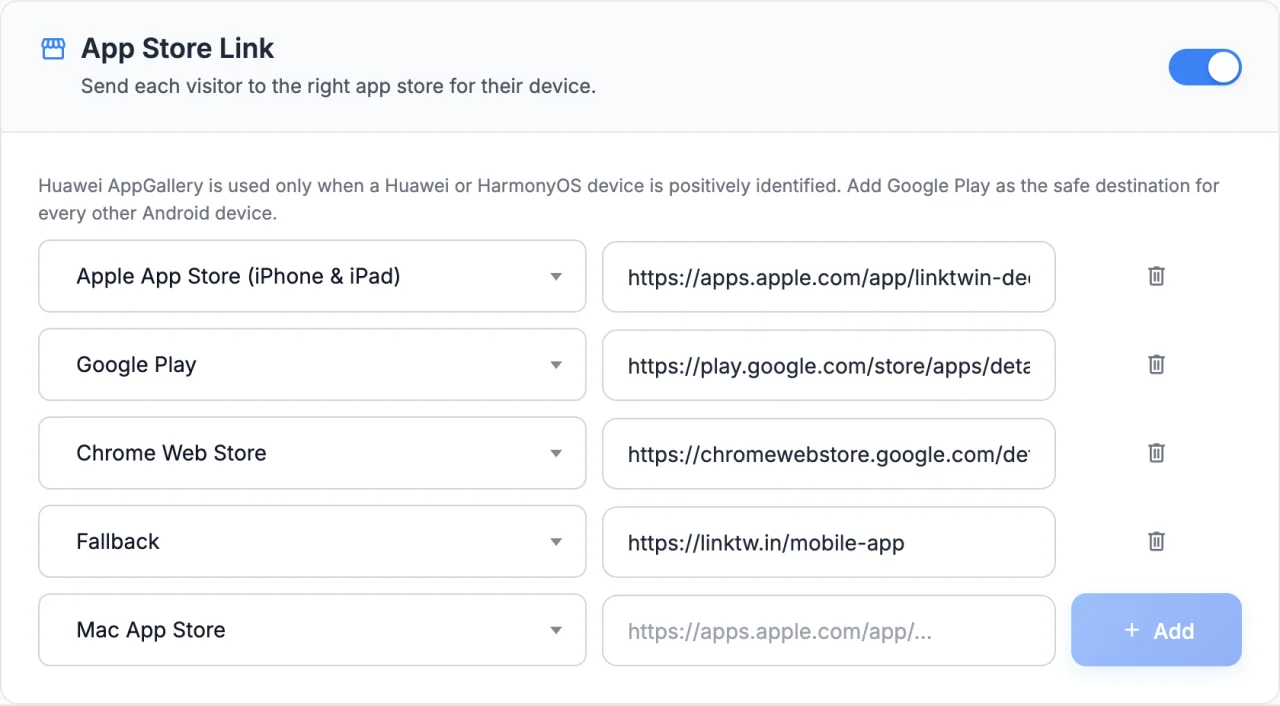
Auf Handys öffnet sich der Store in seiner eigenen App. Huawei AppGallery wird nur genutzt, wenn sich das Handy als Huawei oder HarmonyOS zu erkennen gibt und der Link auch Google Play enthält; jedes andere Android-Gerät erhält Google Play.
Unterstützte Stores
Fügen Sie die Stores hinzu, in denen Ihre App ist, und lassen Sie den Rest weg. Sie fügen jede Store-URL selbst ein, sodass jeder Besucher genau auf der Seite landet, die Sie gewählt haben.
Wer hier landetiPhoneiPad
Fügen Sie einen Link ein wieapps.apple.com/app/…
Eine URL deckt iPhone und iPad ab.
Wer hier landetAndroid-Handys und -Tablets
Fügen Sie einen Link ein wieplay.google.com/store/apps/…
Auch das Ziel für jedes Android-Handy, das nicht eindeutig ein Huawei ist.
Wer hier landetHuawei- und HarmonyOS-Handys
Fügen Sie einen Link ein wieappgallery.huawei.com/app/…
Nur auf Handys genutzt, die sich als Huawei zu erkennen geben, und nur, wenn auch Google Play hinterlegt ist. Die AppGallery-App öffnet sich direkt.
Wer hier landetMac
Fügen Sie einen Link ein wieapps.apple.com/app/…
Fügen Sie Ihre macOS-Seite ein. Jede apps.apple.com-URL wird akzeptiert.
Wer hier landetWindows-PCs
Fügen Sie einen Link ein wieapps.microsoft.com/detail/…
Für Apps, die Sie im Microsoft Store anbieten.
Wer hier landetChromebook
Fügen Sie einen Link ein wiechromewebstore.google.com/detail/…
Praktisch für Chrome-Erweiterungen und Apps unter ChromeOS.
Linux, unbekannte Geräte und alle Geräte, deren Store Sie ausgelassen haben, landen hier: auf Ihrer Website, einer Download-Seite oder einer Landingpage. Keine Fallback-URL? Dann erhalten sie den Store-Link, mit dem Sie begonnen haben.
yourapp.com/download
Einrichtung
Kein Code und kein Entwickler. Der Kurzlink bleibt gleich, sodass Sie die Funktion auch für einen bereits geteilten Link einschalten können.
Fügen Sie Ihre App-Store- oder Google-Play-URL wie jeden anderen Link in LinkTwin ein. Seiten in AppGallery, Microsoft Store und Chrome Web Store funktionieren ebenfalls.
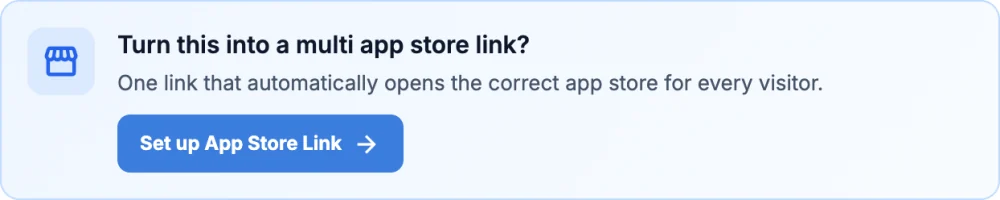
LinkTwin erkennt die Store-Seite und bietet an, daraus einen Multi-App-Store-Link zu machen. Später finden Sie denselben Schalter in den Einstellungen des Links.
Wählen Sie einen Store, fügen Sie seine URL ein und tippen Sie auf "Hinzufügen". Ergänzen Sie eine Fallback-Seite für alle anderen und speichern Sie.
QR-Code für den App-Download
Drucken Sie einen Code auf Verpackungen, Plakate, Flyer, Speisekarten oder Kassenbons. Der Code enthält Ihren Kurzlink, sodass jedes Handy, das ihn scannt, seinen eigenen Store erhält: den App Store auf dem iPhone, Google Play auf Android, AppGallery auf Huawei-Handys.
Erstellen Sie im QR-Code-Generator einen Code im Look Ihrer Marke für Ihren Link.
Wo Sie es nutzen
Ein Link passt an Orte, an denen nur für einen Platz ist, und dorthin, wo Sie nie wissen, welches Handy am anderen Ende ist.
In Bios auf Instagram, TikTok und YouTube ist Platz für einen Link. Nehmen Sie den, der auf jedem Handy funktioniert.
Ein Link-Sticker in einer Story, ein Link in einer Bildunterschrift oder einem angepinnten Kommentar. Ein Link, egal wer tippt.
Verpackungen, Etiketten, Plakate, Kassenbons und Tischaufsteller. Ein gedruckter Code deckt jedes Handy ab.
Ein Button "App herunterladen" in Ihrem Newsletter oder Ihrer Willkommens-E-Mail statt zwei Badges.
Schicken Sie Traffic-Anzeigen und beworbene Posts auf einen Link, statt das Publikum nach Plattform aufzuteilen.
Ein Button "App laden" auf Ihrer Website. Handys gehen in ihren Store, und Besucher mit Mac, Windows und Chromebook erhalten ebenfalls ihren, wenn Sie ihn hinzufügen.

App Store Link ist Teil jedes LinkTwin-Tarifs, auch des kostenlosen.
Funktioniert in Instagram
Auf dem iPhone öffnet der integrierte Browser von Instagram den App Store nicht. Ein einfacher App-Store-Link, angetippt in einer Bio, einer Story oder einer DM, bleibt einfach hängen.
Ein App Store Link erkennt Instagram auf dem iPhone und bringt den Besucher zuerst in seinen Browser, meist Safari. Von dort öffnet sich der App Store, direkt auf Ihrer Store-Seite.
Dafür wird die Einstellung "Im externen Browser öffnen" genutzt, die standardmäßig aktiviert ist. In TikTok zeigt LinkTwin die übliche Anleitung mit zwei Tipps, um den Link im Browser zu öffnen.
Mehr über den In-App-Browser von Instagram.
Analysen
Jeder Tipp wird wie jeder LinkTwin-Klick gezählt, mit Land, Stadt, Gerät, Betriebssystem, Browser, Sprache und Referrer. Die Aufteilung nach Gerät und Betriebssystem zeigt, wie viele Tipps von iPhone, Android, Mac oder Windows kamen.
LinkTwin zählt Tipps, keine Installationen. Installationszahlen bleiben in App Store Connect und in der Google Play Console.
Alles ansehen, was Klick-Analysen zeigen.
| Gerät | Tipps | Store |
|---|---|---|
| iPhone | 397 | Apple App Store |
| iPad | 99 | Apple App Store |
| Android | 508 | Google Play |
| Huawei | 50 | Huawei AppGallery |
| Mac | 87 | Mac App Store |
| Windows | 74 | Microsoft Store |
| Chromebook | 12 | Chrome Web Store |
| Linux | 13 | Fallback-URL |
Beispieldaten Ihre Statistiken zeigen Tipps nach Gerät und Betriebssystem. Die Store-Spalte folgt der Weiterleitung, die Sie festgelegt haben.
Eine einfache OneLink-Alternative
Mobile-Measurement-Plattformen wie AppsFlyer mit seinen OneLink-Links sind dafür gebaut, Installationen zuzuordnen und Bildschirme in Ihrer App zu öffnen, wofür ihr SDK in Ihre App eingebaut werden muss. Wenn Sie nur einen Link brauchen, der jeden Besucher in den richtigen Store bringt, erledigt App Store Link das allein.
| Was Sie bekommen | Zwei Store-Links | Ein Weiterleitungsskript auf Ihrer Website | Links von Attributionsplattformen | LinkTwin App Store Link |
|---|---|---|---|---|
| Ein Link für jedes Handy | Besucher wählen einen | Solange jemand es pflegt | Ja | Ja |
| Einrichtung | Nichts einzurichten | Ein Entwickler programmiert die Geräteerkennung | Ihr SDK in Ihrer App, dann die Link-Einrichtung | Store-URLs einfügen |
| Stores für Mac, Windows und Chromebook | Mehr Badges | Wenn Sie sie programmieren | Je nach Plattform | Mac App Store, Microsoft Store, Chrome Web Store |
| Huawei AppGallery | Noch ein Badge | Wenn Sie es programmieren | Je nach Plattform | Für Handys, die sich als Huawei zu erkennen geben |
| In Instagram auf dem iPhone angetippt | Der App-Store-Link hängt fest | Hängt ebenfalls, außer Sie fangen es ab | Je nach Plattform | Wechselt zu Safari, dann öffnet sich der App Store |
| Kurzlink und QR-Code | Je zwei | Ihre eigene URL | Ja | Ja, und Ihre eigene Domain ab dem Tarif Medium |
| Installations-Attribution und In-App-Deep-Links | Nein | Nein | Ja, das ist ihre Hauptaufgabe | Nein. Er öffnet die Store-Seite |
| Kosten | Kostenlos | Entwicklerzeit | Je nach Tarif | Kostenlos in jedem Tarif |
Wann eine Attributionsplattform passt
Wählen Sie eine Mobile-Measurement-Plattform, wenn Sie Installationen pro Kampagne tracken oder Links möchten, die nach der Installation einen bestimmten Bildschirm in Ihrer App öffnen. Planen Sie die SDK-Arbeit ein.
Wann App Store Link passt
Wählen Sie App Store Link, wenn ein Link in Bios, Anzeigen, E-Mails und QR-Codes funktionieren muss, ohne SDK, Entwickler oder Rechnung. Er ergänzt den Rest von LinkTwin: Kurzlinks, QR-Codes, eigene Domains und Statistiken.
Alles über einen Link für App Store, Google Play und die anderen Stores. Noch Fragen offen? Fragen Sie uns direkt.
Er macht aus den Store-Seiten Ihrer App einen einzigen Kurzlink. LinkTwin prüft bei jedem Tipp das Gerät und schickt iPhone- und iPad-Nutzer in den App Store, Android-Nutzer zu Google Play und Mac-, Windows- und Chromebook-Nutzer in ihren eigenen Store, wenn Sie einen hinzufügen. Alle anderen gehen zu Ihrer Fallback-Seite.
Erstellen Sie einen LinkTwin-Link mit Ihrer App-Store- oder Google-Play-URL. Tippen Sie im Fenster, das Ihren Link bestätigt, auf "App Store Link einrichten", oder öffnen Sie die Einstellungen des Links und schalten Sie App Store Link ein. Fügen Sie die andere Store-URL ein, speichern Sie und teilen Sie den Kurzlink.
Ja. App Store Link ist in jedem LinkTwin-Tarif enthalten, auch im kostenlosen. Die üblichen monatlichen Klick- und Link-Limits Ihres Tarifs gelten weiterhin. Siehe Tarife und Limits.
Sechs: der Apple App Store für iPhone und iPad, Google Play, Huawei AppGallery, der Mac App Store, der Microsoft Store und der Chrome Web Store, dazu eine Fallback-URL für alles andere. Andere Stores wie der Amazon Appstore oder der Samsung Galaxy Store können nicht hinzugefügt werden.
Macs gehen zum Mac App Store, Windows-PCs zum Microsoft Store und Chromebooks zum Chrome Web Store, sofern Sie diese hinzugefügt haben. Linux, unbekannte Geräte und alle Geräte, deren Store Sie ausgelassen haben, gehen zu Ihrer Fallback-URL. Ohne Fallback erhalten sie den Store-Link, mit dem Sie begonnen haben.
Fügen Sie eine AppGallery-URL und eine Google-Play-URL hinzu. Handys, die sich als Huawei oder HarmonyOS zu erkennen geben, gehen zur AppGallery, wo sich die AppGallery-App öffnet, und alle anderen Android-Handys zu Google Play. AppGallery lässt sich nicht ohne Google Play speichern, sodass kein Android-Besucher ohne Store bleibt.
Auf dem iPhone blockiert der integrierte Browser von Instagram den App Store, daher bringt LinkTwin den Besucher zuerst in seinen Browser, und von dort öffnet sich der App Store. Dafür wird die Einstellung "Im externen Browser öffnen" genutzt, die standardmäßig aktiviert ist. In TikTok zeigt LinkTwin die übliche Anleitung mit zwei Tipps, um den Link im Browser zu öffnen.
Ja. Erstellen Sie einen QR-Code für den Link und drucken Sie ihn auf Verpackungen, Plakate oder Flyer. Der Code enthält Ihren Kurzlink, sodass jedes Handy, das ihn scannt, in seinen eigenen Store geschickt wird, und Sie können die Store-URLs später ändern, ohne neu zu drucken. Probieren Sie den QR-Code-Generator aus.
LinkTwin zeigt jeden Klick nach Gerät, Betriebssystem, Land, Browser und Referrer, sodass Sie sehen, wie viele Tipps von iPhone, Android oder einem Computer kamen. Es speichert nicht, in welchen Store ein Besucher geschickt wurde, und sieht keine Installationen. Installationszahlen finden Sie in App Store Connect und in der Google Play Console. Mehr über Klick-Analysen.
Er öffnet die Store-Seite Ihrer App. Auf Handys öffnet sich die Store-App, und ist Ihre App bereits installiert, bietet der Store an, sie zu öffnen. App Store Link springt nicht zu einem Bildschirm innerhalb Ihrer App.
Ein App Store Link ist ein LinkTwin-Link, daher funktioniert auch alles andere damit.
Fügen Sie zum Start Ihren App-Store- oder Google-Play-Link ein. Weitere Stores ergänzen Sie in den Einstellungen des Links.
Kostenlos in jedem Tarif · Keine Kreditkarte · Sechs Stores und ein Fallback
 mayamakes
 @mayamakes