
 Creator YouTube
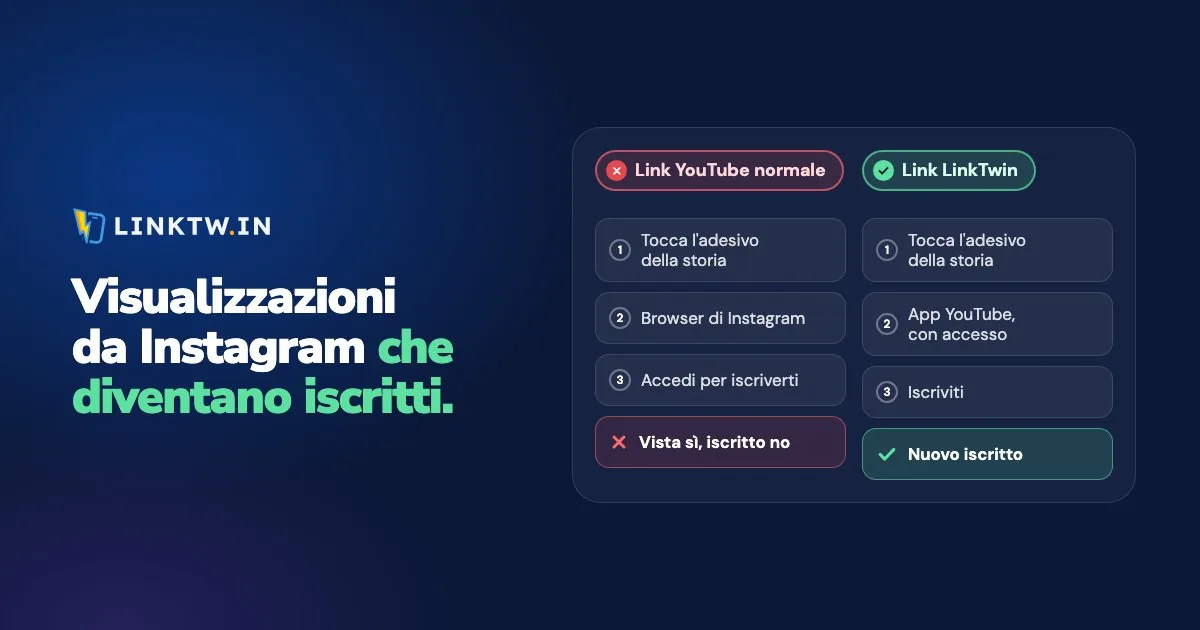
Per promuovere il tuo canale YouTube su Instagram, ricava un Reel dal momento del video che gli spettatori hanno riguardato, pubblica una storia con lo sticker Link il giorno dell'uscita, manda il link in DM quando qualcuno te lo chiede e tieni il canale in cima alla bio. Per la maggior parte degli account didascalie e commenti non sono cliccabili, quindi il loro compito è indirizzare le persone verso quei punti.
Poi ognuno di quei punti ha bisogno di un link che arrivi nel posto giusto. Un normale URL di YouTube si apre nel browser interno di Instagram, dove di solito il tuo follower non ha fatto l'accesso a YouTube, quindi Iscriviti chiede di accedere. Un link LinkTwin apre l'app YouTube da una storia, dalla bio o da un DM di Instagram, e lì chi guarda di solito ha già fatto l'accesso. Link YouTube che aprono l'app mostra come funziona per video, Shorts e canali.
Con i link Instagram è più severo di YouTube, dove descrizioni, commenti fissati e schermate finali possono contenerne uno. Su Instagram ogni punto ha un compito diverso:
| Dove, su Instagram | Il link si può toccare? | Cosa pubblicare |
|---|---|---|
| Reel | No, per la maggior parte degli account la didascalia è solo testo | Una clip verticale del tuo momento migliore, con "video completo: link in bio" sullo schermo |
| Storia | Sì, con lo sticker Link | La miniatura e uno sticker con scritto "Guarda il video completo", salvata tra le storie in evidenza |
| DM | Sì | Il link, per chiunque lo chieda nei commenti |
| Bio | Sì, fino a cinque link | Prima il canale, poi il video più recente |
| Commenti | No | Un rimando alla bio |
Apri il Reel con il momento che le persone hanno riguardato
Salta l'intro. Il rapporto sulla fidelizzazione del pubblico di YouTube Studio segnala i momenti principali, dove quasi nessuno ha abbandonato, e i picchi, le parti che le persone hanno riguardato o condiviso. Quello è il tuo Reel. Montalo per lo schermo verticale invece di pubblicare il video orizzontale con le bande, così volti e testi sullo schermo restano leggibili, e chiudi sulla domanda a cui risponde il video completo.
Scrivi "video completo: link in bio" sullo schermo e nella didascalia. La didascalia comunque non è un link, quindi la bio deve essere pronta prima che il Reel esca.
Pubblica una storia con lo sticker Link il giorno dell'uscita
Una storia raggiunge chi ti segue già, cioè le persone più propense a iscriversi. Pubblica la miniatura, aggiungi uno sticker Link con il tuo link e cambia il testo dello sticker in "Guarda il video completo". I vecchi consigli secondo cui servono 10.000 follower per lo swipe-up sono superati: nel 2021 Instagram ha aperto lo sticker Link a tutti gli account, tranne quelli nuovi e quelli che violano ripetutamente le sue regole. Aggiungere un link a una storia di Instagram spiega lo sticker passo dopo passo.
Una storia sparisce dopo 24 ore. Salva quella del tuo canale tra le storie in evidenza e resterà sul tuo profilo finché non la togli.
Rispondi a "link?" in DM
Chiudi il Reel chiedendo a chi vuole il video completo di commentare con una parola, poi mandagli il link in DM, dove si può toccare. Chi non ti segue ancora riceve la risposta come richiesta di messaggio, che è facile non vedere, quindi tieni "link in bio" nella didascalia come piano B.
Tieni il canale al primo posto nella bio
Instagram ti permette di aggiungere fino a cinque link alla bio, e il primo è quello che le persone vedono sul tuo profilo. Metti prima il canale e poi il video che stai promuovendo, e cambia quel secondo link quando esce il video successivo.
Quando serve un posto anche per una playlist, una live o uno sponsor, cinque link finiscono in fretta. Una pagina bio LinkTwin al primo posto li contiene tutti, e il link in bio per YouTuber mostra come ordinarla perché un nuovo visitatore trovi subito il canale.
Fai aprire l'app YouTube a ogni tocco
Un follower tocca lo sticker della tua storia. Con un link LinkTwin, il tocco apre l'app YouTube su quel video, dove di solito ha già fatto l'accesso e può iscriversi senza un modulo di accesso di mezzo. I follower non devono installare niente né cambiare impostazioni.
- Nell'app YouTube apri il tuo canale o il video, tocca Condividi, poi Copia link.
- Incollalo in Crea link app nella dashboard di LinkTwin. Crea un link per la bio, uno per la storia e uno per le risposte in DM, tutti verso la stessa destinazione, così sai da quale punto arrivano le persone.
- Metti ogni link al suo posto, poi tocca il link della bio da Instagram sul tuo telefono. Dovresti arrivare nell'app YouTube, su quel canale o video.
- Dopo una settimana, apri il report dei clic di ogni link: tocchi nel tempo, paese, dispositivo e sorgente. Conta i tocchi, non gli iscritti, quindi leggilo accanto ai numeri degli iscritti in YouTube Studio.
Gli alias personalizzati, per dare al link della bio e a quello della storia nomi che riconosci, sono disponibili dal piano Medio.
Domande frequenti
Un link con ?sub_confirmation=1 risolve il problema?
Da solo no: toccato su Instagram, si apre comunque nel browser di Instagram. Un link di iscrizione a YouTube funziona meglio dove chi guarda arriva con l'accesso già fatto, cosa che di solito succede nell'app YouTube.
E se un follower non ha l'app YouTube?
Il link LinkTwin ripiega sullo stesso video o canale sul sito di YouTube. In Impostazioni link, "Se l'app di destinazione non è installata" decide se quella pagina si apre nel browser del telefono (la scelta consigliata) o resta dentro Instagram.