
 YouTube 크리에이터
Instagram에서 YouTube 채널을 홍보하려면, 시청자가 다시 본 장면으로 릴스를 만들고, 업로드 당일에 링크 스티커를 붙인 스토리를 올리고, 누군가 링크를 요청하면 DM으로 보내 주고, 바이오 맨 위에 채널을 두세요. 대부분의 계정에서 캡션과 댓글은 탭할 수 없으므로, 캡션과 댓글은 사람들을 이런 자리로 안내하는 역할을 합니다.
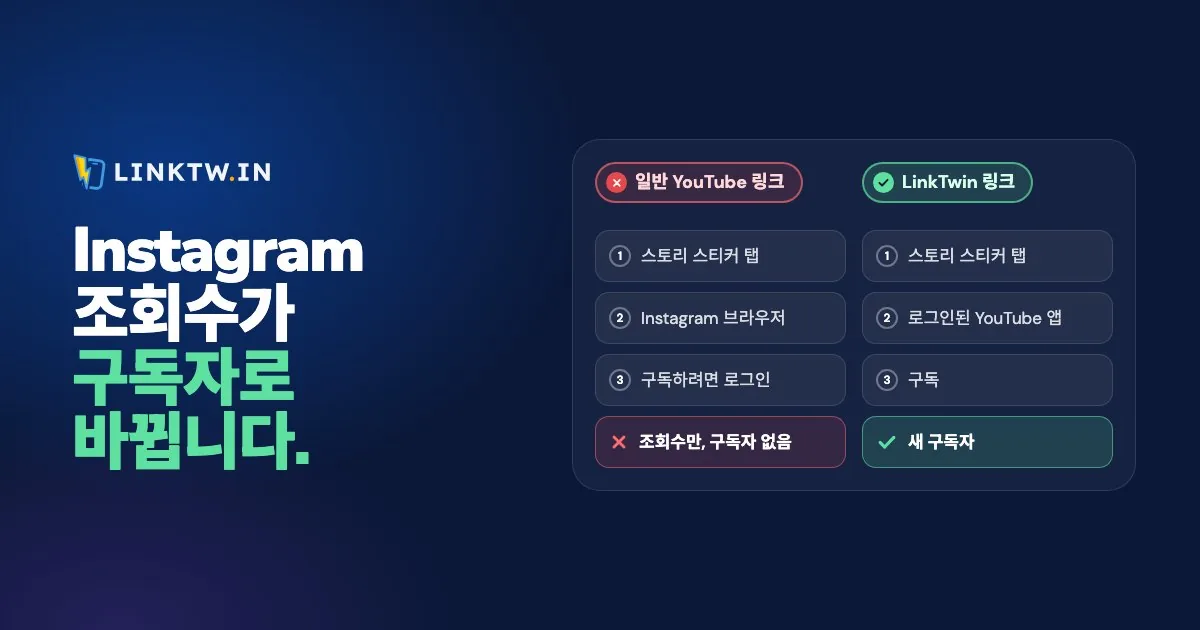
그다음 각 자리에는 제대로 된 곳에 도착하는 링크가 필요합니다. 일반 YouTube URL은 Instagram 자체 브라우저 안에서 열리는데, 팔로워는 그곳에서 대개 YouTube에 로그인되어 있지 않아 구독을 누르면 로그인부터 요구받습니다. LinkTwin 링크는 Instagram 스토리, 바이오, DM에서 YouTube 앱을 열고, 시청자는 앱에 대개 이미 로그인되어 있습니다. 동영상, Shorts, 채널에서 어떻게 작동하는지는 앱을 여는 YouTube 링크에서 볼 수 있습니다.
Instagram은 링크에 관해 YouTube보다 엄격합니다. YouTube에서는 설명란, 고정 댓글, 최종 화면에 모두 링크를 넣을 수 있지만, Instagram에서는 자리마다 맡는 역할이 다릅니다.
| Instagram의 위치 | 링크를 탭할 수 있나요? | 올릴 것 |
|---|---|---|
| 릴스 | 아니요, 대부분의 계정에서 캡션은 일반 텍스트 | 가장 좋은 장면을 담은 세로 클립, 화면에는 “전체 영상: 바이오 링크” |
| 스토리 | 예, 링크 스티커로 | 썸네일과 “전체 영상 보기”라고 적힌 스티커, 하이라이트에 저장 |
| DM | 예 | 댓글로 링크를 요청한 모든 사람에게 보낼 링크 |
| 바이오 | 예, 최대 5개 | 첫 번째는 채널, 두 번째는 최신 동영상 |
| 댓글 | 아니요 | 바이오로 안내하는 문구 |
릴스는 사람들이 다시 본 장면으로 시작하세요
인트로는 건너뛰세요. YouTube Studio의 시청자 유지율 보고서는 거의 아무도 이탈하지 않은 최고 구간(top moments)과, 사람들이 다시 보거나 공유한 급상승 구간(spikes)을 표시해 줍니다. 그 부분이 바로 릴스 재료입니다. 가로 영상을 위아래 검은 띠와 함께 그대로 올리지 말고 세로 화면에 맞게 잘라 내야 얼굴과 화면 속 텍스트가 잘 보입니다. 그리고 전체 영상이 답해 주는 질문으로 끝내세요.
화면과 캡션에 “전체 영상: 바이오 링크”라고 넣으세요. 그래도 캡션은 링크가 아니므로, 릴스를 올리기 전에 바이오부터 준비해 두어야 합니다.
업로드 당일에 링크 스티커를 붙인 스토리를 올리세요
스토리는 이미 팔로우하고 있는 사람들, 즉 구독할 가능성이 가장 높은 사람들에게 닿습니다. 썸네일을 올리고, 링크를 넣은 링크 스티커를 추가한 뒤, 스티커 문구를 “전체 영상 보기”로 바꾸세요. 위로 스와이프하려면 팔로워 1만 명이 필요하다는 예전 조언은 더 이상 맞지 않습니다. Instagram은 2021년에 신규 계정과 규칙을 반복해서 어긴 계정을 제외한 모든 계정에 링크 스티커를 열었습니다. 스티커를 붙이는 과정은 Instagram 스토리에 링크 추가하기에서 단계별로 설명합니다.
스토리는 24시간 뒤에 사라집니다. 채널을 알리는 스토리를 하이라이트에 저장하면 직접 지울 때까지 프로필에 남아 있습니다.
“링크요?”에는 DM으로 답하세요
릴스 끝에 전체 영상을 보고 싶으면 댓글로 단어 하나를 남겨 달라고 요청하고, 링크를 탭할 수 있는 DM으로 보내 주세요. 아직 팔로우하지 않는 사람에게는 이 답장이 메시지 요청으로 도착해 놓치기 쉬우니, 캡션에 “바이오 링크”를 예비책으로 남겨 두세요.
바이오 맨 위 자리에는 채널을 두세요
Instagram에서는 바이오에 링크를 최대 5개까지 넣을 수 있고, 프로필에서 사람들 눈에 보이는 것은 첫 번째 링크입니다. 첫 번째에는 채널을, 두 번째에는 홍보 중인 동영상을 두고, 다음 동영상이 나오면 두 번째 링크를 바꾸세요.
재생목록, 라이브 스트림, 스폰서까지 자리가 필요해지면 다섯 칸은 금방 찹니다. 첫 번째 자리에 LinkTwin 바이오 페이지를 두면 전부 담을 수 있고, 처음 온 방문자가 채널부터 찾도록 순서를 정하는 방법은 유튜버를 위한 바이오 링크에서 보여 드립니다.
탭할 때마다 YouTube 앱이 열리게 하세요
팔로워가 스토리 스티커를 탭합니다. LinkTwin 링크라면 그 탭이 YouTube 앱에서 해당 동영상을 엽니다. 팔로워는 앱에 대개 이미 로그인되어 있으니, 로그인 양식에 가로막히지 않고 구독할 수 있습니다. 팔로워가 무언가를 설치하거나 설정을 바꿀 필요는 없습니다.
- YouTube 앱에서 채널이나 동영상을 열고 공유, 그다음 링크 복사를 탭하세요.
- LinkTwin 대시보드의 앱 링크 만들기에 붙여 넣으세요. 바이오용, 스토리용, DM 답장용으로 링크를 하나씩, 모두 같은 곳으로 만들면 어느 자리에서 사람들이 왔는지 구분할 수 있습니다.
- 각 링크를 제자리에 넣은 뒤, 본인 휴대폰의 Instagram에서 바이오 링크를 탭해 보세요. YouTube 앱에서 해당 채널이나 동영상이 열려야 합니다.
- 일주일 뒤 링크마다 클릭 리포트를 여세요. 기간별 탭 수, 국가, 기기, 유입 경로가 나옵니다. 구독자가 아니라 탭을 세므로, YouTube Studio의 구독자 수와 나란히 놓고 보세요.
바이오 링크와 스토리 링크에 알아보기 쉬운 이름을 붙이는 맞춤 끝부분은 미디엄 플랜부터 사용할 수 있습니다.
자주 묻는 질문
?sub_confirmation=1 링크를 쓰면 해결되나요?
그것만으로는 안 됩니다. Instagram에서 탭하면 여전히 Instagram 브라우저 안에서 열립니다. YouTube 구독 링크는 시청자가 로그인된 상태로 도착하는 곳에서 가장 잘 작동하며, YouTube 앱이라면 대개 그렇습니다.
팔로워에게 YouTube 앱이 없으면 어떻게 되나요?
LinkTwin 링크는 대신 YouTube 웹사이트에서 같은 동영상이나 채널을 엽니다. 링크 설정의 “목적지 앱이 설치되어 있지 않은 경우”에서 그 페이지를 휴대폰 브라우저에서 열지(권장), Instagram 안에 둘지 고를 수 있습니다.