
 Creator YouTube
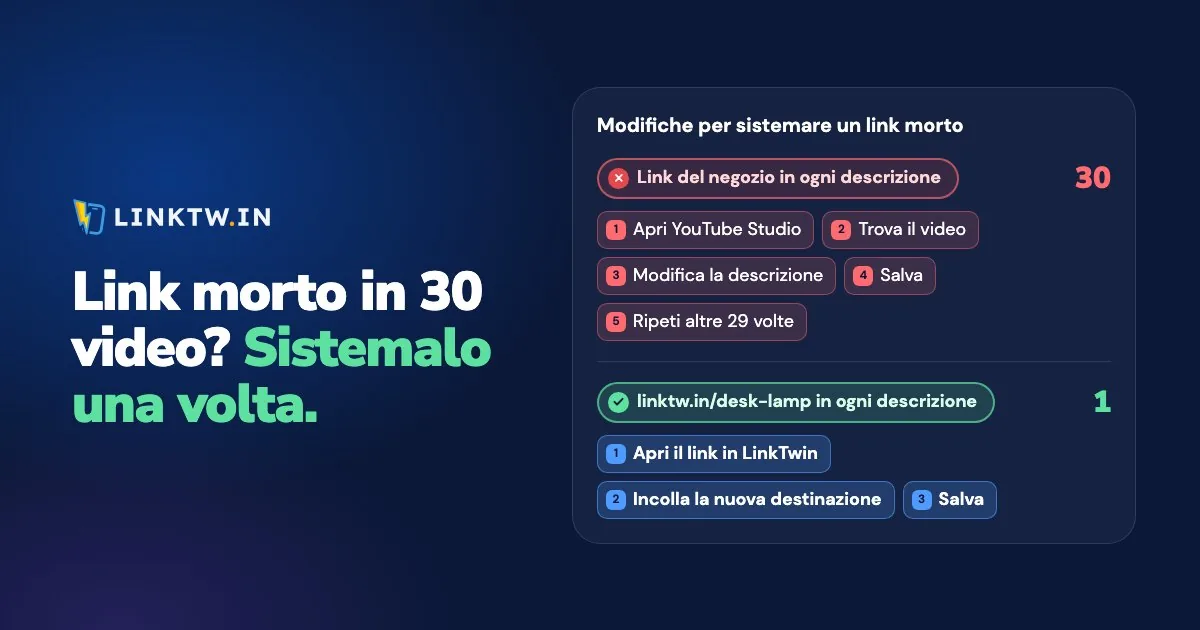
Per aggiornare un link in tutte le vecchie descrizioni di YouTube in una volta sola, ti serve uno strumento che trovi quell'URL in ogni descrizione e lo sostituisca con un solo salvataggio. YouTube Studio non elenca i link contenuti nelle descrizioni, quindi la parte lenta è trovare tutti i video che hanno ancora un vecchio URL.
Modifica in blocco di YouTube di LinkTwin elenca ogni link nelle tue descrizioni, segnala quelli non funzionanti e sostituisce un URL in tutti i video che lo usano con un solo salvataggio. L'editor è in accesso anticipato mentre YouTube lo esamina: registrati gratis sulla sua pagina e ti scriviamo appena si apre per il tuo canale. Il controllo gratuito su quella pagina funziona già oggi per tutti, senza accedere.
Immagina un microfono USB che hai citato in quaranta descrizioni. Ora la scheda dice che non è disponibile, e il tuo tag di affiliazione sta su una pagina che non può vendere niente. In Studio questo vuol dire trovare e modificare ognuno di quei video. Quando l'editor si apre per il tuo canale, è un solo link da sostituire. E quando in quelle righe c'è un link LinkTwin al posto dell'indirizzo del negozio, il prossimo prodotto sparito si sistema con una sola modifica nella dashboard, e questo funziona già oggi.
Due soluzioni: il testo di oggi e il prossimo link morto
L'editor riscrive le descrizioni che hai già. Un link LinkTwin in quelle descrizioni fa sì che la prossima modifica avvenga fuori da YouTube. Alla maggior parte dei canali servono tutte e due.
| Modifica in blocco di YouTube (accesso anticipato) | Un link LinkTwin nella descrizione | |
|---|---|---|
| Cosa cambia | Il testo della descrizione su YouTube | Dove punta il link breve |
| Cosa risolve | I link già presenti nelle descrizioni, funzionanti o no, più vecchi codici e righe degli sponsor | Il prossimo prodotto che sparisce |
| Un salvataggio copre | Tutti i video che lasci spuntati | Ogni video, commento e codice QR che usa il link |
Prima trova i link morti
Molti link morti si caricano ancora. Il prodotto è uscito di produzione, un'offerta o un codice sponsor è scaduto, oppure il video che avevi linkato come "prima parte" è stato eliminato o reso privato. Parti dai video che le persone guardano ancora: in YouTube Analytics, ordina i contenuti per visualizzazioni negli ultimi 90 giorni. Un link morto in un video che le persone aprono ancora ti costa ogni giorno, mentre uno in un video che non guarda nessuno può aspettare.
Il controllo gratuito nella pagina di Modifica in blocco ti dà un riepilogo veloce. Incolla il link del tuo canale o il tuo @handle: legge i tuoi ultimi 50 video pubblici, conta i link che si potrebbero cambiare, testa quelli che usi di più e segnala cosa non funziona: video eliminati o privati, pagine che rispondono "non trovata" e siti che non esistono più.
tag=yourname-20.Anche i commenti fissati e i link del canale possono contenere lo stesso vecchio URL, e già che ci sei vale la pena dare un'occhiata a tutti i punti in cui YouTube ti lascia mettere un link. Se un link viene da uno sponsor, leggi il contratto prima di cambiarlo.
Sostituisci un link in tutti i video con Modifica in blocco
Quando l'editor si apre per il tuo canale, tutto il lavoro si fa in quattro passaggi.
- Collega il canale. Accedi con Google e consenti l'accesso in sola lettura. L'editor legge le tue descrizioni ed elenca ogni link, con la pagina su cui arriva e l'app che può aprire. L'accesso in modifica viene chiesto solo quando premi Salva.
- Scegli i link. Dai un nuovo indirizzo a un link non funzionante e cambia in tutti i video che lo contengono. Oppure spunta i link da trasformare in link LinkTwin: il tuo tag di affiliazione resta sull'URL di Amazon e, sul telefono, Amazon, Spotify o Instagram si apre nella sua app. I link di affiliazione Amazon sono il caso più comune.
- Aggiungi regole sul testo, se ti servono. Trova e sostituisci un vecchio codice, elimina un'intera riga come quella dello sponsor dell'anno scorso, oppure aggiungi lo stesso testo all'inizio o alla fine di ogni descrizione. Le regole sul testo non toccano mai i link.
- Controlla, poi salva. Leggi la nuova descrizione esatta di ogni video prima che venga salvato qualcosa, e puoi togliere la spunta a qualsiasi video. Titoli, tag, miniature e impostazioni di privacy non vengono mai toccati. Ogni salvataggio si può annullare per 30 giorni, e i video che nel frattempo hai modificato su YouTube restano come sono.
Quando l'editor si apre per il tuo canale, analizzarlo e controllare ogni modifica è gratis, e il salvataggio su YouTube è incluso dal piano Piccolo.
Le prime righe di una descrizione sono quello che gli spettatori vedono prima di toccare "altro", quindi prima di scrivere il nuovo testo vale la pena leggere cosa mettere per primo in una descrizione di YouTube.
Il prossimo prodotto sparito si sistema con una modifica
Con l'URL di Amazon così com'è in quaranta descrizioni, un microfono sparito vuol dire quaranta descrizioni da riscrivere. Con linktw.in/usb-mic, invece, apri quell'unico link nella dashboard, incolli il sostituto in URL di destinazione e salvi. Tutti e quaranta i video, compreso il più vecchio, ora portano al nuovo microfono, e il link breve e il suo codice QR restano esattamente com'erano.
Cambiare la destinazione di un link dopo averlo condiviso è incluso con tutti i piani a pagamento.
Un link per prodotto, riusato ovunque, significa una sola modifica quando il prodotto sparisce. Un link per prodotto per ogni video significa qualche modifica in più, ma ti mostra quale video ha portato i clic. Tracciare i clic di affiliazione per ogni video spiega come impostare questa seconda opzione.
- Crea un link per prodotto. Incolla l'indirizzo del prodotto nel riquadro Crea link app. Un link Amazon di LinkTwin va dritto ad Amazon con il tuo tag salvato. Gli alias personalizzati come linktw.in/usb-mic sono disponibili dal piano Medio.
- Annota dove si trova. Elenca i video che lo usano nella Nota interna del link. I visitatori non la vedono mai.
- Mettilo nelle descrizioni, partendo dai video più visti, con il nome del negozio sulla riga, come
Il microfono USB che uso (Amazon): linktw.in/usb-mic, e la tua dichiarazione di affiliazione accanto. In Esempi di dichiarazione di affiliazione trovi formule adatte a una descrizione. - Guarda quali link vengono ancora toccati. Il report dei clic mostra i clic di ogni link nel tempo, per paese, dispositivo e sorgente. LinkTwin conta i clic, non le vendite.
- Quando un prodotto sparisce, cambia la destinazione del link, salva e tocca il link una volta per controllare dove arriva.
Domande frequenti
L'editor modifica anche i commenti fissati?
No, modifica solo le descrizioni. Un commento fissato contiene una sua copia dell'URL, quindi modificalo dai commenti del video. Se il commento contiene un link LinkTwin, cambiare la destinazione di quel link sistema anche il commento.
Funziona anche con gli Shorts e i video non in elenco?
Sì, con tutti. YouTube limita il numero di modifiche che un'app può fare ogni giorno, quindi un canale grande viene salvato a blocchi. Puoi seguire l'avanzamento, e il resto prosegue da solo.