
 Creadores de YouTube
Para promocionar tu canal de YouTube en Instagram, recorta un reel del momento de tu video que los espectadores volvieron a ver, publica una historia con un sticker de enlace el día de la subida, envía el enlace por mensaje directo cuando alguien te lo pida y mantén el canal en primer lugar en tu bio. Los pies de foto y los comentarios no se pueden tocar en la mayoría de las cuentas, así que su trabajo es llevar a la gente a esos sitios.
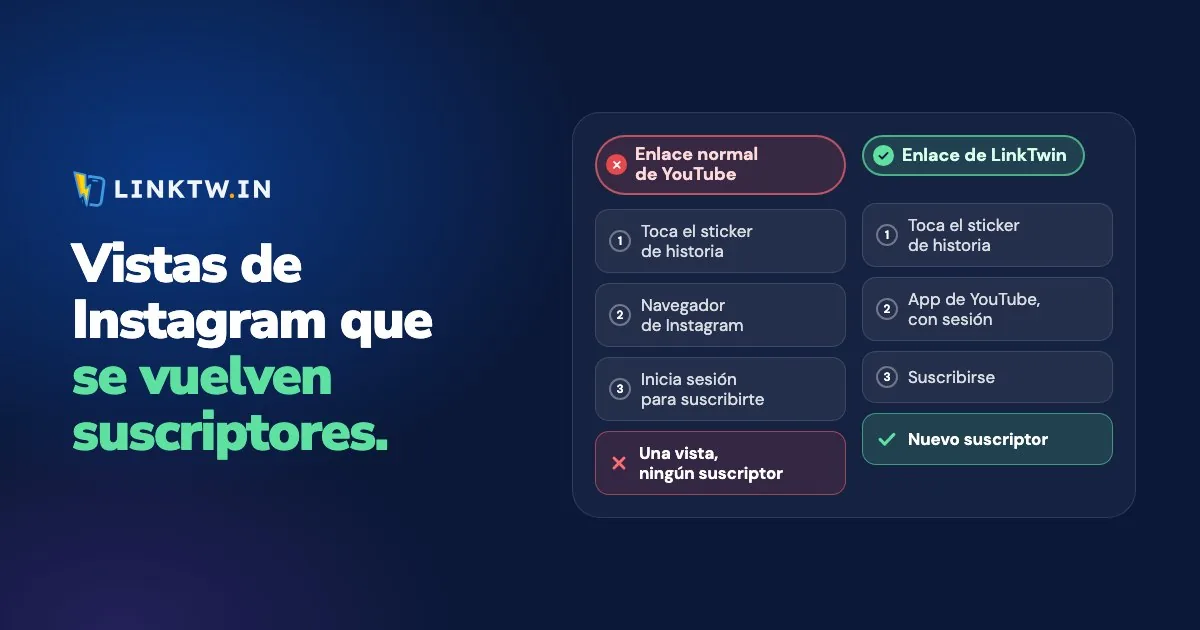
Después, cada uno de esos sitios necesita un enlace que lleve al lugar correcto. Una URL normal de YouTube se abre dentro del navegador propio de Instagram, donde tu seguidor normalmente no tiene la sesión iniciada en YouTube, así que el botón de suscribirse le pide iniciar sesión. Un enlace de LinkTwin abre la app de YouTube desde una historia, la bio o un mensaje directo de Instagram, donde tu espectador normalmente ya tiene la sesión iniciada. Enlaces de YouTube que abren la app muestra cómo funciona con videos, Shorts y canales.
Instagram es más estricto con los enlaces que YouTube, donde las descripciones, los comentarios fijados y las pantallas finales pueden llevar uno. En Instagram, cada sitio cumple una función distinta:
| Dónde en Instagram | ¿Se puede tocar un enlace? | Qué publicar ahí |
|---|---|---|
| Reel | No, el pie de foto es texto sin formato en la mayoría de las cuentas | Un clip vertical de tu mejor momento, con “video completo: link en la bio” en pantalla |
| Historia | Sí, con un sticker de enlace | La miniatura y un sticker que diga “Mira el video completo”, guardada en una historia destacada |
| Mensaje directo | Sí | El enlace, para todos los que lo pidan en los comentarios |
| Bio | Sí, hasta cinco enlaces | El canal primero, el video más reciente después |
| Comentarios | No | Una indicación que lleve a la bio |
Empieza el reel en el momento que la gente volvió a ver
Sáltate la intro. El informe de retención de audiencia de YouTube Studio marca los momentos destacados, donde casi nadie se fue, y los picos, las partes que la gente volvió a ver o compartió. Ese es tu reel. Recorta uno para pantalla vertical en lugar de publicar el video horizontal con franjas, para que las caras y el texto en pantalla se lean bien, y termina con la pregunta que responde el video completo.
Pon “video completo: link en la bio” en pantalla y en el pie de foto. El pie de foto sigue sin ser un enlace, así que la bio tiene que estar lista antes de publicar el reel.
Publica una historia con un sticker de enlace el día de la subida
Una historia llega a la gente que ya te sigue, la que tiene más probabilidades de suscribirse. Publica la miniatura, añade un sticker de enlace con tu enlace y cambia el texto del sticker a “Mira el video completo”. El consejo antiguo de que hacen falta 10.000 seguidores para deslizar hacia arriba está desfasado: Instagram abrió el sticker de enlace a todas las cuentas en 2021, salvo a las cuentas nuevas y a las que incumplen sus normas una y otra vez. Poner un enlace en una historia de Instagram explica el sticker paso a paso.
Una historia desaparece a las 24 horas. Guarda la de tu canal en una historia destacada y se quedará en tu perfil hasta que la quites.
Responde a “¿link?” por mensaje directo
Termina el reel pidiendo a la gente que comente una palabra si quiere el video completo y luego envíales el enlace por mensaje directo, donde se puede tocar. Alguien que todavía no te sigue recibe esa respuesta como solicitud de mensaje, que es fácil pasar por alto, así que deja “link en la bio” en el pie de foto como plan B.
Mantén el canal en el primer enlace de la bio
Instagram te deja añadir hasta cinco enlaces en tu bio, y el primero es el que la gente ve en tu perfil. Pon el canal primero y el video que estás promocionando segundo, y cambia ese segundo enlace cuando salga el siguiente video.
Cuando una playlist, una transmisión en vivo o un patrocinador también necesitan su hueco, cinco se llenan rápido. Una página de bio de LinkTwin en el primer hueco los reúne todos, y un link en la bio para youtubers muestra cómo ordenarla para que un visitante nuevo encuentre primero el canal.
Haz que cada toque abra la app de YouTube
Un seguidor toca el sticker de tu historia. Con un enlace de LinkTwin, el toque abre la app de YouTube en ese video, donde normalmente ya tiene la sesión iniciada y puede suscribirse sin un formulario de inicio de sesión de por medio. Tus seguidores no instalan nada ni cambian ningún ajuste.
- En la app de YouTube, abre tu canal o el video, toca Compartir y luego Copiar enlace.
- Pégalo en Crear enlace a app en tu panel de LinkTwin. Crea un enlace para la bio, otro para la historia y otro para las respuestas por mensaje directo, todos al mismo sitio, para saber qué lugar te trajo a la gente.
- Pon cada enlace en su sitio y luego toca el link de la bio desde Instagram en tu propio teléfono. Deberías llegar a la app de YouTube, a ese canal o video.
- Al cabo de una semana, abre el informe de clics de cada enlace: toques a lo largo del tiempo, país, dispositivo y origen. Cuenta toques, no suscriptores, así que léelo junto a las cifras de suscriptores de YouTube Studio.
Los alias personalizados, para que el link de la bio y el de la historia tengan nombres que reconozcas, están disponibles desde el plan Medio.
Preguntas frecuentes
¿Lo soluciona un enlace con ?sub_confirmation=1?
No por sí solo: si se toca en Instagram, sigue abriéndose dentro del navegador de Instagram. Un enlace de suscripción de YouTube funciona mejor donde el espectador llega con la sesión iniciada, que suele ser el caso en la app de YouTube.
¿Y si un seguidor no tiene la app de YouTube?
El enlace de LinkTwin abre en su lugar el mismo video o canal en el sitio web de YouTube. En Configuración del enlace, “Si la app de destino no está instalada” decide si esa página se abre en el navegador del teléfono (la opción recomendada) o se queda dentro de Instagram.