
 Creator YouTube
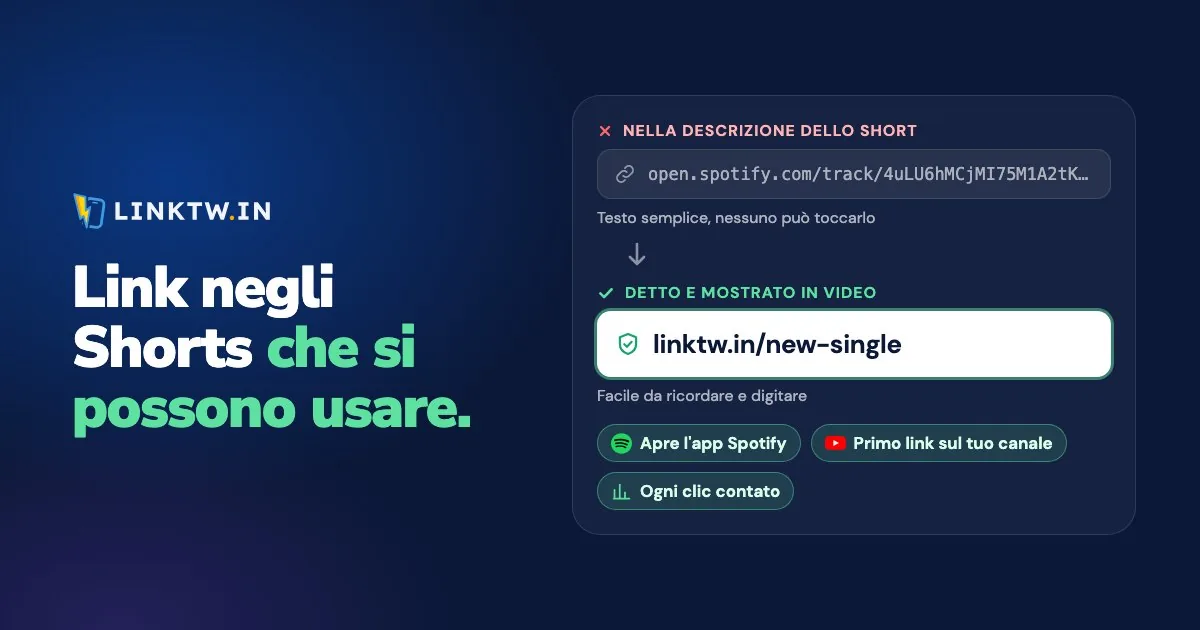
No. Un URL nella descrizione di uno Short di YouTube non si può toccare, e nemmeno un URL in un commento di uno Short, fissato o no. YouTube li ha resi entrambi semplice testo su ogni canale dal 31 agosto 2023, per ridurre lo spam (la pagina di YouTube sui link cliccabili).
La regola vale solo per gli Shorts. In un video normale, un link nella descrizione o nei commenti è cliccabile quando il tuo canale ha le funzionalità avanzate, ed è l'argomento di i link nella descrizione di YouTube.
Sullo Short stesso, il link che YouTube ti dà è il video correlato sotto il tuo handle, e può puntare solo ai tuoi video, Shorts o live streaming. Un negozio, una canzone o una newsletter vanno nei link del tuo canale. Un link LinkTwin dà a uno Short un indirizzo abbastanza breve da dirlo davanti alla telecamera e, digitato nel browser di un telefono o toccato su Instagram, apre l'app giusta.
Cosa si può toccare in uno Short di YouTube
| Punto | Si può toccare? | Dove porta |
|---|---|---|
| Un URL nella descrizione dello Short | No, è semplice testo | Da nessuna parte |
| Un URL in un commento, fissato o no | No, è semplice testo | Da nessuna parte |
| Hashtag e @menzioni | Sì | Altre pagine di YouTube |
| Link al video correlato | Sì | Un video, uno Short o un live streaming del tuo canale |
| Link del brand in uno Short sponsorizzato | Sì | Il sito del tuo brand partner |
| Tag dei prodotti di Shopping | Sì | Il prodotto che hai taggato |
| Link nella pagina del tuo canale | Sì, nella pagina del canale | Qualsiasi sito che rispetti le norme di YouTube sui link esterni |
Da quanto mostra la guida di YouTube su schermate finali e schede informative, entrambe sono per i video normali, non per gli Shorts.
Quindi lo Short non può contenere un pulsante per il tuo negozio, la tua canzone o la tua newsletter. Quello che può contenere è un indirizzo abbastanza breve da dirlo e mostrarlo sullo schermo, così le persone possono digitarlo o trovarlo nella pagina del tuo canale.
Come aggiungere un link al video correlato
È il link che YouTube ha integrato nel player degli Shorts. Compare sotto l'handle del tuo canale, e gli spettatori possono toccarlo. Può puntare a qualsiasi video, Short o live streaming pubblico o non in elenco del tuo canale, ma non a un sito web o a un altro creator (Guida di YouTube).
Lo aggiungi dopo il caricamento, in YouTube Studio:
- Apri YouTube Studio e fai clic su Contenuti.
- Fai clic sullo Short che vuoi modificare.
- Scegli un Video correlato dal tuo canale e fai clic su Salva.
Se Video correlato non c'è, il tuo canale non ha ancora le funzionalità avanzate. Controlla in Impostazioni, Canale, Idoneità alle funzionalità, dove verificare la tua identità è la strada più rapida (come funziona l'accesso alle funzionalità).
Quando lo Short è un estratto di un video più lungo, imposta questo link ogni volta, perché quello spettatore si è già fermato per te. Se lo stesso estratto gira anche come Reel, Instagram non ha un video correlato, quindi il video completo va dietro il link nella tua bio.
Dove deve stare un link esterno
Un negozio, una canzone, una newsletter o la pagina di uno sponsor sono link della pagina del canale, non della descrizione di uno Short: tra tutti i punti in cui YouTube ti permette di mettere un link, è lì che chi guarda uno Short può raggiungere un link esterno scelto da te. Puoi aggiungerne fino a 14. Il primo compare accanto al pulsante Iscriviti, e gli altri appaiono quando uno spettatore tocca per vederne di più (Guida di YouTube). Per aggiungerne uno, apri YouTube Studio, vai in Personalizzazione, poi Profilo, aggiungi un titolo e un URL in Link e fai clic su Pubblica.
Quel primo spazio è la versione Shorts del link in bio, quindi dallo a ciò di cui parlano i tuoi Shorts recenti. Quando rimandano a più posti, una pagina bio LinkTwin in quello spazio può raccoglierli tutti. E nello Short, di' che il link è nella pagina del tuo canale: se dici che è nella descrizione, le persone si metteranno a cercare un pulsante che YouTube non mostrerà.
I link al tuo sito web o al tuo negozio sono inclusi con tutti i piani a pagamento.
Shorts sponsorizzati e tag di Shopping
In uno Short sponsorizzato puoi aggiungere un link al sito del brand, una volta che il brand ha segnalato lo Short come parte di una campagna di brand deal e compare nel tuo elenco di partner. Gli spettatori lo vedono sullo schermo e nella descrizione, ma non nelle impressioni a pagamento (Guida di YouTube). Questo link lo aggiungi nell'app YouTube o nell'app Studio mentre carichi o modifichi lo Short.
YouTube Shopping ti permette di taggare prodotti negli Shorts quando il tuo canale soddisfa i requisiti di YouTube per Shopping, che per la maggior parte dei canali includono il Programma partner. Se un tag o qualsiasi altro link ti fa guadagnare, dichiaralo dove gli spettatori lo vedranno.
Il link allo Short stesso
"Link di YouTube Shorts" indica anche l'indirizzo dello Short: youtube.com/shorts/ più l'ID del video. Nell'app YouTube, tocca Condividi, poi Copia link.
Incolla quell'indirizzo in LinkTwin prima di pubblicarlo su Instagram o Threads. Un link LinkTwin apre il tuo Short nel player di Shorts dell'app YouTube, con l'accesso già fatto, così lo spettatore può mettere Mi piace, commentare o iscriversi senza accedere di nuovo, mentre un semplice link youtube.com resterebbe nel browser di Instagram. I link YouTube di LinkTwin funzionano allo stesso modo per video normali, canali e playlist.
Su TikTok, dove i link restano dentro TikTok, attiva "Ottimizza i link per TikTok" in Impostazioni link prima di pubblicare il link.
Imposta l'indirizzo che dirai
- Incolla la pagina di cui parla il tuo Short nel riquadro Crea link app. LinkTwin ti restituisce un link breve su linktw.in.
- Metti quel link per primo nella pagina del tuo canale. Mostra gli stessi caratteri sullo schermo e dilli, e puoi scriverli anche nella descrizione, come testo che le persone possono copiare.
- Per condividere lo Short stesso, incolla allo stesso modo il suo indirizzo
youtube.com/shorts/e pubblica il link breve che ottieni. - Apri il report dei clic di ogni link: clic nel tempo, paese, dispositivo e sorgente. Conta i clic, non le visualizzazioni, gli iscritti o le vendite. Crea un link separato per ogni Short se vuoi confrontarli.
Un finale che puoi dire in video, come linktw.in/new-single, è disponibile dal piano Medio.
Cambiare la destinazione di un link dopo averlo condiviso è incluso con tutti i piani a pagamento.
Iniziare è gratis: il piano gratuito include 10 link e 500 clic al mese.