
 Criadores do YouTube
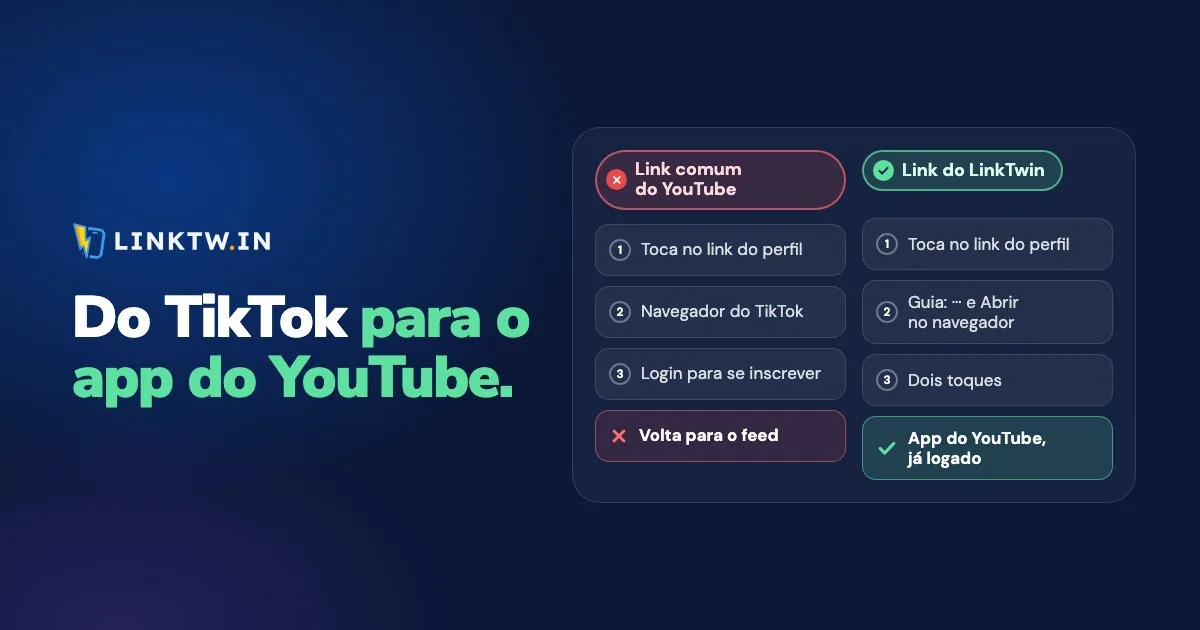
Para divulgar um vídeo do YouTube no TikTok, poste um corte feito para o TikTok que para antes do desfecho e coloque um link para o vídeo completo no seu perfil. Dentro do TikTok, esse link abre no navegador do próprio TikTok, onde muitos espectadores não estão logados no YouTube, então o vídeo até roda, mas Inscrever-se e Gostei pedem login antes.
Um link do LinkTwin no seu perfil do TikTok tira os espectadores do navegador do TikTok e abre o seu vídeo no app do YouTube, onde eles estão logados e o Inscrever-se funciona. Tocado dentro do TikTok, ele ocupa a tela com um guia que aponta para o botão ··· e depois para Open in browser (Abrir no navegador). São dois toques no menu do próprio TikTok, e nenhum link consegue pular essa etapa, porque o TikTok não deixa nenhum link sair sozinho. Depois deles, o app do YouTube abre no seu vídeo. Se o app não estiver instalado, o vídeo roda no site do YouTube, no navegador de verdade do celular, ainda fora do TikTok.
O link precisa de um lugar para ficar. O TikTok libera o campo clicável Links para contas com pelo menos 1.000 seguidores ou contas comerciais verificadas, e um URL digitado numa legenda ou num comentário continua sendo texto simples. O guia sobre como colocar um link na bio do TikTok mostra quem pode e onde fica o campo, e o guia sobre por que os links do TikTok ficam no TikTok mostra o menu tela por tela.
Cortes que fazem as pessoas saírem do feed
Sair do TikTok dá trabalho: abrir o seu perfil, tocar no link, passar pelo menu. As pessoas fazem isso por uma peça que está faltando, não por um corte que já mostrou o final.
- Mostre a preparação, segure o resultado. Corte antes do desfecho e diga que o resultado está no vídeo completo.
- Parte um aqui, parte dois no YouTube. Comece uma história que o vídeo longo termina e confira se o link abre esse vídeo, não a página do seu canal.
- Uma dica completa, depois o resto. Entregue um momento que funciona sozinho e aponte para o vídeo mais longo para quem quiser mais. Prometa só o que esse vídeo tem.
Veja como isso fica num canal de marcenaria. O corte: um tampo de mesa empenado, uma plaina manual, quarenta segundos de cavacos, e ele termina quando a régua encosta no tampo. A última frase na tela: “Ficou reto? O conserto completo está no YouTube, link no meu perfil.” A legenda diz o mesmo para quem assiste sem som. E o link do perfil é linktwin.co/tabletop, apontando para esse único vídeo.
Edite cada corte para o TikTok em vez de repostar as imagens do jeito que estão. As diretrizes de integridade e autenticidade do TikTok dizem que um conteúdo não é elegível para o feed Para Você “if it includes unoriginal or reused material without anything new” (se incluir material não original ou reutilizado sem nada de novo), e é do feed Para Você que vem o alcance. O TikTok não lista o que conta como novo, mas uma reedição na vertical, uma primeira frase escrita para o TikTok, legendas ou uma narração são o tipo de mudança que torna um corte seu.
Mantenha o link do perfil no vídeo de que o corte fala até esse corte parar de ter visualizações. Quem veio pela parte dois e cai num vídeo mais novo simplesmente vai embora. Depois que a pessoa está no YouTube, a tela final e os cards, dois dos lugares que o YouTube oferece para um link, podem levá-la ao próximo vídeo.
Coloque o link no seu perfil
- Ative o domínio para o TikTok. Em Configurações do Link, ative Otimizar Links para o TikTok e deixe Quando Aberto Dentro do TikTok em Orientar os Usuários a Abrir no Navegador, a opção recomendada. Os novos links passam a usar linktwin.co, o domínio feito para funcionar de forma confiável dentro do TikTok.
- Crie o link. No app do YouTube, abra o vídeo, toque em Compartilhar e depois em Copiar link, e cole na caixa Criar Link de App do seu painel. O link curto deve começar com linktwin.co. Finais como linktwin.co/tabletop estão disponíveis a partir do plano Medium.
- Adicione no TikTok. Vá em Editar perfil, depois em Links, e cole o link.
- Teste no celular de outra pessoa que tenha o app do YouTube. Toque no link do seu perfil: você deve ver o guia e depois o seu vídeo no app do YouTube.
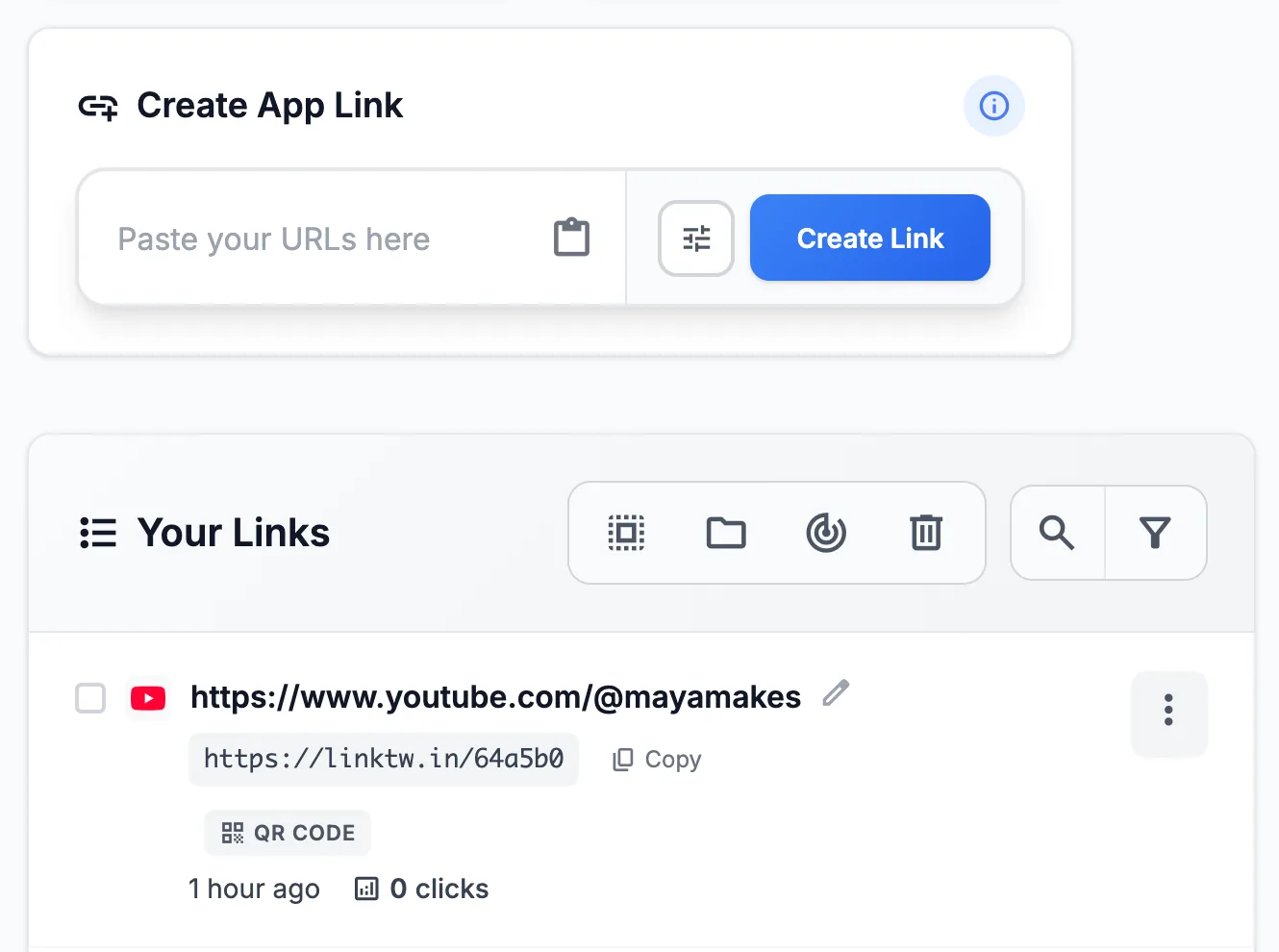
Dá para começar de graça: o plano gratuito inclui 10 links e 500 cliques por mês.
Um vídeo, ou sempre o envio mais recente
Aponte o link para o vídeo de que os seus cortes falam. Um link do canal obriga as pessoas a procurar o vídeo certo depois de já terem feito a parte difícil, que é sair do TikTok.
Se cada corte divulga o que você enviou por último, cole o link do seu canal e ative Vídeo mais recente na página de edição desse link. O link acompanha cada vídeo novo, e o seu perfil do TikTok nunca precisa ser editado. Só não use isso num corte de parte dois: esse espectador precisa de um vídeo específico, mesmo depois que você postar algo mais novo.
O Vídeo mais recente está incluído em todos os planos.
Como saber se o corte mandou alguém
Olhe dois números e espere que eles não batam. No relatório de cliques, um salto nos cliques no dia em que o corte foi ao ar significa que as pessoas tocaram, e você vê quando, de qual país e em qual dispositivo. No YouTube Studio, abra a guia Alcance do vídeo e confira Externa, onde aparecem as visualizações vindas de outros apps e sites.
A diferença entre eles é real. Um toque que parou no menu do TikTok é um clique, não uma visualização, e visualizações de quem não estava logado muitas vezes caem em Direta ou desconhecida em vez de Externa. O LinkTwin conta cliques, não visualizações nem inscritos, então coloque a linha de cliques ao lado do gráfico de inscritos dos mesmos dias.
Perguntas frequentes
Devo enviar o vídeo inteiro para o TikTok?
Pode, mas aí o espectador já tem o vídeo. Se você quer a visualização e a inscrição no YouTube, deixe o vídeo completo no YouTube e poste um corte que precise dele.
Posso usar o mesmo link na minha bio do Instagram?
Sim. Vindo do Instagram, não aparece tela de guia nenhuma: o mesmo link abre o seu vídeo no app do YouTube direto do toque. O guia sobre como compartilhar o seu vídeo fora do YouTube passa pelos outros lugares onde vale postar e explica por que visualizações de fora não prejudicam o vídeo.