
 Criadores do YouTube
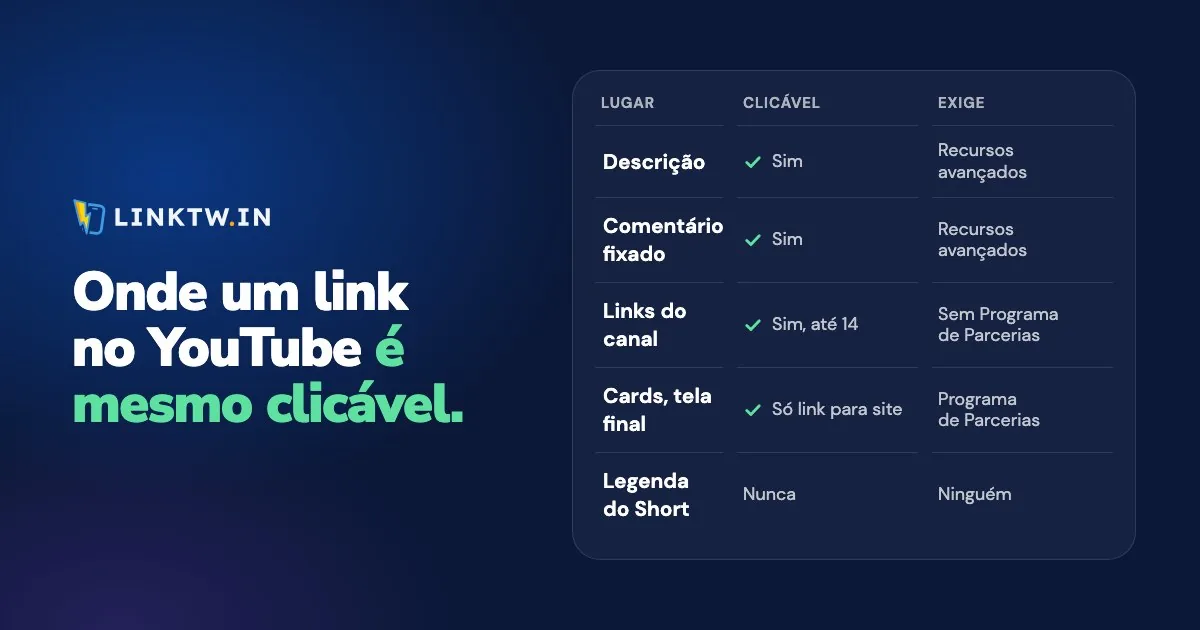
No YouTube, um link é clicável na descrição de um vídeo longo, nos comentários dele (inclusive num comentário fixado), na página do seu canal e, depois que você entra no Programa de Parcerias, em cards e telas finais. Uma URL digitada embaixo de um Short nunca é clicável, e numa TV nada é, então esses espectadores precisam dos links do seu canal, de um endereço que você fala em voz alta ou de um QR code.
A maioria desses lugares também exige que o seu canal tenha os recursos avançados. E, embora o YouTube Analytics informe cliques nas telas finais, não há contagem de cliques para um link numa descrição, num comentário ou nos links do canal, pelo que as páginas de ajuda mostram. Um link curto do LinkTwin dá a cada lugar do YouTube o seu próprio endereço, então você vê em qual deles os seus espectadores realmente tocam.
Todos os lugares onde dá para colocar um link no YouTube
Estas são as regras do YouTube em novembro de 2026, segundo a página sobre links clicáveis e a página de acesso a recursos.
| Lugar | Quem tem link clicável | O que saber |
|---|---|---|
| Descrição de vídeo longo | Canais com recursos avançados | Os espectadores veem as primeiras linhas antes do “...mais” |
| Comentários, inclusive um comentário fixado | Canais com recursos avançados (fixar é um deles) | Um comentário fixado fica no topo dos comentários |
| Links do perfil do canal | Qualquer canal, até 14 links | O primeiro aparece ao lado do botão Inscrever-se |
| Card de informações para um site | Membros do Programa de Parcerias | Até cinco cards por vídeo. Cards para um vídeo, playlist ou canal não exigem o Programa de Parcerias |
| Tela final para um site | Membros do Programa de Parcerias | Os últimos 5 a 20 segundos de um vídeo com pelo menos 25 segundos. Não aparece na web para celular |
| Postagens | Canais com recursos avançados | Sem eles, uma URL numa postagem continua texto comum |
| Chat ao vivo | Qualquer pessoa no chat | Clicável em transmissões horizontais, texto comum no feed de lives verticais do app |
| Descrição e comentários de Shorts | Ninguém | Texto comum desde 31 de agosto de 2023 |
| Vídeo relacionado do Short | Canais com recursos avançados | Só para um vídeo, Short ou live seu, público ou não listado |
| Short patrocinado | Criadores num acordo com uma marca que a própria marca informou | Um link para o site da marca |
| Falado em voz alta, mostrado na tela ou um QR code | Qualquer pessoa | O único tipo de link que um espectador na TV consegue usar |
Todas as linhas também estão sujeitas à política de links externos do YouTube, que vale até para um endereço que você só fala diante da câmera.
Recursos avançados e o Programa de Parcerias
Os recursos avançados liberam links clicáveis em descrições, comentários e postagens, além de fixar comentários e do vídeo relacionado dos Shorts. Para ver se você tem esses recursos, abra o YouTube Studio no computador e vá em Configurações, Canal, Qualificação para recursos. A maioria dos canais ativos se qualifica pelo histórico do canal. Outros podem fazer a verificação com um documento de identidade ou um vídeo curto, embora o YouTube não ofereça isso a todos os criadores.
O Programa de Parcerias é uma segunda barreira, e ele só importa para um link de site num card ou numa tela final. A página de requisitos do YouTube pede recursos avançados e 1.000 inscritos, mais 4.000 horas de exibição públicas nos últimos 12 meses ou 10 milhões de visualizações válidas de Shorts nos últimos 90 dias. Até você entrar, a sua descrição, o seu comentário fixado e os links do seu canal levam todos os links externos, e isso basta para ganhar dinheiro no YouTube antes da monetização.
Dê a cada lugar o seu próprio link curto
Coloque o mesmo link cru na descrição, no comentário fixado e na página do canal, e um total único de cliques não diz qual lugar fez o trabalho. Links separados do LinkTwin dizem.
- Cole o destino na caixa Criar Link de App do seu painel do LinkTwin: um produto, a página de um patrocinador, a sua loja ou um vídeo. Links para o seu próprio site ou loja estão incluídos em todos os planos pagos.
- Crie um link por lugar, como
linktw.in/kit-descpara a descrição elinktw.in/kit-pinpara o comentário fixado. Finais personalizados como esses estão disponíveis a partir do plano Médio. - Coloque cada link só no lugar dele. Todo link do LinkTwin vem com um QR code, então o mesmo link pode aparecer na tela para quem assiste na TV.
- Compare depois de uma semana no relatório de cliques: cliques ao longo do tempo, país, dispositivo e a origem de cada toque. Ele conta cliques, não vendas nem inscritos, então leia esse relatório ao lado do seu relatório de afiliado.
A descrição, o comentário fixado e os vídeos antigos
A descrição é o lugar a que a maioria dos espectadores vai chegar, então o link de que o vídeo trata vai nas primeiras linhas, com um rótulo que diga o que ele é. O guia sobre como deixar os links da descrição do YouTube clicáveis explica por que um link fica como texto comum e o que colocar na segunda linha. Repita o mesmo link num comentário fixado para quem lê os comentários antes da descrição.
Links de afiliado precisam de mais uma camada. Um link e um ID de rastreamento separados para cada vídeo são o jeito de rastrear cliques de afiliado por vídeo, e o guia Amazon Associates para youtubers cobre o lado YouTube do programa da Amazon.
As descrições envelhecem mal. Um produto esgota, um programa muda, e cem vídeos antigos apontam para uma página morta, e é por isso que vale a pena atualizar os links das descrições antigas do YouTube de uma vez só. Mudar para onde um link aponta depois de compartilhá-lo está incluído em todos os planos pagos.
Essas contagens de cliques também são o que você manda para uma marca depois de uma menção paga, e um número para mostrar quando você for fechar o seu primeiro patrocínio no YouTube.
Shorts, quem assiste na TV e a página do seu canal
Um Short tem um único link embutido, o vídeo relacionado, e ele só pode apontar para conteúdo seu. O guia sobre links nos YouTube Shorts lista os poucos outros lugares de um Short que aceitam link, e para onde todo o resto precisa ir.
A página do seu canal é onde o público dos Shorts e da TV vai procurar “o link”, porque o vídeo não deu nada para tocar. Dê o primeiro espaço ao que os seus vídeos recentes mais mencionam, ou a uma página de bio do LinkTwin que reúne vários links num só endereço, a configuração do guia sobre link na bio para youtubers.
Na TV, a descrição pode ser lida, mas não tocada. Um QR code no seu vídeo alcança esses espectadores pelo celular e, criado a partir de um link do LinkTwin, cada leitura aparece no mesmo relatório de cliques.
A inscrição também ganha um link próprio. O guia sobre link de inscrição do YouTube fala do final de URL que pede a confirmação de quem está no computador, e do link que abre o seu canal no app do YouTube no celular.
Links que levam as pessoas aos seus vídeos
A outra metade do trabalho acontece fora do YouTube: o story, o Reel e o link da bio que trazem as pessoas até um vídeo. Se essas visualizações de fora prejudicam um vídeo é uma preocupação comum, e o guia sobre o que o tráfego externo faz com um vídeo traz a resposta do próprio YouTube. Tocado no Instagram, um link comum do youtube.com abre no navegador do próprio Instagram, onde a maioria dos espectadores não está logada no YouTube. Um link do LinkTwin abre o app do YouTube a partir de um story do Instagram, onde quem assiste já está logado e pode se inscrever com um toque. A página de links do YouTube mostra esse toque.
O que postar em volta desse link é um manual à parte. No Instagram, são Reels, stories e DMs que apontam para o canal, o plano do guia sobre como divulgar o seu canal do YouTube no Instagram.
No TikTok, o próprio corte faz a venda: o guia sobre como divulgar vídeos do YouTube no TikTok mostra como editar um corte que para antes do desfecho, para que o vídeo completo seja o único lugar onde ver o final.