
 Criadores do YouTube
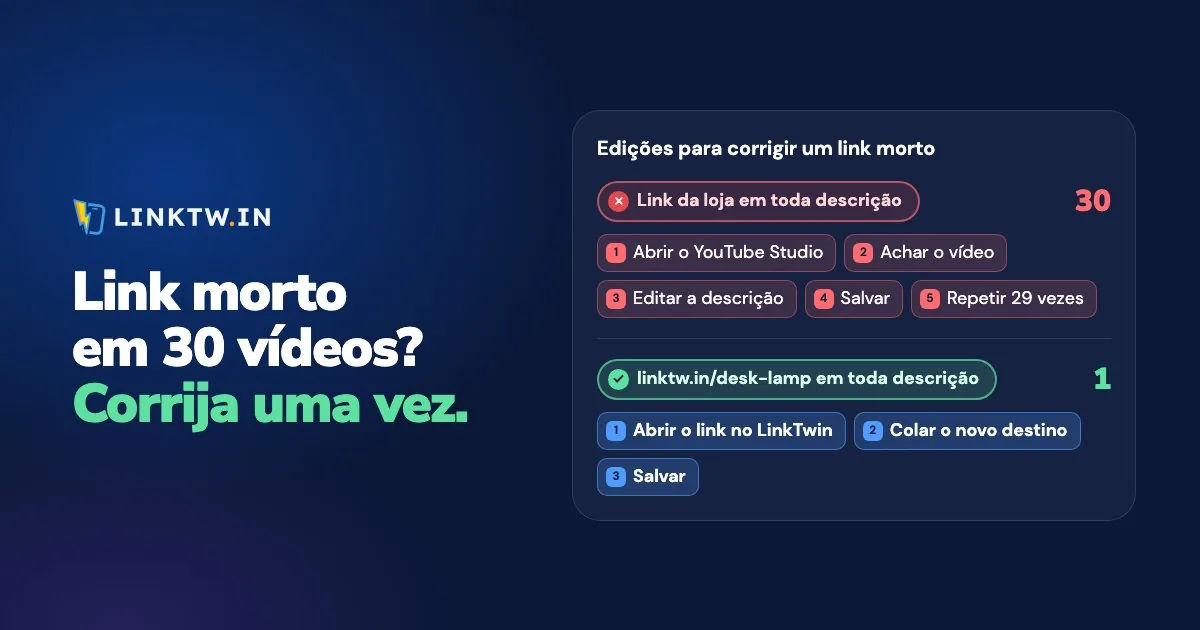
Para atualizar um link em todas as suas descrições antigas do YouTube de uma vez, você precisa de uma ferramenta que encontre essa URL em cada descrição e faça a troca com um único salvamento. O YouTube Studio não lista os links que estão dentro das suas descrições, então achar cada vídeo que ainda tem uma URL antiga é a parte demorada.
O Editor em massa do YouTube do LinkTwin lista todos os links das suas descrições, marca os quebrados e troca uma URL em todos os vídeos que a usam com um único salvamento. O editor está em acesso antecipado enquanto o YouTube o analisa: cadastre-se de graça na página dele e mandamos um e-mail assim que ele for liberado para o seu canal. A verificação gratuita dessa página já funciona hoje para todo mundo, sem login.
Imagine um microfone USB que você citou em quarenta descrições. O anúncio agora diz indisponível, e a sua tag de afiliado está numa página que não vende nada. No Studio, isso significa encontrar e editar cada um desses vídeos. Quando o Editor em massa for liberado para o seu canal, é um link só para trocar. E, quando essas linhas tiverem um link do LinkTwin no lugar do endereço da loja, o próximo produto morto vira uma única alteração no seu painel, e isso já funciona hoje.
Duas soluções: o texto de hoje e o próximo link morto
O Editor em massa reescreve as descrições que você já tem. Um link do LinkTwin nessas descrições faz a próxima alteração acontecer fora do YouTube. A maioria dos canais quer as duas coisas.
| Editor em massa do YouTube (acesso antecipado) | Um link do LinkTwin na descrição | |
|---|---|---|
| O que muda | O texto da descrição no YouTube | Para onde o link curto aponta |
| O que resolve | Links que já estão nas suas descrições, quebrados ou não, além de códigos antigos e linhas de patrocinador | O próximo produto que sumir |
| Um salvamento cobre | Todos os vídeos que você deixar marcados | Todos os vídeos, comentários e QR codes que usam o link |
Encontre primeiro os links mortos
Muitos links mortos ainda carregam. O produto saiu de linha, uma oferta ou um código de patrocinador terminou, ou o vídeo que você indicou como “parte um” foi excluído ou ficou privado. Comece pelos vídeos que as pessoas ainda assistem: no YouTube Analytics, ordene o seu conteúdo por visualizações nos últimos 90 dias. Um link morto num vídeo que as pessoas ainda abrem custa caro todo dia; um num vídeo que ninguém assiste pode esperar.
A verificação gratuita na página do Editor em massa dá um resumo rápido. Cole o link do seu canal ou o seu @identificador e ela lê os seus 50 vídeos públicos mais recentes, conta os links que poderiam mudar, testa os que você mais usa e marca o que está quebrado: vídeos excluídos ou privados, páginas que respondem “não encontrada” e sites que não existem mais.
tag=yourname-20.Comentários fixados e os links do seu canal podem guardar a mesma URL antiga, e vale dar uma olhada em todos os lugares onde o YouTube deixa você colocar um link já que está nisso. Se um link veio de um patrocinador, leia o contrato antes de mudá-lo.
Troque um link em todos os vídeos com o Editor em massa
Quando o editor for liberado para o seu canal, o trabalho todo leva quatro passos.
- Conecte o canal. Entre com o Google e permita o acesso somente leitura. O editor lê as suas descrições e lista todos os links, mostrando onde cada um cai e qual app ele pode abrir. O acesso de edição só é pedido quando você clica em Salvar.
- Escolha os links. Dê um endereço novo a um link quebrado e ele muda em todos os vídeos em que aparece. Ou marque os links que quer transformar em links do LinkTwin: a sua tag de afiliado continua na URL da Amazon e, no celular, a Amazon, o Spotify ou o Instagram abrem no próprio app. Os links de afiliado da Amazon são o caso mais comum.
- Adicione regras de texto, se precisar. Localize e substitua um código antigo, apague uma linha inteira, como a do patrocinador do ano passado, ou acrescente o mesmo texto no início ou no fim de todas as descrições. As regras de texto nunca mexem nos links.
- Revise e depois salve. Você lê a nova descrição exata de cada vídeo antes de qualquer coisa ser salva e pode desmarcar qualquer vídeo. Títulos, tags, miniaturas e configurações de privacidade nunca são alterados. Qualquer salvamento pode ser desfeito por 30 dias, e os vídeos que você editou no YouTube depois disso ficam como estão.
Quando o editor for liberado para o seu canal, analisar o canal e revisar cada alteração é grátis, e salvar no YouTube está incluído a partir do plano Pequeno.
As primeiras linhas de uma descrição são o que os espectadores veem antes de tocar em “mais”, então vale ler o que colocar primeiro numa descrição do YouTube antes de escrever o texto novo.
Faça do próximo produto morto uma única edição
Com a URL crua da Amazon em quarenta descrições, um microfone que sumiu significa quarenta descrições para reescrever. Com linktw.in/usb-mic nelas, você abre esse único link no seu painel, cola o substituto em URL de Destino e salva. Os quarenta vídeos, inclusive o mais antigo, passam a levar ao microfone novo, e o link curto e o QR code dele continuam exatamente como estavam.
Mudar para onde um link aponta depois de compartilhá-lo está incluído em todos os planos pagos.
Um link por produto, reutilizado em todo lugar, significa uma edição quando o produto morre. Um link por produto em cada vídeo significa algumas edições a mais, e mostra qual vídeo mandou os cliques. Rastrear cliques de afiliado por vídeo mostra a configuração dessa segunda opção.
- Crie um link por produto. Cole o endereço do produto na caixa Criar Link de App. Um link do LinkTwin para a Amazon vai direto para a Amazon com a sua tag salva. Finais personalizados como linktw.in/usb-mic estão disponíveis a partir do plano Médio.
- Anote onde ele está. Liste os vídeos que o usam na Nota Interna do link. Os visitantes nunca a veem.
- Coloque-o nas descrições, começando pelos vídeos mais assistidos, com o nome da loja na linha, como
Microfone USB que eu uso (Amazon): linktw.in/usb-mic, e o seu aviso de afiliado ao lado. Exemplos de aviso de afiliado traz frases que cabem numa descrição. - Acompanhe quais links ainda recebem toques. O relatório de cliques mostra os cliques de cada link ao longo do tempo, por país, dispositivo e origem. O LinkTwin conta cliques, não vendas.
- Quando um produto morrer, mude o destino do link, salve e toque no link uma vez para conferir onde ele cai.
Perguntas frequentes
O Editor em massa também muda os comentários fixados?
Não, ele muda apenas as descrições. Um comentário fixado guarda a sua própria cópia da URL, então edite-o pelos comentários do vídeo. Se o comentário tiver um link do LinkTwin, mudar o destino desse link resolve o comentário também.
Ele também funciona com Shorts e vídeos não listados?
Sim, com todos eles. O YouTube limita quantas edições um app pode fazer por dia, então um canal grande é salvo em lotes. Você pode acompanhar o progresso, e o restante continua sozinho.