
 Creadores de YouTube
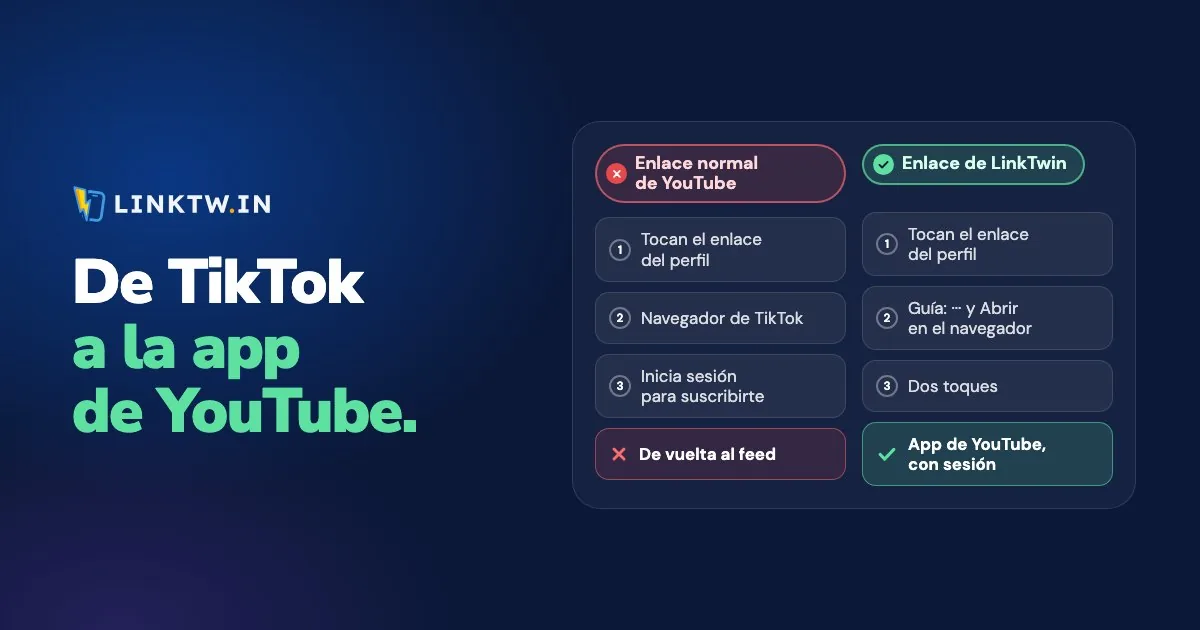
Para promocionar un video de YouTube en TikTok, publica un clip montado para TikTok que se corte antes del desenlace y pon un enlace al video completo en tu perfil. Dentro de TikTok, ese enlace se abre en el navegador propio de TikTok, donde muchos espectadores no tienen la sesión de YouTube iniciada, así que el video puede reproducirse, pero Suscribirse y Me gusta les piden iniciar sesión primero.
Un enlace de LinkTwin en tu perfil de TikTok saca a los espectadores del navegador de TikTok y abre tu video en la app de YouTube, donde tienen la sesión iniciada y Suscribirse funciona. Si lo tocan dentro de TikTok, llena la pantalla con una guía que señala el botón ··· y luego Open in browser (abrir en el navegador). Son dos toques en el menú propio de TikTok, y ningún enlace puede saltárselos, porque TikTok no deja que ningún enlace salga por sí solo. Después de esos toques, la app de YouTube se abre en tu video. Si la app no está instalada, el video se reproduce en el sitio web de YouTube en el navegador real del teléfono, también fuera de TikTok.
El enlace necesita un sitio donde vivir. TikTok da el campo Links, el que se puede tocar, a las cuentas con al menos 1000 seguidores o a una cuenta de empresa verificada, y una URL escrita en un pie de video o en un comentario se queda como texto plano. Cómo poner un link en tu bio de TikTok explica quién cumple los requisitos y dónde está el campo, y por qué los enlaces de TikTok se quedan en TikTok recorre el menú pantalla por pantalla.
Clips que hacen que la gente salga del feed
Salir de TikTok cuesta: abrir tu perfil, tocar el enlace, pasar por el menú. La gente lo hace por una pieza que falta, no por un clip que ya enseñó el final.
- Muestra el planteamiento, guárdate el resultado. Corta antes del desenlace y di que el resultado está en el video completo.
- Primera parte aquí, segunda parte en YouTube. Empieza una historia que termina el video largo, y asegúrate de que el enlace abra ese video, no la página de tu canal.
- Un consejo completo y luego el resto. Regala un momento que funcione por sí solo y remite al video largo para ver más. Promete solo lo que ese video contiene.
Así se ve en un canal de carpintería. El clip: un tablero de mesa combado, un cepillo de carpintero, cuarenta segundos de virutas, y termina cuando se apoya la regla. La última línea en pantalla: “¿Quedó plano? La solución completa, en YouTube. Link en mi perfil.” El pie del video dice lo mismo para quienes miran sin sonido. Y el enlace del perfil es linktwin.co/tabletop, que apunta a ese único video.
Monta cada clip para TikTok en lugar de volver a publicar el material tal cual. Las normas de integridad y autenticidad de TikTok dicen que un contenido no puede aparecer en el feed Para ti “si incluye material no original o reutilizado sin nada nuevo”, y el feed Para ti es de donde viene el alcance. TikTok no detalla qué cuenta como nuevo, pero un nuevo montaje en vertical, una primera línea escrita para TikTok, subtítulos o una voz en off son el tipo de cambios que hacen tuyo un clip.
Deja el enlace del perfil en el video del que trata tu clip hasta que ese clip deje de recibir visualizaciones. Quien llega buscando la segunda parte y cae en un video más reciente simplemente se va. Una vez en YouTube, tu pantalla final y tus tarjetas, dos de los lugares que YouTube te da para un enlace, pueden llevarlo al siguiente video.
Pon el enlace en tu perfil
- Activa el dominio para TikTok. En Configuración del enlace, activa Optimizar enlaces para TikTok y deja Cuando se abre dentro de TikTok en Guía a los usuarios para abrir en el navegador, la opción recomendada. Así, los enlaces nuevos usan linktwin.co, el dominio hecho para funcionar de forma fiable dentro de TikTok.
- Crea el enlace. En la app de YouTube, abre el video, toca Compartir y luego Copiar enlace, y pégalo en el cuadro Crear enlace a app de tu panel. El enlace corto debe empezar por linktwin.co. Los alias personalizados como linktwin.co/tabletop están disponibles desde el plan Medium.
- Añádelo a TikTok. Ve a Editar perfil, luego a Links (Enlaces), y pégalo.
- Pruébalo en el teléfono de otra persona que tenga la app de YouTube. Toca el enlace de tu perfil: deberías ver la guía y luego tu video en la app de YouTube.
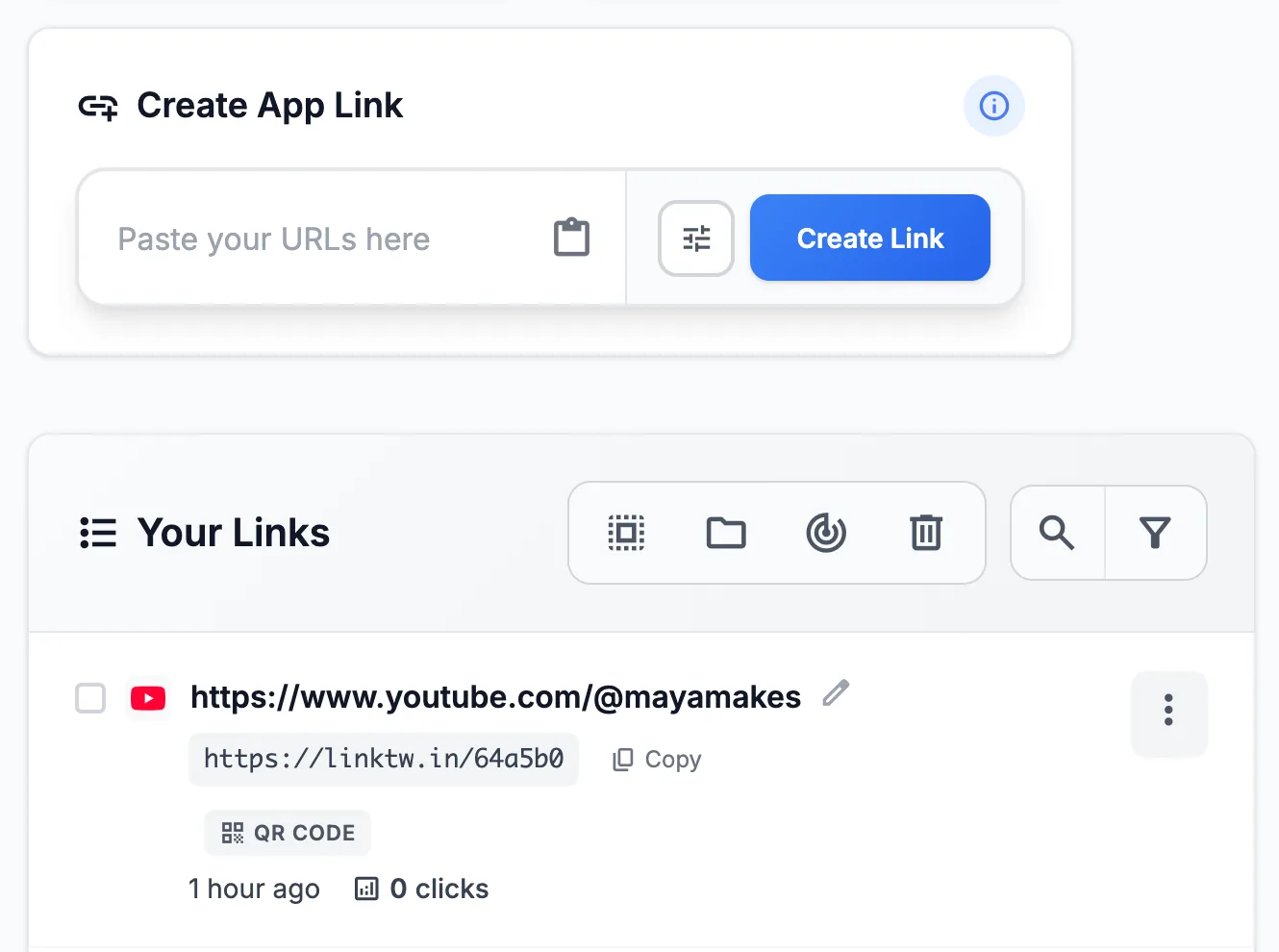
Empezar es gratis: el plan gratuito incluye 10 enlaces y 500 clics al mes.
Un solo video o siempre el último que subiste
Haz que el enlace apunte al video del que tratan tus clips. Un enlace al canal obliga a la gente a buscar el video correcto después de haber hecho lo difícil, que es salir de TikTok.
Si cada clip promociona lo último que subiste, pega el enlace de tu canal y activa Último video en la página de edición de ese enlace. El enlace sigue cada video nuevo y nunca tienes que editar tu perfil de TikTok. Eso sí, no lo uses para un clip de segunda parte: ese espectador necesita un video concreto, aunque ya hayas publicado algo más nuevo.
La función Último video está incluida en todos los planes.
Cómo saber si el clip te mandó a alguien
Mira dos cifras y cuenta con que no coincidan. En el informe de clics, un salto de clics el día que subiste el clip significa que la gente tocó el enlace, y verás cuándo, desde qué país y en qué dispositivo. En YouTube Studio, abre la pestaña Alcance del video y mira “External” (externa), donde aparecen las visualizaciones que vienen de otras apps y sitios.
La diferencia entre las dos es real. Un toque que se quedó en el menú de TikTok es un clic, no una visualización, y las visualizaciones de personas sin la sesión iniciada suelen caer en “Direct or unknown” (directa o desconocida) en lugar de en External. LinkTwin cuenta clics, no visualizaciones ni suscriptores, así que pon la línea de clics al lado de tu gráfico de suscriptores para los mismos días.
Preguntas frecuentes
¿Debería subir el video completo a TikTok?
Puedes, pero entonces el espectador ya lo tiene. Si quieres la visualización y la suscripción en YouTube, deja el video completo en YouTube y publica un clip que lo necesite.
¿Puedo usar el mismo enlace en mi bio de Instagram?
Sí. Desde Instagram no hay ninguna pantalla de guía: el mismo enlace abre tu video en la app de YouTube directamente con el toque. Compartir tu video fuera de YouTube repasa los otros sitios donde vale la pena publicarlo y por qué las visualizaciones de fuera no perjudican al video.