
 Créateurs YouTube
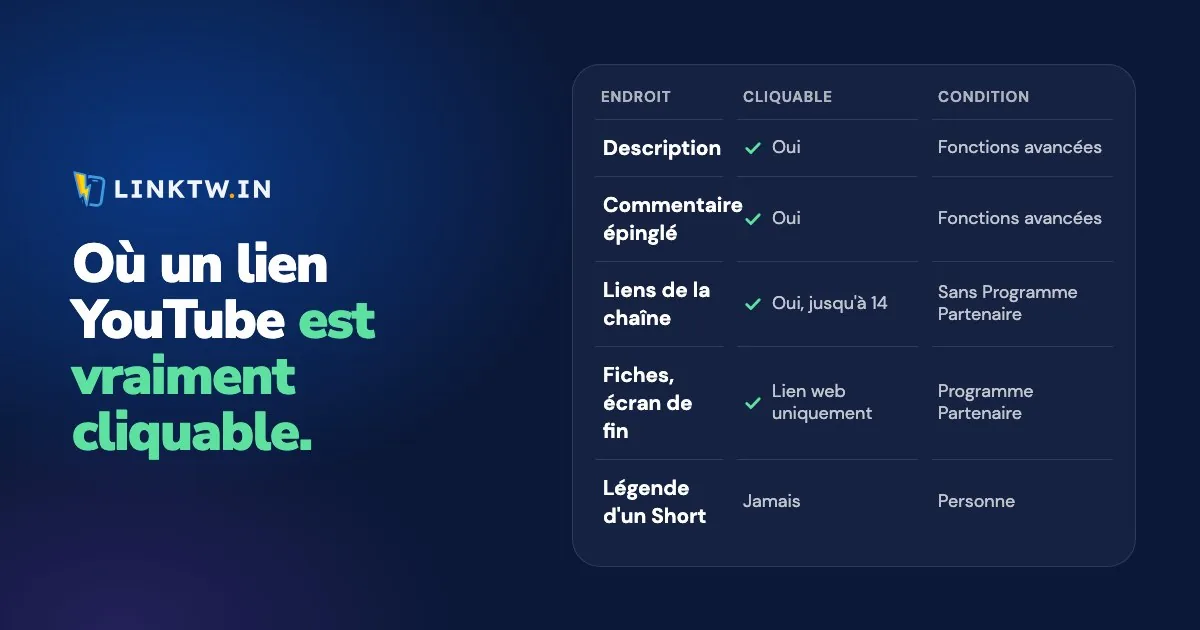
Sur YouTube, un lien est cliquable dans la description d'une vidéo longue, dans ses commentaires (commentaire épinglé compris), sur la page de votre chaîne et, une fois que vous faites partie du Programme Partenaire, dans les fiches et les écrans de fin. Une URL tapée sous un Short n'est jamais cliquable, et sur une TV, rien ne l'est : ces spectateurs ont donc besoin des liens de votre chaîne, d'une adresse que vous prononcez à voix haute ou d'un QR code.
La plupart de ces emplacements exigent aussi que votre chaîne ait accès aux fonctionnalités avancées. Et si YouTube Analytics rapporte les clics sur les écrans de fin, il n'existe aucun compteur de clics pour un lien dans une description, un commentaire ou les liens de votre chaîne, d'après ce que montrent ses pages d'aide. Un lien court LinkTwin donne à chaque emplacement YouTube sa propre adresse : vous voyez ainsi lequel vos spectateurs utilisent réellement.
Tous les endroits où mettre un lien sur YouTube
Voici les règles de YouTube en novembre 2026, d'après sa page sur les liens cliquables et sa page sur l'accès aux fonctionnalités.
| Emplacement | Qui obtient un lien cliquable | Ce qu'il faut savoir |
|---|---|---|
| Description d'une vidéo longue | Les chaînes qui ont les fonctionnalités avancées | Les spectateurs voient les premières lignes avant « ...plus » |
| Commentaires, y compris un commentaire épinglé | Les chaînes qui ont les fonctionnalités avancées (l'épinglage en fait partie) | Un commentaire épinglé s'affiche en haut des commentaires |
| Liens du profil de la chaîne | Toutes les chaînes, jusqu'à 14 liens | Le premier s'affiche à côté du bouton S'abonner |
| Fiche info vers un site web | Les membres du Programme Partenaire | Jusqu'à cinq fiches par vidéo. Les fiches vers une vidéo, une playlist ou une chaîne ne demandent pas le Programme Partenaire |
| Écran de fin vers un site web | Les membres du Programme Partenaire | Les 5 à 20 dernières secondes d'une vidéo d'au moins 25 secondes. Non affiché sur le web mobile |
| Posts | Les chaînes qui ont les fonctionnalités avancées | Sans elles, une URL dans un Post reste du texte brut |
| Chat en direct | Toute personne présente dans le chat | Cliquable sur les diffusions horizontales, texte brut dans le flux vertical des lives dans l'application |
| Description et commentaires des Shorts | Personne | Texte brut depuis le 31 août 2023 |
| Vidéo associée d'un Short | Les chaînes qui ont les fonctionnalités avancées | Uniquement vers votre propre vidéo, Short ou diffusion en direct, publique ou non répertoriée |
| Short sponsorisé | Les créateurs engagés dans un partenariat déclaré par la marque | Un lien vers le site de la marque |
| Dit à voix haute, affiché à l'écran ou en QR code | Tout le monde | Le seul type de lien utilisable par un spectateur sur TV |
Chaque ligne relève aussi du règlement de YouTube sur les liens externes, qui couvre même une adresse que vous ne faites que prononcer face caméra.
Fonctionnalités avancées et Programme Partenaire
Les fonctionnalités avancées activent les liens cliquables dans les descriptions, les commentaires et les Posts, ainsi que l'épinglage et la vidéo associée des Shorts. Pour savoir si vous les avez, ouvrez YouTube Studio sur un ordinateur : Paramètres, Chaîne, Accès aux fonctionnalités. La plupart des chaînes actives y ont droit grâce à leur historique. Les autres peuvent faire valider leur chaîne avec une pièce d'identité ou une courte vidéo, même si YouTube ne le propose pas à tous les créateurs.
Le Programme Partenaire est une deuxième condition, et elle ne compte que pour un lien vers un site web dans une fiche ou un écran de fin. La page sur l'éligibilité de YouTube demande les fonctionnalités avancées et 1 000 abonnés, plus soit 4 000 heures de visionnage public au cours des 12 derniers mois, soit 10 millions de vues de Shorts valides au cours des 90 derniers jours. Tant que vous n'y êtes pas, votre description, votre commentaire épinglé et les liens de votre chaîne portent tous vos liens externes, et cela suffit pour gagner de l'argent sur YouTube avant la monétisation.
Un lien court pour chaque emplacement
Mettez le même lien brut dans votre description, votre commentaire épinglé et la page de votre chaîne, et un total de clics unique ne vous dira pas quel emplacement a fait le travail. Des liens LinkTwin séparés, si.
- Collez la destination dans l'encadré Créer un lien App de votre tableau de bord LinkTwin : un produit, la page d'un sponsor, votre boutique ou une vidéo. Les liens vers votre propre site ou votre boutique sont inclus avec tous les plans payants.
- Créez un lien par emplacement, par exemple
linktw.in/kit-descpour la description etlinktw.in/kit-pinpour le commentaire épinglé. Les fins personnalisées comme celles-ci sont disponibles à partir du plan Moyen. - Ne mettez chaque lien qu'à son emplacement. Chaque lien LinkTwin est fourni avec un QR code : le même lien peut donc s'afficher à l'écran pour les spectateurs sur TV.
- Comparez au bout d'une semaine dans le rapport de clics : clics dans le temps, pays, appareil et source de chaque clic. Il compte les clics, pas les ventes ni les abonnés : lisez-le donc à côté de votre rapport d'affiliation.
La description, le commentaire épinglé et les anciennes vidéos
La description est l'emplacement que la plupart des spectateurs atteindront : le lien dont parle la vidéo va donc sur ses premières lignes, avec un libellé qui dit ce que c'est. Le guide rendre cliquables les liens de description YouTube explique pourquoi un lien reste en texte brut et quoi mettre en deuxième ligne. Répétez le même lien dans un commentaire épinglé pour ceux qui lisent les commentaires avant la description.
Les liens d'affiliation demandent une couche de plus. Un lien et un identifiant de suivi distincts pour chaque vidéo, c'est ainsi que vous pouvez suivre les clics d'affiliation par vidéo, et le guide Partenaires Amazon pour les YouTubeurs couvre le volet YouTube du programme d'Amazon.
Les descriptions vieillissent mal. Un produit est épuisé, un programme change, et une centaine d'anciennes vidéos pointent vers une page morte : d'où l'intérêt de mettre à jour les liens des anciennes descriptions YouTube en une seule fois. Changer la destination d'un lien après l'avoir partagé est inclus avec tous les plans payants.
Ces nombres de clics sont aussi ce que vous envoyez à une marque après une mention payée, et un chiffre à montrer quand vous voulez décrocher votre premier sponsor YouTube.
Shorts, spectateurs sur TV et page de chaîne
Un Short n'a qu'un seul lien intégré, la vidéo associée, et il ne peut pointer que vers votre propre contenu. Le guide les liens dans les Shorts YouTube recense les quelques autres emplacements d'un Short qui acceptent un lien, et où tout le reste doit aller.
La page de votre chaîne, c'est là que les spectateurs des Shorts et de la TV vont chercher « le lien », puisque la vidéo ne leur a rien donné à toucher. Donnez la première place à ce que vos vidéos récentes mentionnent le plus, ou à une page bio LinkTwin qui regroupe plusieurs liens derrière une seule adresse, la configuration décrite dans un lien en bio pour les YouTubeurs.
Sur une TV, la description se lit mais ne se clique pas. Un QR code dans votre vidéo touche ces spectateurs via leur téléphone, et s'il est créé à partir d'un lien LinkTwin, chaque scan apparaît dans le même rapport de clics.
L'abonnement a aussi son propre lien. Le guide le lien d'abonnement YouTube couvre la fin d'URL qui demande une confirmation à un spectateur sur ordinateur, et le lien qui ouvre votre chaîne dans l'application YouTube sur un téléphone.
Les liens qui envoient les gens vers vos vidéos
L'autre moitié du travail se passe hors de YouTube : la story, le Reel et le lien en bio qui amènent les gens vers une vidéo. Savoir si ces vues externes pénalisent une vidéo est une inquiétude fréquente, et le guide ce que le trafic externe fait à une vidéo donne la réponse de YouTube lui-même. Touché dans Instagram, un lien youtube.com classique s'ouvre dans le navigateur d'Instagram, où la plupart des spectateurs ne sont pas connectés à YouTube. Un lien LinkTwin ouvre l'application YouTube depuis une story Instagram, là où votre spectateur est déjà connecté et peut s'abonner en un clic. La page sur les liens YouTube montre ce clic.
Quoi publier autour de ce lien, c'est une stratégie à part entière. Sur Instagram, ce sont les Reels, les stories et les DM qui renvoient vers la chaîne, le plan détaillé dans promouvoir sa chaîne YouTube sur Instagram.
Sur TikTok, c'est l'extrait lui-même qui fait vendre : le guide promouvoir ses vidéos YouTube sur TikTok montre comment en monter un qui s'arrête avant le dénouement, pour que la vidéo complète soit le seul endroit où voir la fin.