
 YouTube-Creator
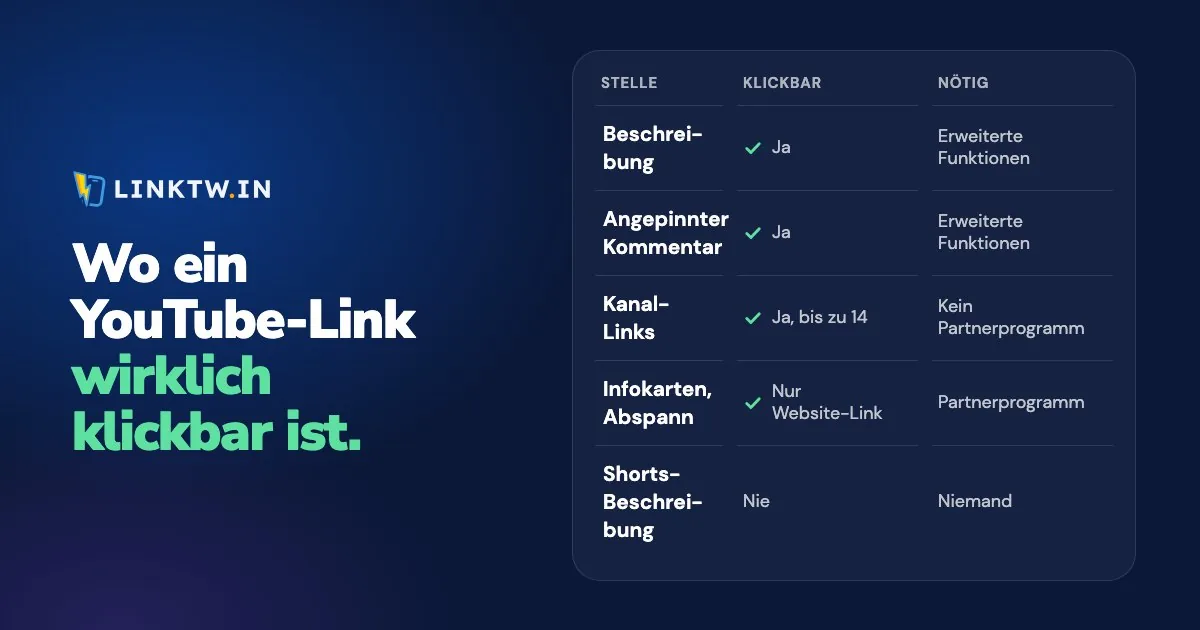
Auf YouTube ist ein Link in der Beschreibung eines Videos im Langformat klickbar, in seinen Kommentaren (auch in einem angepinnten Kommentar), auf Ihrer Kanalseite und, sobald Sie im Partnerprogramm sind, in Infokarten und im Abspann. Eine URL, die unter einen Short getippt wird, ist nie klickbar, und am Fernseher ist gar nichts klickbar. Diese Zuschauer brauchen also Ihre Kanal-Links, eine Adresse, die Sie laut nennen, oder einen QR-Code.
Für die meisten dieser Stellen braucht Ihr Kanal außerdem die erweiterten Funktionen. Und während YouTube Analytics Klicks auf den Abspann ausweist, gibt es, soweit die Hilfeseiten zeigen, keine Klickzahl für einen Link in der Beschreibung, in einem Kommentar oder in Ihren Kanal-Links. Ein LinkTwin-Kurzlink gibt jeder Stelle auf YouTube eine eigene Adresse, sodass Sie sehen, welche Ihre Zuschauer tatsächlich antippen.
Alle Stellen, an denen Sie auf YouTube einen Link setzen können
Das sind YouTubes Regeln mit Stand November 2026, von seiner Seite zu klickbaren Links und seiner Seite zum Funktionszugriff.
| Stelle | Wer einen klickbaren Link bekommt | Gut zu wissen |
|---|---|---|
| Beschreibung eines Videos im Langformat | Kanäle mit erweiterten Funktionen | Zuschauer sehen die ersten Zeilen vor „...mehr“ |
| Kommentare, auch ein angepinnter Kommentar | Kanäle mit erweiterten Funktionen (das Anpinnen gehört dazu) | Ein angepinnter Kommentar steht ganz oben in den Kommentaren |
| Profil-Links des Kanals | Jeder Kanal, bis zu 14 Links | Der erste erscheint neben der Schaltfläche „Abonnieren“ |
| Infokarte mit Website-Link | Mitglieder des Partnerprogramms | Bis zu fünf Infokarten pro Video. Infokarten zu einem Video, einer Playlist oder einem Kanal brauchen kein Partnerprogramm |
| Website-Link im Abspann | Mitglieder des Partnerprogramms | Die letzten 5 bis 20 Sekunden eines Videos, das mindestens 25 Sekunden lang ist. Im mobilen Web nicht zu sehen |
| Beiträge | Kanäle mit erweiterten Funktionen | Ohne sie bleibt eine URL in einem Beitrag reiner Text |
| Livechat | Alle im Chat | Klickbar bei Streams im Querformat, reiner Text im vertikalen Live-Feed der App |
| Beschreibung und Kommentare von Shorts | Niemand | Reiner Text seit dem 31. August 2023 |
| Ähnliches Video bei Shorts | Kanäle mit erweiterten Funktionen | Nur zu Ihrem eigenen öffentlichen oder nicht gelisteten Video, Short oder Livestream |
| Gesponserter Short | Creator in einer Markenkooperation, die die Marke gemeldet hat | Ein Link zur Website der Marke |
| Laut genannt, eingeblendet oder als QR-Code | Alle | Die einzige Art Link, die ein Zuschauer am Fernseher nutzen kann |
Jede Zeile fällt außerdem unter YouTubes Richtlinie zu externen Links, die sogar eine Adresse erfasst, die Sie nur vor der Kamera nennen.
Erweiterte Funktionen und das Partnerprogramm
Erweiterte Funktionen schalten klickbare Links in Beschreibungen, Kommentaren und Beiträgen frei, dazu das Anpinnen und das ähnliche Video bei Shorts. Ob Sie sie haben, sehen Sie in YouTube Studio am Computer unter „Einstellungen“, „Kanal“, „Feature eligibility“ (Berechtigung für Funktionen). Die meisten aktiven Kanäle qualifizieren sich über ihren Kanalverlauf. Andere können sich mit einem Ausweis oder einem kurzen Video bestätigen, auch wenn YouTube das nicht jedem Creator anbietet.
Das Partnerprogramm ist eine zweite Hürde, und sie zählt nur für einen Website-Link in einer Infokarte oder im Abspann. YouTubes Seite zu den Voraussetzungen verlangt erweiterte Funktionen und 1.000 Abonnenten, dazu entweder 4.000 öffentliche Wiedergabestunden in den letzten 12 Monaten oder 10 Millionen gültige Shorts-Aufrufe in den letzten 90 Tagen. Bis Sie drin sind, tragen Ihre Beschreibung, Ihr angepinnter Kommentar und Ihre Kanal-Links jeden externen Link, und das reicht, um auf YouTube schon vor der Monetarisierung Geld zu verdienen.
Geben Sie jeder Stelle einen eigenen Kurzlink
Setzen Sie denselben rohen Link in Ihre Beschreibung, Ihren angepinnten Kommentar und auf Ihre Kanalseite, kann Ihnen eine einzige Klicksumme nicht sagen, welche Stelle die Arbeit gemacht hat. Getrennte LinkTwin-Links können das.
- Fügen Sie das Ziel in Ihrem LinkTwin-Dashboard in das Feld „App-Link erstellen“ ein: ein Produkt, die Seite eines Sponsors, Ihren Shop oder ein Video. Links zu Ihrer eigenen Website oder Ihrem Shop gibt es in jedem bezahlten Tarif.
- Erstellen Sie einen Link pro Stelle, etwa
linktw.in/kit-descfür die Beschreibung undlinktw.in/kit-pinfür den angepinnten Kommentar. Eigene Endungen wie diese gibt es ab dem Tarif Medium. - Setzen Sie jeden Link nur an seine Stelle. Jeder LinkTwin-Link hat einen QR-Code, derselbe Link lässt sich also für Zuschauer am Fernseher einblenden.
- Vergleichen Sie nach einer Woche im Klick-Bericht: Klicks im Zeitverlauf, Land, Gerät und die Herkunft jedes Klicks. Er zählt Klicks, keine Verkäufe oder Abonnenten, lesen Sie ihn also neben Ihrem Affiliate-Bericht.
Die Beschreibung, der angepinnte Kommentar und alte Videos
Die Beschreibung erreichen die meisten Zuschauer, deshalb gehört der Link, um den es im Video geht, in ihre ersten Zeilen, mit einer Beschriftung, die sagt, was er ist. YouTube-Links in der Beschreibung klickbar machen erklärt, warum ein Link reiner Text bleibt und was in Zeile zwei gehört. Wiederholen Sie denselben Link in einem angepinnten Kommentar für alle, die die Kommentare vor der Beschreibung lesen.
Affiliate-Links brauchen noch eine Ebene mehr. Mit einem eigenen Link und einer eigenen Tracking-ID pro Video tracken Sie Affiliate-Klicks pro Video, und Amazon Associates für YouTuber behandelt die YouTube-Seite von Amazons Programm.
Beschreibungen altern schlecht. Ein Produkt ist ausverkauft, ein Programm ändert sich, und hundert alte Videos zeigen auf eine tote Seite. Deshalb lohnt es sich, Links in alten YouTube-Beschreibungen in einem Rutsch zu aktualisieren. Das Ziel eines Links nach dem Teilen ändern können Sie in jedem bezahlten Tarif.
Diese Klickzahlen schicken Sie auch einer Marke nach einer bezahlten Erwähnung, und sie sind eine Zahl, die Sie vorzeigen können, wenn Sie Ihren ersten YouTube-Sponsor gewinnen.
Shorts, Zuschauer am Fernseher und Ihre Kanalseite
Ein Short hat einen eingebauten Link, das ähnliche Video, und der kann nur auf Ihre eigenen Inhalte zeigen. Links in YouTube Shorts listet die wenigen anderen Stellen eines Shorts auf, die einen Link aufnehmen, und sagt, wohin alles andere muss.
Auf Ihrer Kanalseite suchen Zuschauer von Shorts und am Fernseher nach „dem Link“, weil ihnen das Video nichts zum Antippen gegeben hat. Geben Sie den ersten Platz dem, was Ihre letzten Videos am häufigsten erwähnen, oder einer LinkTwin-Bio-Seite, die mehrere Links hinter einer Adresse bündelt, wie in Link in Bio für YouTuber beschrieben.
Am Fernseher lässt sich die Beschreibung lesen, aber nicht antippen. Ein QR-Code in Ihrem Video erreicht diese Zuschauer über ihr Handy, und wenn er aus einem LinkTwin-Link erstellt ist, erscheint jeder Scan im selben Klick-Bericht.
Auch „Abonnieren“ bekommt einen eigenen Link. Ein YouTube-Abo-Link behandelt die URL-Endung, die einen Zuschauer am Computer um eine Bestätigung bittet, und den Link, der Ihren Kanal auf dem Handy in der YouTube-App öffnet.
Links, die Menschen zu Ihren Videos bringen
Die andere Hälfte der Arbeit passiert außerhalb von YouTube: die Story, das Reel und der Bio-Link, die Menschen zu einem Video bringen. Ob diese Aufrufe von außen einem Video schaden, ist eine häufige Sorge, und was externer Traffic mit einem Video macht liefert YouTubes eigene Antwort. In Instagram angetippt, öffnet sich ein normaler youtube.com-Link in Instagrams eigenem Browser, in dem die meisten Zuschauer nicht bei YouTube angemeldet sind. Ein LinkTwin-Link öffnet aus einer Instagram-Story die YouTube-App, in der Ihr Zuschauer schon angemeldet ist und mit einem Tippen abonnieren kann. Die Seite zu YouTube-Links zeigt dieses Tippen.
Was Sie rund um diesen Link posten, ist ein eigenes Kapitel. Auf Instagram sind es Reels, Stories und DMs, die auf den Kanal verweisen, so wie in Ihren YouTube-Kanal auf Instagram bewerben beschrieben.
Auf TikTok verkauft der Clip selbst: YouTube-Videos auf TikTok bewerben zeigt, wie Sie einen Clip schneiden, der vor der Auflösung aufhört, sodass man das Ende nur im ganzen Video sieht.