
 YouTube 크리에이터
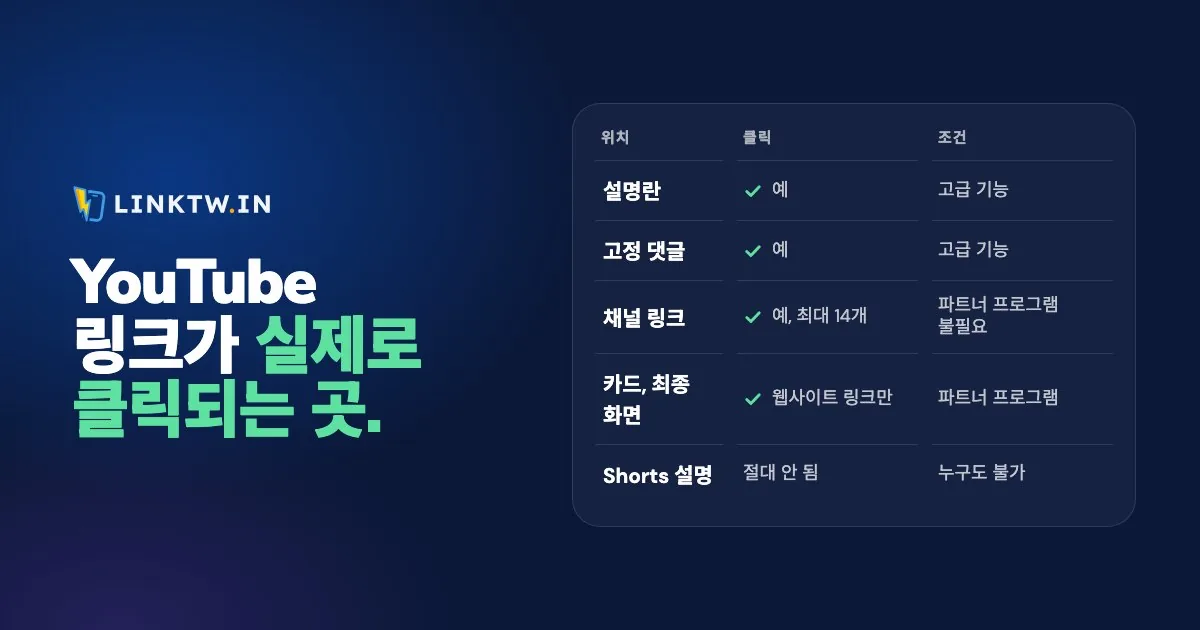
YouTube에서 링크를 클릭할 수 있는 곳은 긴 형식 동영상의 설명란, 그 동영상의 댓글(고정 댓글 포함), 채널 페이지, 그리고 파트너 프로그램에 가입한 뒤라면 카드와 최종 화면입니다. Shorts 아래에 입력한 URL은 절대 클릭되지 않고, TV에서는 아무것도 클릭되지 않습니다. 그래서 이런 시청자에게는 채널 링크, 소리 내어 말하는 주소, 또는 QR 코드가 필요합니다.
이 위치 대부분은 채널에 고급 기능도 있어야 합니다. 그리고 YouTube Analytics는 최종 화면의 클릭 수를 보여 주지만, 도움말 페이지를 보는 한 설명란, 댓글, 채널 링크의 클릭 수는 제공하지 않습니다. LinkTwin 단축 링크는 YouTube의 위치마다 주소를 따로 주므로, 시청자가 실제로 어느 곳을 탭하는지 알 수 있습니다.
YouTube에서 링크를 넣을 수 있는 모든 곳
2026년 11월 기준 YouTube의 규칙이며, YouTube의 클릭 가능한 링크 안내 페이지와 기능 사용 권한 페이지를 바탕으로 했습니다.
| 위치 | 클릭 가능한 링크를 쓸 수 있는 채널 | 알아 둘 점 |
|---|---|---|
| 긴 형식 동영상 설명란 | 고급 기능이 있는 채널 | 시청자는 “...더보기” 앞의 첫 몇 줄을 봄 |
| 댓글(고정 댓글 포함) | 고급 기능이 있는 채널(댓글 고정도 고급 기능 중 하나) | 고정 댓글은 댓글 맨 위에 표시됨 |
| 채널 프로필 링크 | 모든 채널, 최대 14개 | 첫 번째 링크가 구독 버튼 옆에 표시됨 |
| 웹사이트로 가는 정보 카드 | 파트너 프로그램 회원 | 동영상당 최대 5개. 동영상, 재생목록, 채널로 가는 카드는 파트너 프로그램 불필요 |
| 웹사이트로 가는 최종 화면 | 파트너 프로그램 회원 | 25초 이상인 동영상의 마지막 5초에서 20초. 모바일 웹에서는 표시되지 않음 |
| 게시물 | 고급 기능이 있는 채널 | 고급 기능이 없으면 게시물의 URL은 일반 텍스트로 남음 |
| 실시간 채팅 | 채팅에 참여한 누구나 | 가로형 스트림에서는 클릭 가능, 앱의 세로형 라이브 피드에서는 일반 텍스트 |
| Shorts 설명란과 댓글 | 아무도 없음 | 2023년 8월 31일부터 일반 텍스트 |
| Shorts 관련 동영상 | 고급 기능이 있는 채널 | 자신의 공개 또는 일부 공개 동영상, Shorts, 라이브 스트림으로만 |
| 협찬 Shorts | 브랜드가 보고한 브랜드 협업에 참여한 크리에이터 | 브랜드 사이트로 가는 링크 하나 |
| 말로 하는 주소, 화면에 보여 주는 주소, QR 코드 | 누구나 | TV 시청자가 쓸 수 있는 유일한 링크 |
모든 행에는 YouTube의 외부 링크 정책도 적용되며, 카메라 앞에서 말로만 하는 주소도 예외가 아닙니다.
고급 기능과 파트너 프로그램
고급 기능이 있으면 설명란, 댓글, 게시물의 링크를 클릭할 수 있고, 댓글 고정과 Shorts 관련 동영상도 쓸 수 있습니다. 고급 기능이 있는지는 컴퓨터의 YouTube 스튜디오에서 설정, 채널, 기능 사용 자격요건으로 들어가 확인할 수 있습니다. 활동 중인 채널 대부분은 채널 기록으로 자격을 얻습니다. 그 밖의 채널은 신분증이나 짧은 동영상으로 인증할 수 있지만, YouTube가 모든 크리에이터에게 이 방법을 제공하지는 않습니다.
파트너 프로그램은 두 번째 관문이며, 카드나 최종 화면의 웹사이트 링크에만 해당됩니다. YouTube의 자격 요건 페이지에 따르면 고급 기능과 구독자 1,000명에 더해, 최근 12개월간 공개 동영상 시청 시간 4,000시간 또는 최근 90일간 유효 Shorts 조회수 1,000만 회가 필요합니다. 가입하기 전까지는 설명란, 고정 댓글, 채널 링크가 모든 외부 링크를 맡으며, 이것만으로도 충분히 수익 창출 전에 YouTube로 돈을 벌 수 있습니다.
위치마다 단축 링크를 따로 주세요
설명란, 고정 댓글, 채널 페이지에 같은 원본 링크를 넣으면, 클릭 합계 하나로는 어느 위치가 일을 했는지 알 수 없습니다. LinkTwin 링크를 따로 쓰면 알 수 있습니다.
- LinkTwin 대시보드의 앱 링크 만들기 상자에 목적지를 붙여 넣으세요. 상품, 스폰서 페이지, 여러분의 쇼핑몰, 동영상 무엇이든 됩니다. 여러분의 웹사이트나 쇼핑몰로 가는 링크는 모든 유료 플랜에서 제공됩니다.
- 설명란에는
linktw.in/kit-desc, 고정 댓글에는linktw.in/kit-pin처럼 위치마다 링크를 하나씩 만드세요. 이런 맞춤 끝부분은 미디엄 플랜부터 사용할 수 있습니다. - 각 링크는 정해진 위치에만 넣으세요. 모든 LinkTwin 링크에는 QR 코드가 함께 있으므로, 같은 링크를 TV 시청자를 위해 화면에 띄울 수도 있습니다.
- 일주일 뒤 클릭 리포트에서 비교하세요. 기간별 클릭 수, 국가, 기기, 각 탭의 유입 경로를 볼 수 있습니다. 리포트는 매출이나 구독자가 아니라 클릭을 세므로, 제휴 리포트와 나란히 놓고 보세요.
설명란, 고정 댓글, 예전 동영상
설명란은 대부분의 시청자가 닿는 곳이므로, 동영상의 주제가 되는 링크는 무엇인지 알려 주는 문구와 함께 첫 줄에 넣으세요. 링크가 왜 일반 텍스트로 남는지, 둘째 줄에는 무엇을 넣을지는 YouTube 설명란 링크를 클릭 가능하게 만들기에서 설명합니다. 설명란보다 댓글을 먼저 읽는 사람들을 위해 고정 댓글에도 같은 링크를 다시 넣으세요.
제휴 링크에는 한 단계가 더 필요합니다. 동영상마다 링크와 트래킹 ID를 따로 쓰면 동영상별로 제휴 링크 클릭을 추적할 수 있고, Amazon 프로그램의 YouTube 쪽 이야기는 YouTuber를 위한 Amazon Associates에서 다룹니다.
설명란은 금방 낡습니다. 상품이 품절되고, 프로그램이 바뀌고, 예전 동영상 백 개가 죽은 페이지를 가리키게 됩니다. 그래서 예전 YouTube 설명란의 링크를 한 번에 업데이트해 두면 좋습니다. 공유한 뒤에 링크의 목적지를 바꾸는 기능은 모든 유료 플랜에서 제공됩니다.
이 클릭 수는 유료 언급 후 브랜드에 보내는 자료이기도 하고, 첫 YouTube 협찬을 따낼 때 보여 줄 숫자이기도 합니다.
Shorts, TV 시청자, 채널 페이지
Shorts에는 기본 제공 링크가 관련 동영상 하나뿐이며, 그것도 자신의 콘텐츠만 가리킬 수 있습니다. Shorts에서 링크를 넣을 수 있는 몇 안 되는 다른 위치와, 나머지 링크를 어디에 둬야 하는지는 YouTube Shorts의 링크에 정리되어 있습니다.
채널 페이지는 Shorts와 TV 시청자가 “링크”를 찾으러 가는 곳입니다. 동영상에는 탭할 것이 없었으니까요. 첫 번째 자리에는 최근 동영상에서 가장 많이 언급하는 것을 넣거나, 주소 하나에 여러 링크를 담는 LinkTwin 바이오 페이지를 넣으세요. 이 구성은 YouTuber를 위한 바이오 링크에서 설명합니다.
TV에서는 설명란을 읽을 수는 있어도 탭할 수는 없습니다. 동영상 속 QR 코드는 휴대폰을 통해 그런 시청자에게 닿고, LinkTwin 링크로 만들면 모든 스캔이 같은 클릭 리포트에 나타납니다.
구독에도 전용 링크가 있습니다. 컴퓨터 시청자에게 확인을 요청하는 URL 끝부분과, 휴대폰의 YouTube 앱에서 채널을 여는 링크는 YouTube 구독 링크에서 다룹니다.
사람들을 동영상으로 보내는 링크
나머지 절반의 일은 YouTube 밖에서 일어납니다. 사람들을 동영상으로 데려오는 스토리, 릴스, 바이오 링크입니다. 이런 외부 조회가 동영상에 불리하게 작용하지 않을까 걱정하는 사람이 많은데, YouTube의 공식 답변은 외부 트래픽이 동영상에 미치는 영향에 있습니다. Instagram에서 일반 youtube.com 링크를 탭하면 Instagram 자체 브라우저에서 열리는데, 그곳에서 대부분의 시청자는 YouTube에 로그인되어 있지 않습니다. LinkTwin 링크는 Instagram 스토리에서 YouTube 앱을 열고, 시청자는 이미 로그인되어 있어 탭 한 번으로 구독할 수 있습니다. YouTube 링크 페이지에서 그 탭을 볼 수 있습니다.
그 링크 주변에 무엇을 올릴지는 별도의 전략입니다. Instagram에서는 채널을 가리키는 릴스, 스토리, DM이 그 역할을 하며, 계획은 Instagram에서 YouTube 채널 홍보하기에 있습니다.
TikTok에서는 클립 자체가 판매를 합니다. 결말 직전에 멈춰서 전체 동영상에서만 끝을 볼 수 있게 자르는 방법은 TikTok에서 YouTube 동영상 홍보하기에서 보여 드립니다.