
 Créateurs YouTube
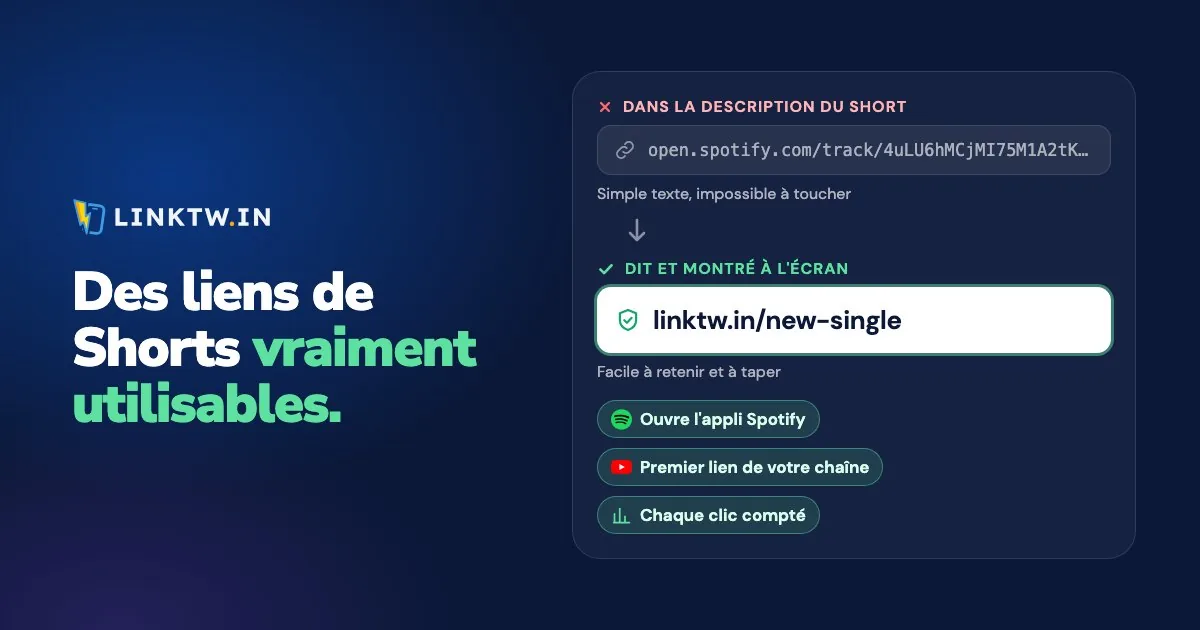
Non. Une URL dans la description d'un Short YouTube n'est pas cliquable, pas plus qu'une URL dans un commentaire de Short, épinglé ou non. YouTube les a passées toutes les deux en texte brut sur toutes les chaînes à partir du 31 août 2023, pour limiter le spam (page de YouTube sur les liens cliquables).
La règle ne vise que les Shorts. Sur une vidéo classique, un lien dans la description ou les commentaires est cliquable dès que votre chaîne a accès aux fonctionnalités avancées, ce que traite le guide sur les liens dans la description YouTube.
Sur le Short lui-même, le lien que YouTube vous donne, c'est la vidéo associée sous votre identifiant, et elle ne peut pointer que vers vos propres vidéos, Shorts ou diffusions en direct. Une boutique, un morceau ou une newsletter vont dans les liens de votre chaîne. Un lien LinkTwin donne à un Short une adresse assez courte pour être dite face caméra, et tapée dans le navigateur d'un téléphone ou touchée dans Instagram, elle ouvre la bonne application.
Ce qui est cliquable sur un Short YouTube
| Emplacement | Cliquable ? | Où il mène |
|---|---|---|
| Une URL dans la description du Short | Non, c'est du texte brut | Nulle part |
| Une URL dans un commentaire, épinglé ou non | Non, c'est du texte brut | Nulle part |
| Hashtags et mentions @ | Oui | D'autres pages sur YouTube |
| Lien de vidéo associée | Oui | Une vidéo, un Short ou une diffusion en direct de votre chaîne |
| Lien de marque sur un Short sponsorisé | Oui | Le site de votre marque partenaire |
| Tag produit YouTube Shopping | Oui | Le produit que vous avez tagué |
| Liens sur la page de votre chaîne | Oui, sur la page de la chaîne | Tout site conforme au règlement de YouTube sur les liens externes |
D'après l'aide de YouTube sur les écrans de fin et les fiches info, les deux sont réservés aux vidéos classiques, pas aux Shorts.
Le Short ne peut donc pas porter de bouton vers votre boutique, votre morceau ou votre newsletter. Ce qu'il peut porter, c'est une adresse assez courte pour être dite et montrée à l'écran, que les gens pourront taper ou retrouver sur la page de votre chaîne.
Comment ajouter un lien de vidéo associée
C'est le lien que YouTube a intégré au lecteur des Shorts. Il s'affiche sous l'identifiant de votre chaîne, et les spectateurs peuvent le toucher. Il peut pointer vers n'importe quelle vidéo, Short ou diffusion en direct de votre chaîne, publique ou non répertoriée, mais pas vers un site web ni vers un autre créateur (Aide YouTube).
Vous l'ajoutez après la mise en ligne, dans YouTube Studio :
- Ouvrez YouTube Studio et cliquez sur Contenu.
- Cliquez sur le Short à modifier.
- Choisissez une Vidéo associée de votre chaîne et cliquez sur Enregistrer.
Si Vidéo associée n'apparaît pas, votre chaîne n'a pas encore accès aux fonctionnalités avancées. Vérifiez dans Paramètres, Chaîne, Accès aux fonctionnalités, où la validation de votre identité est la voie la plus rapide (comment fonctionne l'accès aux fonctionnalités).
Quand le Short est un extrait d'une vidéo plus longue, ajoutez ce lien à chaque fois, car ce spectateur s'est déjà arrêté pour vous. Si le même extrait tourne aussi en Reel, Instagram n'a pas de vidéo associée : la vidéo complète va donc derrière le lien de votre bio.
Où doit se trouver un lien externe
Une boutique, un morceau, une newsletter ou la page d'un sponsor sont des liens de page de chaîne, pas des liens de description de Short : de tous les endroits où YouTube vous laisse mettre un lien, c'est là qu'un spectateur de Shorts peut atteindre un lien externe de votre choix. Vous pouvez en ajouter jusqu'à 14. Le premier s'affiche à côté du bouton S'abonner, et les autres apparaissent quand un spectateur touche pour en voir plus (Aide YouTube). Pour en ajouter un, ouvrez YouTube Studio, allez dans Personnalisation, puis Profil, ajoutez un titre et une URL sous Liens, et cliquez sur Publier.
Ce premier emplacement est la version Shorts d'un lien en bio : donnez-le donc à ce dont parlent vos Shorts récents. Quand ils renvoient vers plusieurs endroits, une page bio LinkTwin à cet emplacement peut tous les regrouper. Et dans le Short, précisez que le lien est sur la page de votre chaîne : si vous dites qu'il est dans la description, les gens chercheront un bouton que YouTube n'affichera pas.
Les liens vers votre propre site ou votre boutique sont inclus avec tous les plans payants.
Shorts sponsorisés et tags YouTube Shopping
Sur un Short sponsorisé, vous pouvez ajouter un lien vers le site de la marque, une fois que la marque a déclaré le Short dans le cadre d'une campagne de partenariat et qu'elle figure dans votre liste de partenaires. Les spectateurs le voient à l'écran et dans la description, mais pas sur les impressions payantes (Aide YouTube). Celui-là s'ajoute dans l'application YouTube ou l'application Studio, pendant la mise en ligne ou la modification du Short.
YouTube Shopping vous permet de taguer des produits dans vos Shorts une fois que votre chaîne remplit les conditions de YouTube pour Shopping, qui incluent pour la plupart des chaînes le Programme Partenaire. Si un tag ou tout autre lien vous rapporte de l'argent, signalez-le là où les spectateurs le verront.
Le lien vers le Short lui-même
« Lien de Short YouTube » désigne aussi l'adresse du Short : youtube.com/shorts/ suivi de l'ID de la vidéo. Dans l'application YouTube, touchez Partager, puis Copier le lien.
Collez cette adresse dans LinkTwin avant de la publier sur Instagram ou Threads. Un lien LinkTwin ouvre votre Short dans le lecteur Shorts de l'application YouTube, où le spectateur est déjà connecté : il peut aimer, commenter ou s'abonner sans se reconnecter, là où un lien youtube.com classique resterait dans le navigateur d'Instagram. Les liens YouTube de LinkTwin fonctionnent de la même façon pour les vidéos classiques, les chaînes et les playlists.
Sur TikTok, où les liens restent dans TikTok, activez « Optimiser les liens pour TikTok » dans Paramètres du lien avant de publier le lien.
Créez l'adresse que vous allez dire
- Collez la page dont parle votre Short dans l'encadré Créer un lien App. LinkTwin vous renvoie un lien court sur linktw.in.
- Mettez ce lien en premier sur la page de votre chaîne. Affichez les mêmes caractères à l'écran et dites-les, et vous pouvez aussi les taper dans la description, comme texte que les gens peuvent copier.
- Pour partager le Short lui-même, collez son adresse
youtube.com/shorts/de la même façon et publiez le lien court obtenu. - Ouvrez le rapport de clics de chaque lien : clics dans le temps, pays, appareil et source. Il compte les clics, pas les vues, les abonnés ni les ventes. Créez un lien distinct pour chaque Short si vous voulez les comparer.
Une fin que vous pouvez dire face caméra, comme linktw.in/new-single, est disponible à partir du plan Moyen.
Changer la destination d'un lien après l'avoir partagé est inclus avec tous les plans payants.
Vous pouvez commencer gratuitement : le plan gratuit comprend 10 liens et 500 clics par mois.