
 YouTube-Creator
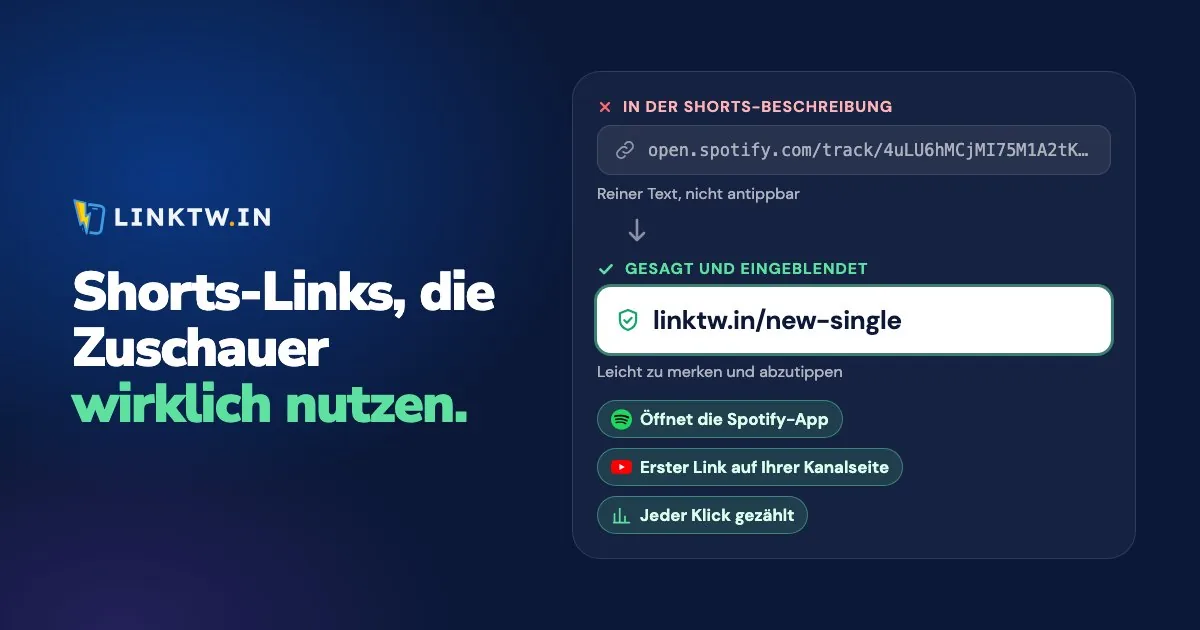
Nein. Eine URL in der Beschreibung eines YouTube Shorts lässt sich nicht antippen, und eine URL in einem Kommentar zu einem Short ebenso wenig, ob angepinnt oder nicht. YouTube hat beides ab dem 31. August 2023 auf jedem Kanal zu reinem Text gemacht, um Spam einzudämmen (YouTubes Seite zu klickbaren Links).
Die Regel gilt nur für Shorts. Bei einem normalen Video ist ein Link in der Beschreibung oder in den Kommentaren klickbar, sobald Ihr Kanal die erweiterten Funktionen hat. Darum geht es in Links in der YouTube-Beschreibung.
Im Short selbst gibt Ihnen YouTube einen Link: das ähnliche Video unter Ihrem Handle, und das kann nur auf Ihre eigenen Videos, Shorts oder Livestreams zeigen. Ein Shop, ein Song oder ein Newsletter gehört in Ihre Kanal-Links. Ein LinkTwin-Link gibt einem Short eine Adresse, die kurz genug ist, um sie vor der Kamera zu sagen, und in den Browser eines Handys getippt oder in Instagram angetippt, öffnet sie die richtige App.
Was man in einem YouTube Short antippen kann
| Stelle | Antippbar? | Wohin es führt |
|---|---|---|
| Eine URL in der Beschreibung des Shorts | Nein, reiner Text | Nirgendwohin |
| Eine URL in einem Kommentar, angepinnt oder nicht | Nein, reiner Text | Nirgendwohin |
| Hashtags und @Erwähnungen | Ja | Andere Seiten auf YouTube |
| Link zum ähnlichen Video | Ja | Ein Video, ein Short oder ein Livestream auf Ihrem Kanal |
| Markenlink in einem gesponserten Short | Ja | Die Website Ihres Markenpartners |
| Shopping-Produktmarkierung | Ja | Das Produkt, das Sie markiert haben |
| Links auf Ihrer Kanalseite | Ja, auf der Kanalseite | Jede Website, die YouTubes Richtlinie zu externen Links einhält |
Soweit YouTubes Hilfe zu Abspann und Infokarten zeigt, sind beide für normale Videos gedacht, nicht für Shorts.
Der Short kann also keinen Button für Ihren Shop, Ihren Song oder Ihren Newsletter tragen. Was er tragen kann, ist eine Adresse, die kurz genug ist, um sie zu sagen und einzublenden, damit die Leute sie abtippen oder auf Ihrer Kanalseite finden.
So fügen Sie einen Link zum ähnlichen Video hinzu
Das ist der Link, den YouTube in den Shorts-Player eingebaut hat. Er erscheint unter Ihrem Kanal-Handle, und Zuschauer können ihn antippen. Er kann auf jedes öffentliche oder nicht gelistete Video, jeden Short und jeden Livestream auf Ihrem Kanal verweisen, aber nicht auf eine Website oder einen anderen Creator (YouTube-Hilfe).
Sie fügen ihn nach dem Hochladen in YouTube Studio hinzu:
- Öffnen Sie YouTube Studio und klicken Sie auf Inhalte.
- Klicken Sie auf den Short, den Sie bearbeiten möchten.
- Wählen Sie unter Ähnliches Video ein Video aus Ihrem Kanal und klicken Sie auf Speichern.
Fehlt „Ähnliches Video“, hat Ihr Kanal die erweiterten Funktionen noch nicht. Sehen Sie unter Einstellungen, Kanal, „Feature eligibility“ (Berechtigung für Funktionen) nach. Dort ist die Bestätigung Ihrer Identität der schnellere Weg (so funktioniert der Funktionszugriff).
Ist der Short ein Ausschnitt aus einem längeren Video, setzen Sie diesen Link jedes Mal, denn dieser Zuschauer ist schon für Sie stehen geblieben. Läuft derselbe Clip auch als Reel: Instagram kennt kein ähnliches Video, also gehört das ganze Video hinter den Link in Ihrer Bio.
Wo ein externer Link hingehört
Ein Shop, ein Song, ein Newsletter oder die Seite eines Sponsors gehört als Link auf die Kanalseite, nicht in die Beschreibung eines Shorts: Von allen Stellen, an denen YouTube Links erlaubt, ist das die, an der ein Shorts-Zuschauer einen externen Link Ihrer Wahl erreichen kann. Sie können bis zu 14 hinzufügen. Der erste erscheint neben der Schaltfläche „Abonnieren“, die übrigen, wenn ein Zuschauer tippt, um mehr zu sehen (YouTube-Hilfe). Um einen hinzuzufügen, öffnen Sie YouTube Studio, gehen zu Anpassung und dann Profil, geben unter Links einen Titel und eine URL ein und klicken auf Veröffentlichen.
Dieser erste Platz ist die Shorts-Version eines Links in Bio, geben Sie ihn also dem, worum es in Ihren letzten Shorts geht. Verweisen sie auf mehrere Ziele, kann eine LinkTwin-Bio-Seite auf diesem Platz alle aufnehmen. Und sagen Sie im Short, dass der Link auf Ihrer Kanalseite steht: Sagen Sie „in der Beschreibung“, suchen die Leute nach einem Button, den YouTube nicht anzeigt.
Links zu Ihrer eigenen Website oder Ihrem Shop gibt es in jedem bezahlten Tarif.
Gesponserte Shorts und Shopping-Markierungen
In einem gesponserten Short können Sie einen Link zur Website der Marke hinzufügen, sobald die Marke den Short als Teil einer Kampagne für eine Markenkooperation gemeldet hat und in Ihrer Partnerliste erscheint. Zuschauer sehen ihn auf dem Bildschirm und in der Beschreibung, allerdings nicht bei bezahlten Impressionen (YouTube-Hilfe). Diesen Link fügen Sie in der YouTube-App oder der Studio-App hinzu, während Sie den Short hochladen oder bearbeiten.
Mit YouTube Shopping können Sie Produkte in Shorts markieren, sobald Ihr Kanal YouTubes Shopping-Voraussetzungen erfüllt, zu denen für die meisten Kanäle das Partnerprogramm gehört. Bringt Ihnen eine Markierung oder ein anderer Link Geld ein, kennzeichnen Sie das dort, wo Zuschauer es sehen.
Der Link zum Short selbst
„YouTube-Shorts-Link“ meint auch die Adresse des Shorts: youtube.com/shorts/ plus die Video-ID. Tippen Sie in der YouTube-App auf Teilen und dann auf Link kopieren.
Fügen Sie diese Adresse in LinkTwin ein, bevor Sie sie auf Instagram oder Threads posten. Ein LinkTwin-Link öffnet Ihren Short im Shorts-Player der YouTube-App, bereits angemeldet, sodass der Zuschauer liken, kommentieren oder abonnieren kann, ohne sich erneut anzumelden, während ein normaler youtube.com-Link in Instagrams Browser bleiben würde. Die YouTube-Links von LinkTwin funktionieren genauso für normale Videos, Kanäle und Playlists.
Auf TikTok, wo Links in TikTok bleiben, schalten Sie in den Link-Einstellungen „Links für TikTok optimieren“ ein, bevor Sie den Link posten.
Legen Sie die Adresse fest, die Sie sagen werden
- Fügen Sie die Seite, um die es in Ihrem Short geht, in das Feld „App-Link erstellen“ ein. LinkTwin gibt Ihnen einen Kurzlink auf linktw.in.
- Setzen Sie diesen Link auf Ihrer Kanalseite an die erste Stelle. Blenden Sie dieselben Zeichen ein und sagen Sie sie, und Sie können sie auch in die Beschreibung schreiben, als Text, den man kopieren kann.
- Um den Short selbst zu teilen, fügen Sie seine
youtube.com/shorts/-Adresse genauso ein und posten den Kurzlink, den Sie bekommen. - Öffnen Sie für jeden Link den Klick-Bericht: Klicks im Zeitverlauf, Land, Gerät und Quelle. Er zählt Klicks, keine Aufrufe, Abonnenten oder Verkäufe. Erstellen Sie für jeden Short einen eigenen Link, wenn Sie die Shorts vergleichen möchten.
Eine Endung, die Sie vor der Kamera sagen können, etwa linktw.in/new-single, gibt es ab dem Tarif Medium.
Das Ziel eines Links nach dem Teilen ändern können Sie in jedem bezahlten Tarif.
Der Einstieg ist kostenlos: Der kostenlose Tarif umfasst 10 Links und 500 Klicks pro Monat.