
 Creadores de YouTube
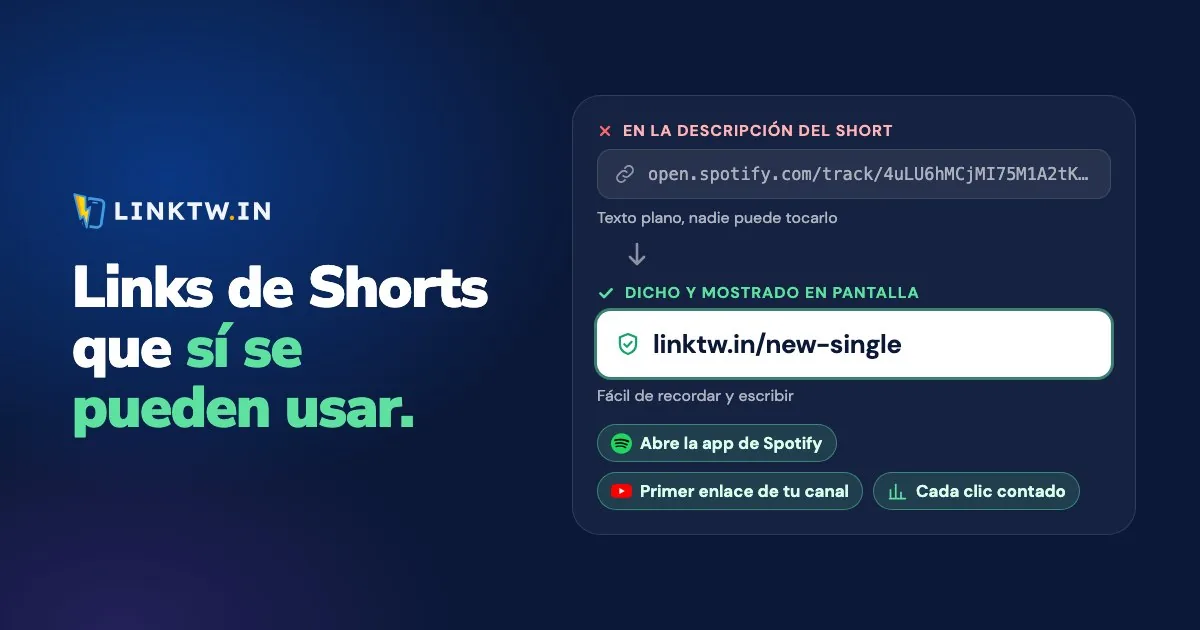
No. Una URL en la descripción de un Short de YouTube no se puede tocar, y una URL en un comentario de un Short tampoco, esté fijado o no. YouTube convirtió ambas en texto plano en todos los canales a partir del 31 de agosto de 2023, para reducir el spam (la página de YouTube sobre enlaces clicables).
La norma es solo para los Shorts. En un video normal, un enlace en la descripción o en los comentarios es clicable cuando tu canal tiene funciones avanzadas, que es lo que explica los enlaces en la descripción de YouTube.
En el propio Short, el enlace que te da YouTube es el video relacionado que aparece bajo tu identificador, y solo puede apuntar a tus propios videos, Shorts o directos. Una tienda, una canción o una newsletter van en los enlaces de tu canal. Un enlace de LinkTwin le da a un Short una dirección lo bastante corta para decirla ante la cámara y, escrita en el navegador de un teléfono o tocada en Instagram, abre la app correcta.
Qué se puede tocar en un Short de YouTube
| Lugar | ¿Se puede tocar? | Adónde lleva |
|---|---|---|
| Una URL en la descripción del Short | No, es texto plano | A ninguna parte |
| Una URL en un comentario, fijado o no | No, es texto plano | A ninguna parte |
| Hashtags y @menciones | Sí | Otras páginas de YouTube |
| Enlace al video relacionado | Sí | Un video, Short o directo de tu canal |
| Enlace de la marca en un Short patrocinado | Sí | El sitio de la marca con la que colaboras |
| Etiqueta de producto de Shopping | Sí | El producto que etiquetaste |
| Enlaces en la página de tu canal | Sí, en la página del canal | Cualquier sitio que cumpla la política de enlaces externos de YouTube |
Por lo que muestra la ayuda de YouTube sobre las pantallas finales y las tarjetas informativas, ambas son para videos normales, no para Shorts.
Así que el Short no puede llevar un botón para tu tienda, tu canción o tu newsletter. Lo que sí puede llevar es una dirección lo bastante corta para decirla y mostrarla en pantalla, para que la gente la escriba o la encuentre en la página de tu canal.
Cómo añadir un enlace a un video relacionado
Este es el enlace que YouTube integró en el reproductor de Shorts. Aparece bajo el identificador de tu canal, y los espectadores pueden tocarlo. Puede apuntar a cualquier video, Short o directo de tu canal, público u oculto, pero no a un sitio web ni a otro creador (Ayuda de YouTube).
Lo añades después de subir el Short, en YouTube Studio:
- Abre YouTube Studio y haz clic en Contenido.
- Haz clic en el Short que quieres editar.
- Elige un Video relacionado de tu canal y haz clic en Guardar.
Si no aparece Video relacionado, tu canal todavía no tiene funciones avanzadas. Míralo en Configuración, Canal, Feature eligibility (elegibilidad de funciones), donde verificar tu identidad es la vía más rápida (cómo funciona el acceso a funciones).
Cuando el Short es un fragmento de un video más largo, pon este enlace siempre, porque ese espectador ya se detuvo por ti. Si el mismo fragmento también se publica como reel, Instagram no tiene video relacionado, así que el video completo va detrás de el link en tu bio.
Dónde tiene que estar un enlace externo
Una tienda, una canción, una newsletter o la página de un patrocinador son enlaces de la página del canal, no de la descripción de un Short: de todos los lugares donde YouTube te deja poner un enlace, es donde un espectador de Shorts puede llegar a un enlace externo que tú elijas. Puedes añadir hasta 14. El primero aparece junto al botón Suscribirse, y el resto se muestra cuando el espectador toca para ver más (Ayuda de YouTube). Para añadir uno, abre YouTube Studio, ve a Personalización, luego a Perfil, añade un título y una URL en Enlaces y haz clic en Publicar.
Ese primer hueco es la versión para Shorts del link en la bio, así que dáselo a aquello de lo que hablen tus Shorts recientes. Cuando apuntan a más de un sitio, una página de bio de LinkTwin en ese hueco puede reunirlos todos. Y en el Short, di que el enlace está en la página de tu canal: si dices que está en la descripción, la gente buscará un botón que YouTube no va a mostrar.
Los enlaces a tu propio sitio web o tienda están incluidos en todos los planes de pago.
Shorts patrocinados y etiquetas de Shopping
En un Short patrocinado puedes añadir un enlace al sitio de la marca, una vez que la marca ha declarado el Short como parte de una campaña de acuerdo con marca y aparece en tu lista de socios. Los espectadores lo ven en pantalla y en la descripción, aunque no en las impresiones de pago (Ayuda de YouTube). Este se añade en la app de YouTube o en la app de Studio mientras subes o editas el Short.
YouTube Shopping te permite etiquetar productos en los Shorts cuando tu canal cumple los requisitos de Shopping de YouTube, que en la mayoría de los canales incluyen el Programa de Socios. Si una etiqueta o cualquier otro enlace te genera dinero, decláralo donde lo vean los espectadores.
El enlace al propio Short
“Enlace de un Short de YouTube” también significa la dirección del Short: youtube.com/shorts/ más el ID del video. En la app de YouTube, toca Compartir y luego Copiar enlace.
Pega esa dirección en LinkTwin antes de publicarla en Instagram o Threads. Un enlace de LinkTwin abre tu Short en el reproductor de Shorts de la app de YouTube, con la sesión ya iniciada, así que el espectador puede dar me gusta, comentar o suscribirse sin volver a iniciar sesión, mientras que un enlace normal de youtube.com se quedaría en el navegador de Instagram. Los enlaces de YouTube de LinkTwin funcionan igual con videos normales, canales y listas de reproducción.
En TikTok, donde los enlaces se quedan dentro de TikTok, activa “Optimizar enlaces para TikTok” en Configuración del enlace antes de publicar el enlace.
Configura la dirección que vas a decir
- Pega la página de la que trata tu Short en el cuadro Crear enlace a app. LinkTwin te devuelve un enlace corto en linktw.in.
- Pon ese enlace el primero en la página de tu canal. Muestra esos mismos caracteres en pantalla y dilos, y también puedes escribirlos en la descripción, como texto que la gente puede copiar.
- Para compartir el propio Short, pega su dirección
youtube.com/shorts/de la misma forma y publica el enlace corto que obtengas. - Abre el informe de clics de cada enlace: clics a lo largo del tiempo, país, dispositivo y origen. Cuenta clics, no visualizaciones, suscriptores ni ventas. Crea un enlace distinto para cada Short si quieres compararlos.
Un alias que puedas decir ante la cámara, como linktw.in/new-single, está disponible desde el plan Medio.
Cambiar adónde apunta un enlace después de compartirlo está incluido en todos los planes de pago.
Empezar es gratis: el plan gratuito incluye 10 enlaces y 500 clics al mes.