
 Branded Links & QR-Codes
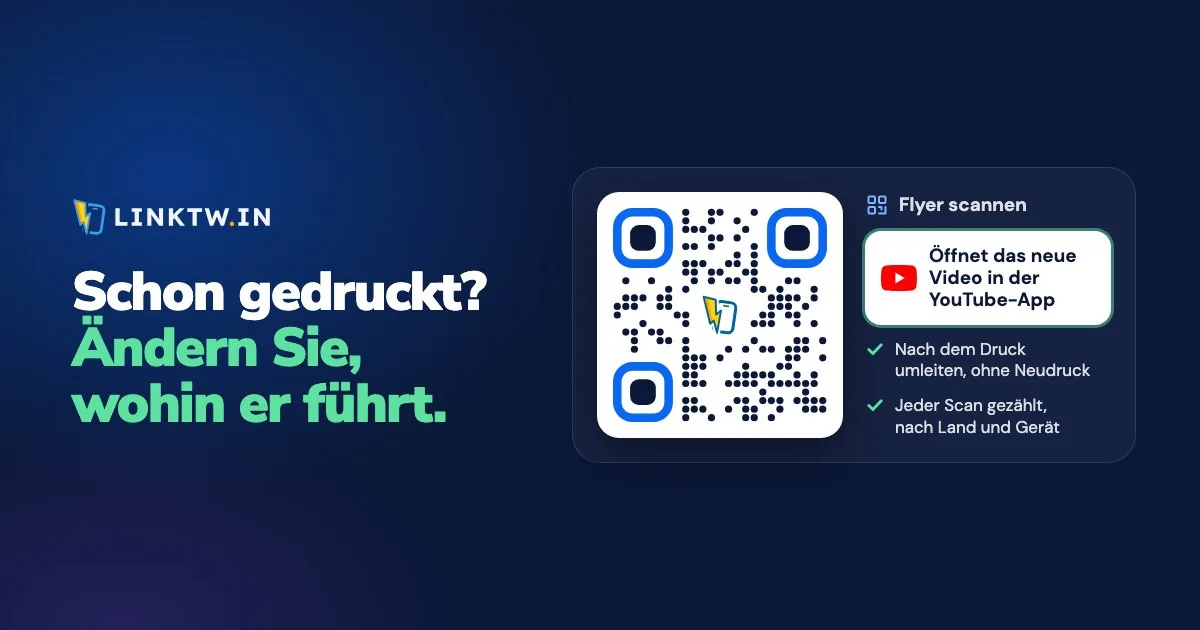
Ein statischer QR-Code speichert das Ziel selbst in seinen Quadraten und kann deshalb nie woandershin zeigen. Ein dynamischer QR-Code speichert stattdessen einen Kurzlink: Sie können nach dem Druck ändern, wohin er führt, und jeden Scan zählen.
Angenommen, Sie drucken 300 Flyer für ein Meetup mit einem Code, der das Video dieses Monats öffnet, und im nächsten Monat kommt ein neues Video. Mit einem statischen Code sind diese Flyer Altpapier. Mit einem dynamischen fügen Sie das neue Video in den Link ein, und derselbe Flyer öffnet es.
Ein QR-Code von LinkTwin enthält einen Kurzlink, der auf dem Smartphone, das ihn scannt, die richtige App öffnet. Sie können das Ziel also nach dem Druck ändern und jeden Scan in Ihrer Statistik sehen. Zu jedem LinkTwin-Link gehört ein eigener QR-Code, und ein Scan öffnet YouTube, Spotify oder eine von über 100 weiteren Apps direkt, wenn die App installiert ist. Der QR-Code-Generator zeigt, was ein Scan öffnet, App für App.
Das Ziel eines Links nach dem Teilen zu ändern, ist in jedem bezahlten Tarif enthalten.
Statische und dynamische QR-Codes im Vergleich
| Frage | Statischer QR-Code | Dynamischer QR-Code |
|---|---|---|
| Was die Quadrate enthalten | Den Inhalt selbst: eine vollständige Webadresse, WLAN-Daten, eine Kontaktkarte oder einfachen Text | Einen Kurzlink, der zum Ziel weiterleitet |
| Nach dem Druck änderbar? | Nein. Ein neues Ziel heißt neuer Code und neuer Druck | Ja. Sie ändern das Ziel, und der gedruckte Code bleibt derselbe |
| Scans zählen? | Nein | Ja, weil jeder Scan über den Kurzlink läuft |
| Läuft er von selbst ab? | Nein, aber er stirbt mit der Seite, die er ausschreibt | Nein, aber er hängt davon ab, dass der Kurzlink aktiv bleibt |
| Wie dicht das Muster wird | Eine lange Adresse bedeutet bei gleicher Breite mehr und kleinere Quadrate | Bleibt kompakt, egal wie das Ziel lautet |
Statisch genügt für Dinge, die sich nie ändern, etwa das Büro-WLAN oder ein Schild mit einer Zeile Text, und auch solche Codes erstellt LinkTwin im Tab Statisch. Für ein Video, einen Song, eine Speisekarte, ein Produkt oder alles, was Sie vielleicht aktualisieren, drucken Sie einen dynamischen Code. Denn eine falsche Adresse auf einem statischen Code heißt: die ganze Auflage neu drucken.
Kann man einen QR-Code nach dem Druck ändern?
Nur einen dynamischen. Die Druckfarbe ändert sich nie, was Sie bearbeiten, ist der Kurzlink darin. Bei LinkTwin öffnen Sie diesen Link, fügen die neue Adresse ein und speichern. Der nächste Scan desselben Plakats öffnet auf einem Smartphone mit der App das neue Video in der YouTube-App oder die neue Playlist in Spotify.
Ein statischer Code lässt sich nicht umwandeln. Wenn Sie nicht sicher sind, welche Art ein alter Code ist, richten Sie Ihre Kamera darauf und lesen Sie die Adresse, bevor Sie tippen: Steht dort die Adresse der Zielseite selbst, ist er statisch, steht dort ein Kurzlink, ist er dynamisch. Für einen statischen Code, der schon gedruckt ist, hilft nur ein neuer dynamischer Code bei der nächsten Auflage.
Laufen QR-Codes ab?
Nein. Im Muster steckt kein Datum. Ein statischer Code funktioniert nicht mehr, wenn die Seite verschwindet, die er ausschreibt: ein gelöschtes Video, eine umgezogene Seite, eine Domain, die niemand verlängert hat. Ein dynamischer Code hängt außerdem vom Dienst hinter seinem Kurzlink ab. Deshalb funktioniert seit der Abschaltung des Dienstes am 25. August 2025 kein Link mehr, der mit Googles Firebase Dynamic Links erstellt wurde. Ein gedruckter Code bleibt außerdem an den Dienst gebunden, mit dem Sie ihn erstellt haben. Deshalb heißt von Bitly wechseln: gedruckte Bitly-Codes in Ruhe lassen und bei der nächsten Auflage einen neuen Code drucken.
Ein QR-Code von LinkTwin hat kein eigenes Ablaufdatum. Er öffnet sein Ziel, solange der Link existiert, es sei denn, Sie geben dem Link selbst unter Link-Ablauf ein Enddatum oder ein Klicklimit. Und wenn das Ziel umzieht, ändern Sie den Link, statt neu zu drucken.
QR-Code drucken: die richtige Größe und weitere Regeln
Eine offizielle Mindestgröße gibt es nicht. Laut den FAQ von DENSO WAVE (dem Unternehmen, das den QR-Code entwickelt hat) kann ein gängiger Laserdrucker Quadrate von etwa 0,17 mm Breite drucken. Das ist aber eine Grenze des Druckers, kein Versprechen, dass eine Smartphone-Kamera sie liest. Entscheidend ist, wie weit die Leute entfernt stehen und wie dicht das Muster ist. Mit diesen Regeln klappt der Druck beim ersten Mal:
- Halten Sie die gedruckte Adresse kurz. Weniger Zeichen bedeuten bei gleicher Breite weniger und größere Quadrate. Ein Kurzlink wie
linktw.in/meetup-posterbleibt lesbar, wo eine lange Adresse voller Tags verschwimmt. - Lassen Sie die Ruhezone frei. Ein QR-Code braucht auf jeder Seite einen leeren Rand von vier Quadraten Breite. Halten Sie Text, Rahmen, Falze und die Schnittlinie davon fern und lassen Sie etwas Reserve, damit die Schneidemaschine ihn nicht abschneidet.
- Drucken Sie dunkel auf hell. DENSO WAVE sieht Schwarz auf Weiß vor. Markenfarben können funktionieren, wenn das Muster dunkel und der Hintergrund hell und schlicht bleibt, nie ein Foto. Auf durchsichtiger Verpackung drucken Sie ein weißes Feld hinter den Code.
- Erhöhen Sie unter einem Logo die Fehlerkorrektur. Ein Logo verdeckt einen Teil des Musters. Stellen Sie die Fehlerkorrektur deshalb auf Q oder H, die etwa 25 % bzw. 30 % eines beschädigten Codes wiederherstellen. Das Muster wird dadurch etwas dichter.
- Machen Sie einen Probedruck. Drucken Sie ein Exemplar in Endgröße auf dem endgültigen Papier und scannen Sie es von dort, wo die Leute stehen werden, mit einem iPhone und einem Android-Smartphone, in dem Licht, in dem es hängen wird.
linktw.in/meetup-poster. So wissen die Leute, wohin die Kamera sie gleich bringt.Ein Code in einem YouTube-Video, der vom Sofa am anderen Ende des Raums gescannt wird, ist ein anderes Größenproblem. Einen QR-Code für TV-Zuschauer in ein YouTube-Video einbauen zeigt, wie groß und wie lange Sie ihn einblenden.
Was ein Scan öffnet
Bei der Kamera eines Smartphones steht kein In-App-Browser im Weg. Ein gescannter QR-Code von LinkTwin öffnet deshalb die App, auf die der Link zeigt, direkt beim gewählten Video, der Playlist oder dem Profil. Ein Smartphone ohne die App bekommt stattdessen die Webseite.
Ist der Code für Ihre eigene App gedacht, schickt ein App-Store-Link iPhones in den App Store und Android-Smartphones zu Google Play, mit einem einzigen gedruckten Code.
Einen QR-Code erstellen, den Sie später ändern können
- Code erstellen. Wählen Sie auf der Seite QR-Codes die Option QR-Code erstellen. Bleiben Sie im Tab Dynamisch, wählen Sie Link und fügen Sie das Ziel ein.
- Domain wählen. Die Domain steckt im Muster, wählen Sie sie also vor dem Druck. Wer sie später ändert, braucht einen neuen Code.
- Druckoptionen festlegen. Unter Design-Optionen finden Sie Farben und ein Logo. Legen Sie unter Erweiterte Optionen den Abstand fest (oder lassen Sie die Ruhezone in Ihrem Layout frei) und erhöhen Sie die Fehlerkorrektur, wenn Sie ein Logo hinzugefügt haben. Dann QR generieren.
- Für den Druck herunterladen. Wählen Sie Als SVG herunterladen oder Als PDF herunterladen, denn beide bleiben in jeder Größe scharf (ein auf Plakatgröße aufgeblasenes PNG verwischt jedes Quadrat). Machen Sie dann den Probedruck auf Papier.
- Scans auswerten. Jeder Scan erscheint im Klick-Bericht: Zeitpunkt, Land, Stadt, wenn sie sich bestimmen lässt, Gerät, Betriebssystem und Browser. LinkTwin zählt den Scan, sieht aber keine Namen und nicht, was jemand in der App tut. Was ein Klick-Bericht erfasst geht jede Spalte durch.
QR-Codes sind in jedem Tarif enthalten.
Häufige Fragen
Welche QR-Code-Typen von LinkTwin sind dynamisch?
Die Typen Link, vCard, E-Mail, Telefon, SMS, WhatsApp und Krypto liegen im Tab Dynamisch: Sie enthalten einen Kurzlink, zählen Scans und lassen sich später ändern. Die Typen Text, SMS & Nachricht, WLAN, Statische vCard und Ereignis liegen im Tab Statisch. Ihr Inhalt steckt also im Muster, und eine Änderung im Dashboard ändert keinen Code, den Sie schon gedruckt haben.
Kann der Code meine eigene Domain statt linktw.in verwenden?
Ja. Verbinden Sie eine Domain wie go.yourbrand.com und wählen Sie sie beim Erstellen des Codes, damit der gedruckte Kurzlink Ihren Namen trägt. Eine eigene Domain verbinden braucht nur einen DNS-Eintrag. Eigene Domains gibt es ab dem Tarif Medium.