
 Branded Links & QR-Codes
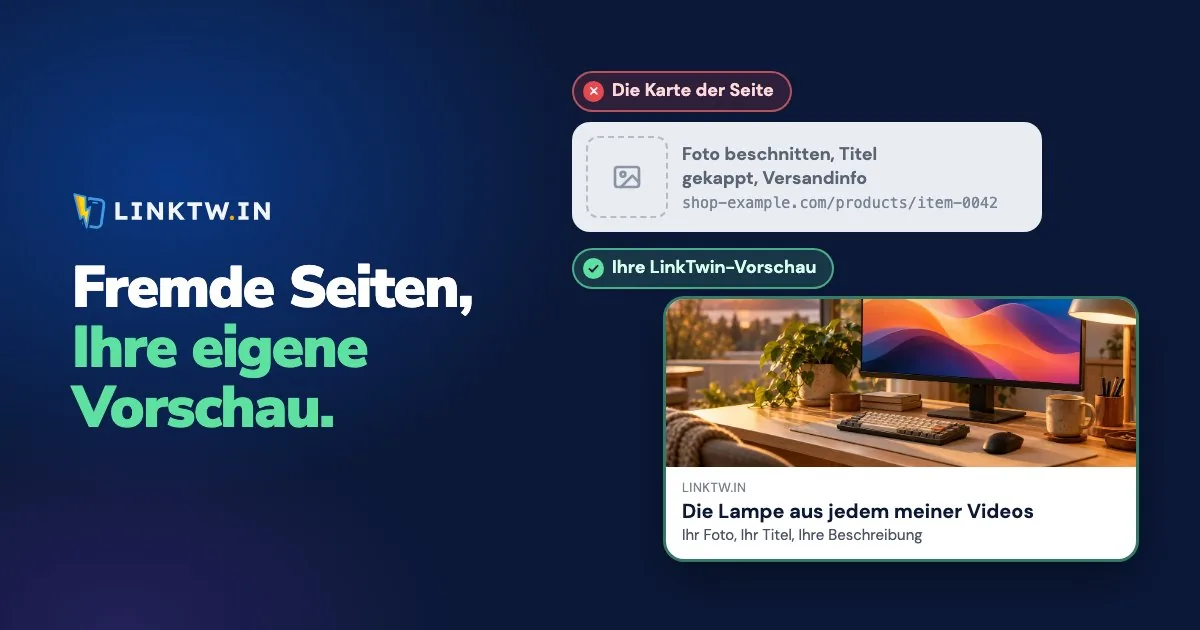
Eine Link-Vorschau ist die Karte (Titel, Beschreibung und Bild), die Facebook, LinkedIn, X und Chat-Apps beim ersten Teilen einer URL aus den og:-Tags der Seite bauen, und diese gespeicherte Karte zeigen sie danach immer wieder. Um sie zu ändern, ändern Sie entweder, was die App liest, und lassen sie neu lesen, oder Sie teilen einen Link, der seine eigene Karte mitbringt.
Der zweite Weg funktioniert auch bei Seiten, die Ihnen nicht gehören. Die Tags eines Amazon-Produkts, eines YouTube-Videos oder der Landingpage eines Sponsors können Sie nicht bearbeiten, und Facebook lässt Überschrift und Bild eines Links beim Posten schon seit 2017 nicht mehr umschreiben. Ein LinkTwin-Link bringt eigenen Titel, eigene Beschreibung und eigenes Bild mit. Apps zeigen also die Karte, die Sie gewählt haben, und das Antippen führt trotzdem auf dieselbe Seite. Sie legen die Karte am Kurzlink fest und sehen vor dem Teilen, wie iMessage, WhatsApp, LinkedIn und Facebook sie darstellen werden.
Eine gespeicherte Link-Vorschau aktualisieren
Wenn Sie die Tags auf Ihrer eigenen Seite korrigiert haben, behalten die Apps die alte Karte, bis sie die Seite neu abrufen. Jede App hat ihren eigenen Weg, sie erneut nachsehen zu lassen, und keiner davon ändert einen Beitrag oder eine Nachricht, die schon verschickt ist.
| Wo Sie ihn geteilt haben | So bekommen Sie eine neue Karte |
|---|---|
| Fügen Sie die URL in den Sharing Debugger ein und wählen Sie „Scrape Again“ (erneut auslesen). Wenn Sie das Foto ersetzt haben, geben Sie dem neuen vorher einen neuen Dateinamen, denn Facebook speichert Bilder nach ihrer Adresse. | |
| Prüfen Sie die URL im Post Inspector. Bereits veröffentlichte Beiträge behalten die alte Karte, der nächste Beitrag bekommt die neue. | |
| X | Stand November 2026 kennen wir kein Tool zum Aktualisieren. Teilen Sie eine Adresse, die X noch nicht gesehen hat. |
| WhatsApp, iMessage, Slack, Discord | Bereits gesendete Nachrichten behalten ihre Karte. Schicken Sie den Link erneut. |
?v=2 kann trotzdem die alte Karte zurückbringen, weil eine Seite der App mitteilen kann, welche Adresse die echte ist. Ein neuer Kurzlink hat nirgends eine gespeicherte Karte, der erste Abruf ist also sauber.Bildgröße für die Link-Vorschau
Nehmen Sie 1200 x 630 Pixel. Das ist das Format 1,91:1, das LinkedIn verlangt (dort liegt das Minimum bei 1200 x 627). Jede App schneidet etwas anders zu, halten Sie Gesichter und Text also vom Rand fern. Ein deutlich kleineres Bild wird nur als Miniatur gezeigt oder ganz weggelassen. JPG, PNG und WebP funktionieren alle als Upload für einen LinkTwin-Link.
Link-Vorschau oder og:image wird nicht angezeigt
Eine leere Karte bedeutet, dass die App nie brauchbare Tags bekommen hat, und das ist ein anderes Problem als eine alte Karte. Prüfen Sie diese Punkte, die häufigsten zuerst:
- Die Seite hat keine Open-Graph-Tags. Apps greifen dann auf das zurück, was sie erraten können, oft nur einen Titel oder bloß die Adresse.
- Die Tags werden per JavaScript geschrieben. Die Bots, die Karten bauen, führen keine Skripte aus. Fügt ein Plugin die Tags erst nach dem Laden der Seite ein, sehen die Bots sie nie.
- Das Bild ist nicht öffentlich. Öffnen Sie die volle Adresse des Bildes in einem privaten Browserfenster. Eine Login-Sperre oder eine defekte Datei heißt, dass auch die Apps es nicht laden können.
- Eine Firewall oder ein Sicherheits-Plugin blockiert den Crawler. Wenn der Bot von Facebook oder LinkedIn die Seite nicht abrufen kann, bleibt die Karte leer.
- Das Bild ist zu klein. Nehmen Sie die Größe von oben.
Auf einer Website, die Sie nicht steuern, können Sie nichts davon beheben. Ein LinkTwin-Link mit eigener Vorschau ist das, was die App stattdessen liest. Ein fehlendes Tag oder ein blockierter Bot auf der Zielseite entscheidet also nicht mehr über Ihre Karte.
Eigenen Titel und eigenes Bild an einem LinkTwin-Link festlegen
Das deckt das meiste ab, was Creator teilen: ein Produkt, ein Video, eine Podcastfolge, die Seite eines Sponsors. Wer die rohe URL postet, muss mit deren Karte leben, samt angeschnittenem Produktfoto und abgeschnittenem Titel. Mit eingeschalteter Social-Media-Vorschau liefert Ihr Kurzlink eigene Tags (auch das Tag, das X für seine Karte braucht), und an der Zielseite ändert sich nichts.
- Fügen Sie das Ziel in Ihrem Dashboard in das Feld App-Link erstellen ein und erstellen Sie den Link.
- Wählen Sie Link anpassen oder bei einem bestehenden Link Bearbeiten und schalten Sie die Social-Media-Vorschau ein.
- Schreiben Sie einen Titel und eine Beschreibung. Die Zähler zeigen die empfohlene Länge: 60 Zeichen für den Titel, 160 für die Beschreibung.
- Behalten Sie unter Vorschaubild das Bild der Seite, wählen Sie Hochladen, um Ihr eigenes hinzuzufügen, oder wählen Sie Kein Bild. Speichern Sie, und die Karte ist live.
- Schicken Sie sich den Link selbst in einem Chat, bevor Sie ihn überall posten.
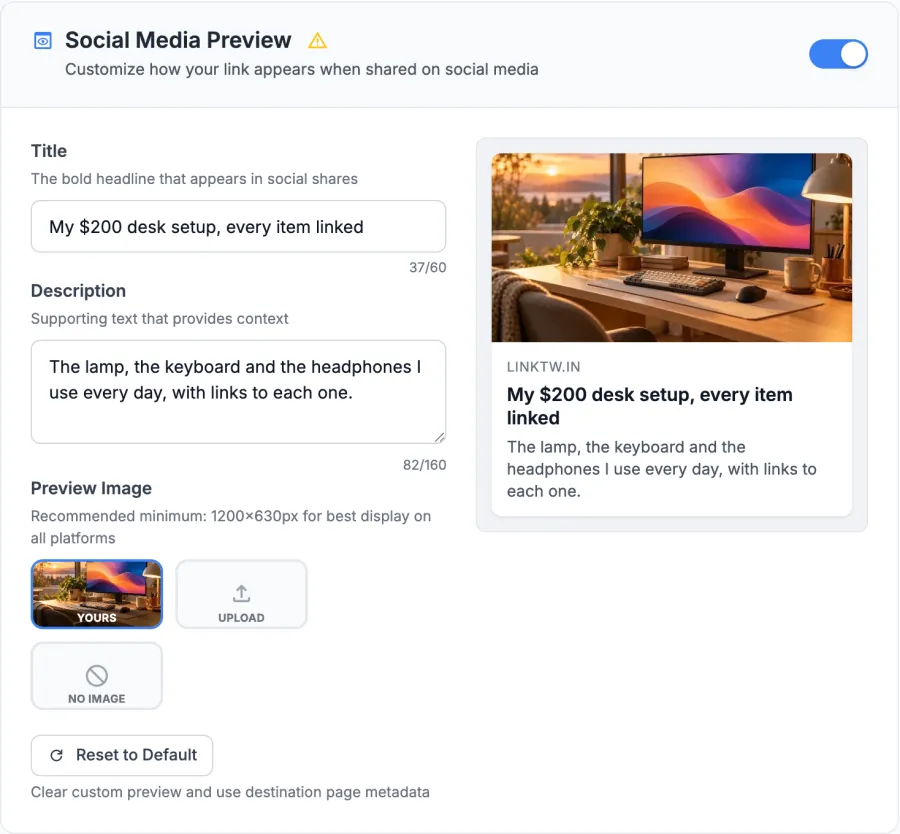
Wer tippt, landet weiterhin auf derselben Seite, und ein YouTube-, Amazon- oder Spotify-Link öffnet weiterhin diese App, wenn sie installiert ist. Ein einfacher Link, der auf Facebook geteilt wird, tut das nicht, denn Facebook öffnet Links im eigenen Browser. Ihr Foto ist das, was Facebook, LinkedIn, X und Chats vor dem Antippen zeigen. YouTube und der Shop zeigen danach weiterhin ihr eigenes Bild. Gestalten Sie eine Karte, die zur Seite dahinter passt, denn eine Karte, die etwas verspricht, was die Seite nicht bietet, wirkt wie ein Köder.
Die Domain auf der Karte ist die des Kurzlinks, nicht die des Shops. Um dort Ihren eigenen Namen zu zeigen, ersetzt eine Marken-Domain wie go.yourname.com die Adresse linktw.in, und für das Verbinden einer eigenen Domain genügt ein einziger DNS-Eintrag. Eigene Domains gibt es ab dem Tarif Medium.
Die Vorschau auf Ihrer eigenen Website ändern
Ist die URL Ihr eigener Blog, Shop oder Ihre Landingpage, stecken die Tags in dieser Seite: Website-Baukästen und SEO-Plugins haben Felder für Social-Media-Titel, -Beschreibung und -Bild. Legen Sie ein Ersatzbild unter einem neuen Dateinamen ab und stoßen Sie dann für jede App die Aktualisierung von oben an. Wenn der Link, den Sie tatsächlich posten, ein LinkTwin-Link zu Ihrer Website ist, geht es schneller, die Karte an diesem Link festzulegen, als darauf zu warten, dass jede App Ihre Seite neu liest. Links zu Ihrer eigenen Website oder Ihrem Shop sind in jedem bezahlten Tarif enthalten.
Häufige Fragen
Kann ich zwei Vorschaubilder für dieselbe Seite testen?
Ja. Erstellen Sie zwei LinkTwin-Links zur selben Seite, geben Sie jedem eine eigene Karte und teilen Sie sie mit ähnlichen Zielgruppen. Einen Link per A/B-Test prüfen erklärt, wie viele Klicks Sie brauchen, bevor Sie einem Gewinner trauen können. Der Klick-Bericht zeigt Klicks nach Land, Gerät und Quelle, aber nicht, wer getippt oder was jemand gekauft hat.