
 YouTube-Creator
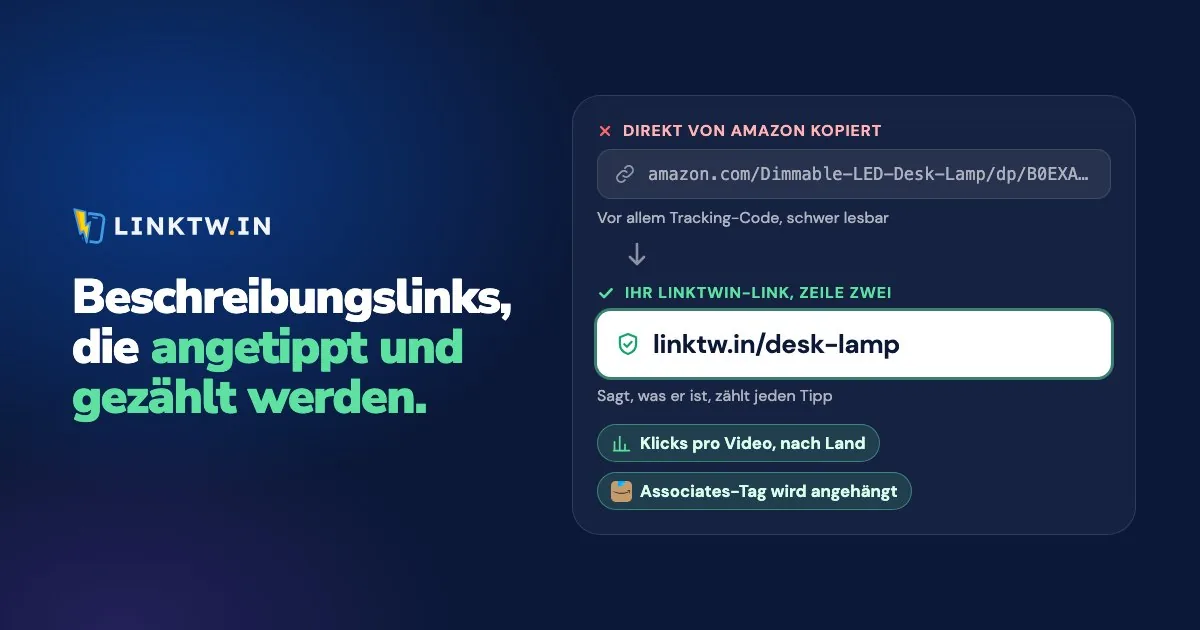
Ein Link in der Beschreibung eines YouTube-Videos im Langformat ist klickbar, sobald Ihr Kanal die erweiterten Funktionen hat. Ein Link in der Beschreibung eines Shorts ist es nie: YouTube zeigt ihn auf jedem Kanal als reinen Text, wie seine Seite zu klickbaren Links sagt.
Sobald der Link funktioniert, entscheiden zwei Dinge darüber, was er Ihnen bringt: ob Zuschauer ihn sehen, bevor die Beschreibung zuklappt, und ob Sie erkennen können, wie viele von ihnen darauf getippt haben. YouTubes Hilfeseiten beschreiben keine Klickzählung für einen Link in der Beschreibung. Ein LinkTwin-Link in Zeile zwei Ihrer Beschreibung zählt die Klicks nach Tag, Land und Gerät, und bei einem Amazon-Link hängt er außerdem Ihren Associates-Tag an und schickt jeden Käufer in den Amazon-Shop seines Landes, in 23 Shops.
Warum Ihr Link in der YouTube-Beschreibung nicht klickbar ist
Sie haben die Beschreibung gespeichert, die Adresse steht als reiner Text da, und beim Antippen passiert nichts. Stand November 2026 liegt das an einem von drei Gründen:
- Das Video ist ein Short. Seit dem 31. August 2023 sind URLs in Beschreibungen und Kommentaren von Shorts reiner Text, um Spam einzudämmen, und keine Einstellung ändert das. Ein paar andere Stellen eines Shorts nehmen trotzdem einen Link auf.
- Die erweiterten Funktionen sind aus. YouTubes Seite zum Funktionszugriff führt klickbare Links in Beschreibungen von Videos im Langformat als erweiterte Funktion. Wie Sie sie einschalten, steht direkt darunter.
- Der Link verstößt gegen eine Regel. YouTubes Richtlinie zu externen Links verbietet Links zu allem, was gegen die Community-Richtlinien verstößt, und ein Kanal, der diese Richtlinien nicht einhält, kann den Zugriff auf Funktionen verlieren.
Erweiterte Funktionen einschalten
- Öffnen Sie am Computer YouTube Studio und klicken Sie auf Einstellungen, dann auf Kanal und dann auf „Feature eligibility“ (Berechtigung für Funktionen).
- Bestätigen Sie unter „Intermediate features“ (Funktionen der mittleren Stufe) Ihre Telefonnummer, falls noch nicht geschehen.
- Prüfen Sie unter „Advanced features“ (erweiterte Funktionen), ob Sie sich schon qualifizieren. Die meisten aktiven Kanäle tun das über ihren Kanalverlauf. Ist das bei Ihnen nicht so, können Sie sich über „Access features“ (Auf Funktionen zugreifen) mit einem Ausweis oder einem kurzen Video bestätigen, wo YouTube das anbietet, und die Prüfung dauert meist etwa 24 Stunden (YouTubes Schritte).
So fügen Sie einen Link in eine YouTube-Beschreibung ein
- Öffnen Sie in YouTube Studio Inhalte und klicken Sie auf den Titel oder das Thumbnail des Videos.
- Schreiben Sie in die Beschreibung eine kurze Beschriftung und fügen Sie den Link dahinter ein, genau so, wie Sie ihn kopiert haben.
- Klicken Sie auf Speichern, öffnen Sie die Wiedergabeseite auf Ihrem Handy und tippen Sie den Link einmal an.
Wo der Link steht, ist genauso wichtig wie die Frage, ob er funktioniert. Zuschauer sehen nur die ersten Zeilen vor „...mehr“, und wie viele, hängt vom Bildschirm ab. Setzen Sie den Link, um den es im Video geht, deshalb in Zeile zwei, direkt unter eine Zeile, die sagt, was das Video bietet. Prüfen Sie die veröffentlichte Seite auf Ihrem eigenen Handy und schieben Sie den Link nach oben, wenn er es nicht in den sichtbaren Teil geschafft hat. Ein angepinnter Kommentar mit demselben Link erreicht alle, die zuerst die Kommentare lesen, eine der Stellen aus Wo Sie auf YouTube Links platzieren.
Die Beschriftung erledigt die Hälfte des Verkaufens. „Die Kopfhörer aus diesem Video, bei Amazon“ sagt den Leuten, was sie bekommen und wo sie landen, und das schafft ein nackter Link nie:
Die Over-Ear-Kopfhörer, die ich in diesem Video teste, mit dem Geräuschtest am Ende
Die Kopfhörer aus diesem Video, bei Amazon (bei einem Kauf erhalte ich eine Provision): https://linktw.in/headphones-review
Wenn Ihnen ein Link Geld bringt, sagen Sie das dort, wo Zuschauer es sehen. Affiliate-Kennzeichnung für Creator hat die Formulierungen für die FTC und für Amazon und zeigt, wohin jede Zeile gehört.
Setzen Sie einen LinkTwin-Link in Zeile zwei
Eine rohe Amazon-Adresse ist lang, voller Tracking-Parameter und verrät Ihnen nach dem Posten nichts. Ein LinkTwin-Link ist kurz genug, um ihn in einer Beschreibung zu lesen, führt direkt zum Produkt, mit Ihrem Tag, und hält das Tippen fest. Es ist dieselbe Art Link, die LinkTwin für YouTube-Creator erstellt, damit sie ihre Videos teilen können.
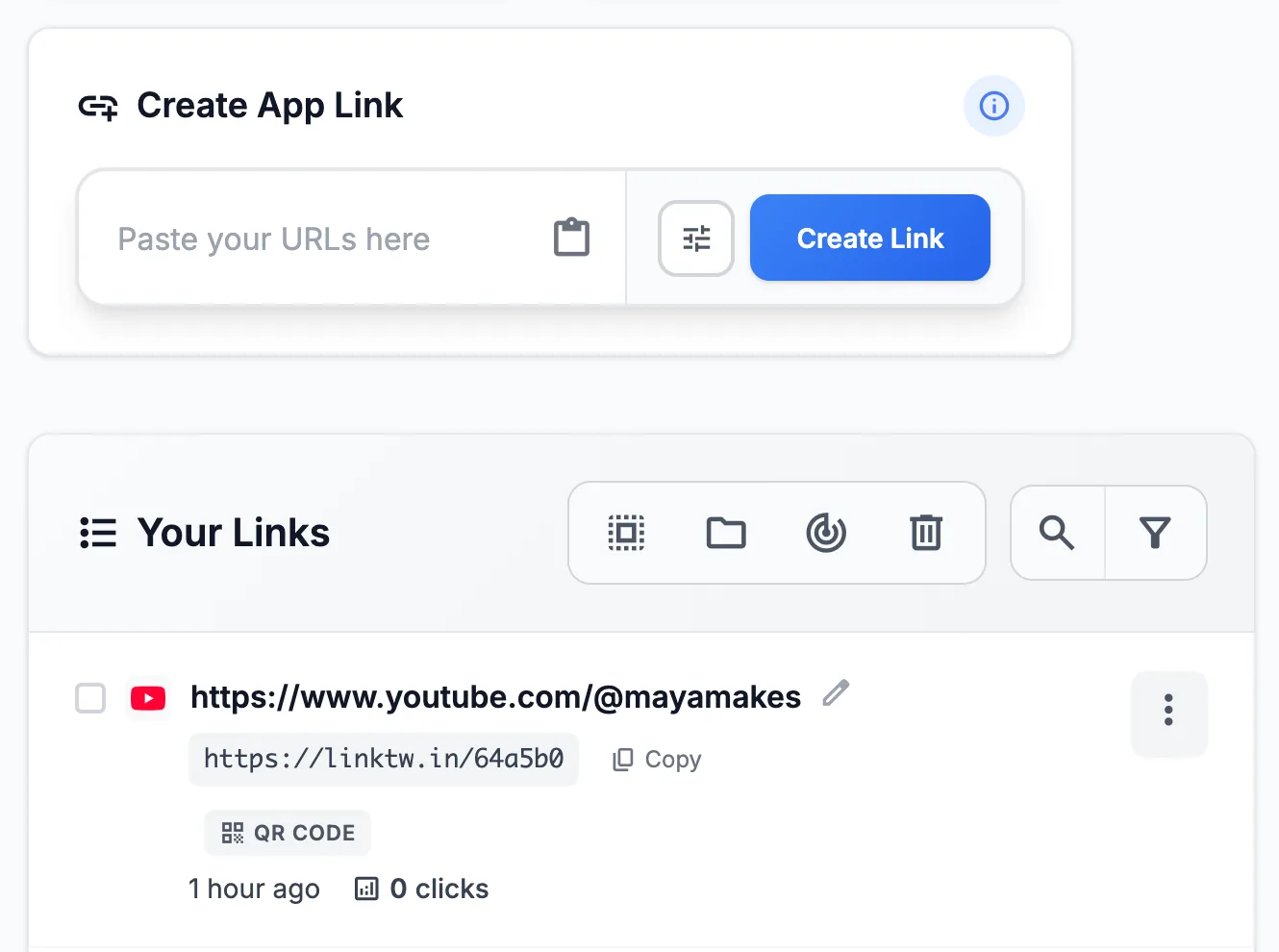
- Fügen Sie das Ziel in Ihrem LinkTwin-Dashboard in das Feld „App-Link erstellen“ ein: ein Amazon-Produkt, einen Spotify-Song, ein YouTube-Video oder Ihren eigenen Shop. Für Amazon speichern Sie Ihren Associates-Tag einmal pro Shop, den Sie nutzen, und LinkTwin hängt ihn ab dann an Ihre Amazon-Links.
- Kopieren Sie den Kurzlink und fügen Sie ihn in Zeile zwei hinter der Beschriftung ein. Speichern Sie das Video in YouTube Studio.
- Erstellen Sie einen Link pro Video. Ein Link, den sich mehrere Videos teilen, liefert eine einzige Summe, ohne zu verraten, welches Video die Klicks gebracht hat. Um diese Klicks Amazon-Bestellungen zuzuordnen, fügen Sie pro Video eine Tracking-ID hinzu, wie in Affiliate-Klicks pro Video tracken beschrieben.
- Vergleichen Sie die Videos im Klick-Bericht: Klicks im Zeitverlauf, Land, Stadt (wenn sie sich bestimmen lässt), Gerät, Betriebssystem, Browser und Quelle. Ein
+am Ende eines Kurzlinks (linktw.in/headphones-review+) öffnet seine Statistikseite.
Eine lesbare Endung wie linktw.in/headphones-review gibt es ab dem Tarif Medium.
Links zu Ihrer eigenen Website oder Ihrem Shop gibt es in jedem bezahlten Tarif.
Auf dem iPhone öffnet YouTube Links aus der Beschreibung in seinem eigenen In-App-Browser, wo Ihr Zuschauer womöglich nicht beim Shop angemeldet ist. Verlinken Sie genau das Produkt oder den Song, nie eine Startseite, auf der er erst suchen müsste. LinkTwin zählt den Klick in jedem Fall, den Verkauf sieht es allerdings nicht.
Produkte sind irgendwann ausverkauft, Programme ändern sich, und eine alte Beschreibung zeigt weiter auf die tote Seite. Das Ziel eines Links nach dem Teilen ändern können Sie in jedem bezahlten Tarif. Für Beschreibungen, die Sie schon mit rohen Links veröffentlicht haben, zeigt Links in alten YouTube-Beschreibungen aktualisieren, wie Sie sie in einem Rutsch austauschen.
Häufige Fragen
Wie lang darf eine YouTube-Beschreibung sein?
Bis zu 5.000 Zeichen. An dem, was vor „...mehr“ zu sehen ist, ändert die Länge aber nichts. Diese Arbeit machen nur die ersten Zeilen, der Link, auf den es Ihnen ankommt, gehört also trotzdem in Zeile zwei.
Kann ich mehr als einen Link in eine Beschreibung setzen?
Ja. Sind die erweiterten Funktionen eingeschaltet, ist jeder Link in der Beschreibung eines Videos im Langformat klickbar, der die Richtlinie zu externen Links einhält. Lassen Sie einen in Zeile zwei und gruppieren Sie die übrigen weiter unten, jeden mit eigener Beschriftung. Geben Sie jedem einen eigenen LinkTwin-Link, und der Klick-Bericht zeigt, welcher die Klicks bekommen hat.