
 Instagram, TikTok 및 인앱 브라우저
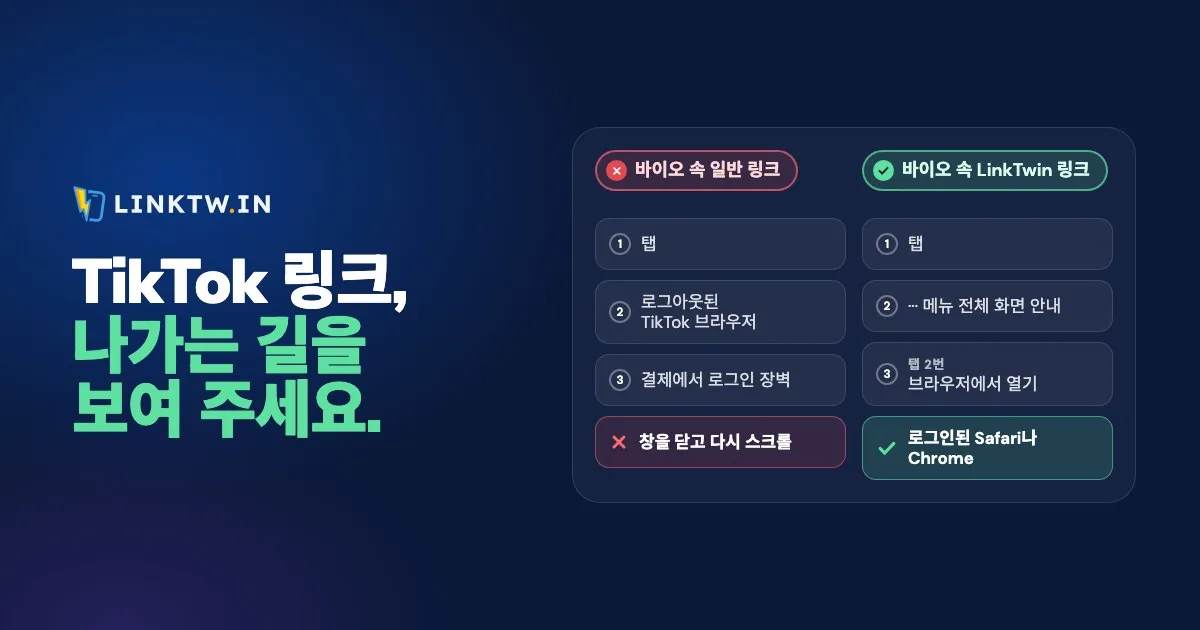
TikTok 프로필의 링크는 TikTok 인앱 브라우저에서 열리고, iPhone이든 Android든 어떤 링크도 저절로 그 밖으로 나가지 못합니다. 프로필 링크에 관한 TikTok 고객센터 페이지에 그대로 나와 있습니다. 다른 사람의 프로필에서 링크를 탭하면 TikTok 인앱 브라우저가 페이지를 엽니다. 그 페이지를 Safari나 Chrome으로 옮기려면 시청자가 브라우저 상단 바의 점 세 개(···)를 탭한 다음, 페이지를 자기 브라우저에서 여는 옵션을 탭해야 합니다.
시청자가 빠져나가는 방법은 이 두 번의 탭뿐인데, 일반 페이지는 그런 방법이 있다는 걸 누구에게도 알려 주지 않습니다. 그래서 많은 시청자가 대개 로그인되지 않은 TikTok 안의 페이지에 그대로 머뭅니다. 여러분의 쇼핑몰은 이메일과 카드 번호를 직접 입력하라고 하고, YouTube의 구독 버튼은 로그인부터 하라고 합니다. 15초짜리 클립에서 본 것 하나 때문에 이 모든 과정을 거쳐야 하는 셈입니다.
LinkTwin 링크는 시청자에게 나가는 길을 보여 줍니다. 휴대폰의 TikTok 안에서 탭하면 ··· 버튼을 가리키며 “Open in browser”(브라우저에서 열기)를 탭하라고 알려 주는 안내가 화면을 가득 채우고, 클릭도 집계됩니다. 두 번 탭하면 쇼핑몰은 저장된 비밀번호와 카드가 있는 진짜 브라우저에서 열리고, YouTube, Amazon, Spotify 또는 100개 이상의 다른 앱으로 가는 링크는 그 앱을 엽니다. 앱이 설치되어 있지 않으면 웹사이트가 열립니다. 링크 설정에서 TikTok에 맞게 링크 최적화를 켜면 새 링크는 TikTok 안에서 안정적으로 작동하도록 만든 도메인인 linktwin.co를 씁니다.
두 번의 탭을 없앨 수는 없습니다. 그것은 TikTok이 정하는 부분이고, 끝내 탭하지 않는 시청자도 있습니다. 안내 덕분에 달라지는 점은 모든 시청자가 그 두 번의 탭을 알게 된다는 것입니다.
일반 바이오 링크와 LinkTwin 링크 비교
같은 프로필, 같은 시청자라도 링크 칸에 무엇을 붙여 넣었느냐에 따라 첫 화면이 달라집니다.
| TikTok 바이오의 링크 | 처음 열리는 것 | 도착할 수 있는 곳 |
|---|---|---|
| 일반 URL | TikTok 안에서 열린 여러분의 페이지, 대개 로그아웃 상태 | 메뉴를 이미 아는 사람이 아니면 TikTok 브라우저 |
| LinkTwin 링크 | ··· 메뉴를 알려 주는 전체 화면 안내 | 두 번 탭한 뒤 Safari나 Chrome, 앱 링크라면 이어서 앱 |
| LinkTwin 바이오 페이지 | TikTok 안에서 열린 여러분의 페이지. 버튼을 탭하면 같은 안내가 나옴 | 두 번 탭한 뒤 Safari나 Chrome, 이어서 그 버튼의 앱 |
TikTok이 가장 엄격합니다. Instagram에서는 같은 LinkTwin 링크가 안내 없이 탭 한 번으로 YouTube나 Amazon 앱을 바로 엽니다. 앱별 비교는 앱마다 인앱 브라우저가 작동하는 방식에서 볼 수 있습니다.
여러분의 웹사이트나 쇼핑몰로 가는 링크는 모든 유료 플랜에서 제공됩니다.
바이오에 링크를 넣기 전에 안내를 켜세요
- 링크 설정의 TikTok 최적화에서 TikTok에 맞게 링크 최적화를 켜세요. 그러면 새 링크는 TikTok 호환 도메인인 linktwin.co를 씁니다. 이미 기본값으로 설정해 둔 브랜드 도메인은 그대로 유지됩니다.
- TikTok 내에서 열릴 때에서 브라우저에서 열도록 사용자 안내를 그대로 두세요. TikTok 안내 건너뛰기를 고르면 방문자가 안내 없이 목적지로 가므로 TikTok 브라우저에 머물게 됩니다.
- 사람들이 도착할 페이지를 앱 링크 만들기 상자에 붙여 넣고 단축 링크를 복사하세요. 그 TikTok 링크가 바로 프로필에 넣을 링크입니다.
- 프로필 편집에서 링크로 들어가 추가하세요. 2026년 11월 현재 TikTok은 팔로워가 1,000명 이상이거나 인증된 비즈니스 계정인 경우에만 이 칸을 제공합니다. 그 전까지 할 일은 TikTok 바이오에 링크 추가하는 방법에서 설명합니다.
- 휴대폰에서 다른 계정으로 링크를 탭한 뒤, 안내에 따라 두 번 탭해 보세요. 컴퓨터에서는 링크가 안내 없이 곧바로 페이지로 가므로, 데스크톱으로 확인해서는 시청자가 보는 화면을 알 수 없습니다. 그런 다음 클릭 리포트를 여세요. 기간별 클릭 수, 국가, 위치를 파악할 수 있는 경우 도시, 기기, 운영체제, 브라우저, 유입 경로를 볼 수 있습니다. LinkTwin은 클릭을 집계할 뿐, 그 뒤에 이어질 수 있는 판매나 구독은 집계하지 않습니다.
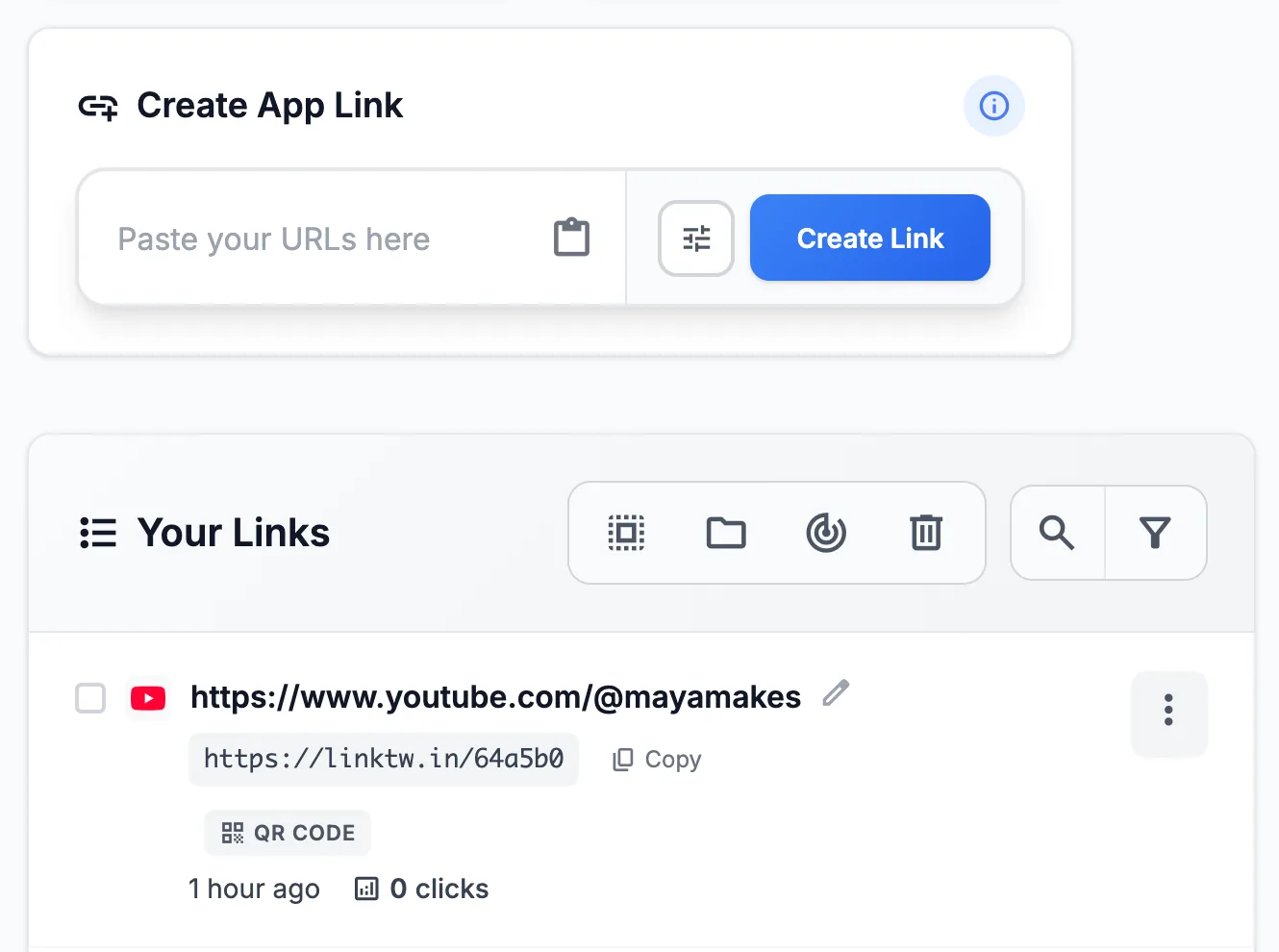
무료로 시작할 수 있습니다. 무료 플랜에는 링크 10개, 월 500회 클릭이 포함됩니다.
사람들을 YouTube로 보낸다면 링크만큼 클립도 중요합니다. 어떤 클립을 올리고 그 안에서 무슨 말을 할지는 TikTok에서 YouTube 동영상 홍보하기에서 다룹니다.
자주 묻는 질문
TikTok 캡션이나 댓글에 클릭 가능한 링크를 넣을 수 있나요?
직접 입력한 링크는 클릭되지 않습니다. TikTok의 Destination Links(목적지 링크)로 동영상에 링크를 붙일 수 있지만, TikTok이 이 기능을 열어 준 인증된 비즈니스 계정만 쓸 수 있습니다. 대부분의 크리에이터에게는 프로필 링크가 그 자리이므로, 그 링크 하나가 사람들에게 나가는 길을 보여 줘야 합니다.
Instagram 팔로워에게도 TikTok 안내가 보이나요?
아니요. 안내는 휴대폰의 TikTok 안에서 링크를 열었을 때만 나타납니다. Instagram에서는 같은 링크가 YouTube나 Amazon 앱을 바로 열고, 웹사이트는 휴대폰 브라우저에서 열립니다. 컴퓨터에서는 곧바로 페이지로 갑니다.