
 Creadores de YouTube
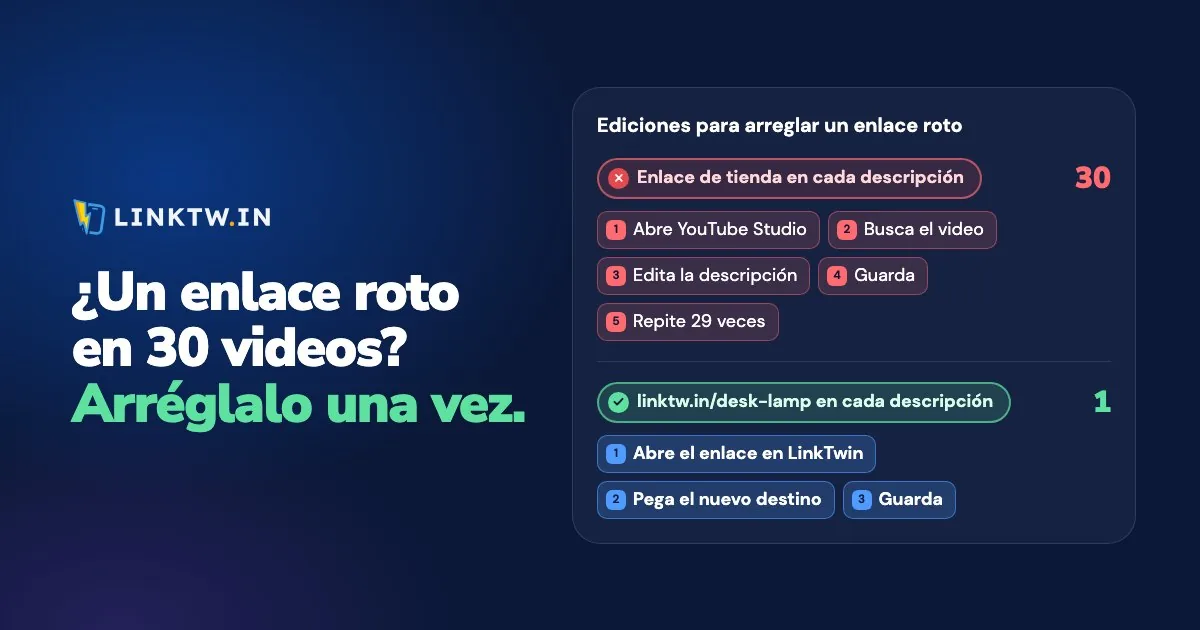
Para cambiar un enlace en todas tus descripciones antiguas de YouTube a la vez, necesitas una herramienta que encuentre esa URL en cada descripción y la sustituya con un solo guardado. YouTube Studio no te muestra los enlaces que hay dentro de tus descripciones, así que lo lento es encontrar cada video que todavía lleva una URL antigua.
El Editor masivo de YouTube de LinkTwin muestra todos los enlaces de tus descripciones, marca los rotos y reemplaza una URL en todos los videos que la usan con un solo guardado. El editor está en acceso anticipado mientras YouTube lo revisa: regístrate gratis en su página y te avisaremos por correo en cuanto se abra para tu canal. La comprobación gratuita de esa página ya funciona hoy para todo el mundo, sin iniciar sesión.
Imagina un micrófono USB que mencionaste en cuarenta descripciones. La ficha ahora dice que no está disponible, y tu etiqueta de afiliado está en una página que no puede vender nada. En Studio, eso significa buscar y editar cada uno de esos videos. Cuando el Editor masivo se abra para tu canal, será un solo enlace que reemplazar. Y cuando esas líneas lleven un enlace de LinkTwin en lugar de la dirección de la tienda, el próximo producto muerto será un único cambio en tu panel, algo que ya funciona hoy.
Dos arreglos: el texto de hoy y el próximo enlace roto
El Editor masivo reescribe las descripciones que ya tienes. Un enlace de LinkTwin en esas descripciones hace que el próximo cambio se haga fuera de YouTube. La mayoría de los canales quieren las dos cosas.
| Editor masivo de YouTube (acceso anticipado) | Un enlace de LinkTwin en la descripción | |
|---|---|---|
| Qué cambia | El texto de la descripción en YouTube | Adónde apunta el enlace corto |
| Qué arregla | Los enlaces que ya están en tus descripciones, rotos o no, además de códigos antiguos y líneas de patrocinadores | El próximo producto que desaparezca |
| Un solo guardado cubre | Todos los videos que dejes marcados | Todos los videos, comentarios y códigos QR que usan el enlace |
Primero, encuentra los enlaces rotos
Muchos enlaces rotos siguen cargando. El producto se descatalogó, terminó una oferta o un código de patrocinador, o el video que enlazaste como “primera parte” se eliminó o pasó a privado. Empieza por los videos que la gente sigue viendo: en YouTube Analytics, ordena tu contenido por vistas de los últimos 90 días. Un enlace roto en un video que la gente sigue abriendo te pasa factura cada día, y uno en un video que nadie ve puede esperar.
La comprobación gratuita de la página del Editor masivo te da un resumen rápido. Pega el enlace de tu canal o tu @identificador y leerá tus 50 videos públicos más recientes, contará los enlaces que se podrían cambiar, probará los que más usas y marcará lo que está roto: videos eliminados o privados, páginas que responden “no encontrada” y sitios web que ya no existen.
tag=yourname-20.Los comentarios fijados y los enlaces de tu canal pueden tener la misma URL antigua, y ya que estás, vale la pena repasar todos los sitios donde YouTube te deja poner un enlace. Si un enlace vino de un patrocinador, lee el contrato antes de cambiarlo.
Reemplaza un enlace en todos los videos con el Editor masivo
Cuando el editor se abra para tu canal, todo el trabajo se hace en cuatro pasos.
- Conecta el canal. Inicia sesión con Google y permite el acceso de solo lectura. El editor lee tus descripciones y muestra todos los enlaces, con adónde llevan y qué app pueden abrir. El acceso de edición se pide solo cuando pulsas Guardar.
- Elige los enlaces. Dale una dirección nueva a un enlace roto y cambiará en todos los videos que lo tienen. O marca los enlaces que quieras convertir en enlaces de LinkTwin: tu etiqueta de afiliado se queda en la URL de Amazon y, en el teléfono, Amazon, Spotify o Instagram se abren en su propia app. Los enlaces de afiliado de Amazon son el caso más habitual.
- Añade reglas de texto si las necesitas. Busca y reemplaza un código antiguo, borra una línea entera, como la del patrocinador del año pasado, o añade el mismo texto al principio o al final de cada descripción. Las reglas de texto nunca tocan los enlaces.
- Revisa y guarda. Lees la descripción nueva exacta de cada video antes de que se guarde nada, y puedes desmarcar cualquier video. Los títulos, las etiquetas, las miniaturas y la configuración de privacidad nunca se tocan. Cualquier guardado se puede deshacer durante 30 días, y los videos que hayas editado en YouTube desde entonces se quedan como están.
Cuando el editor se abra para tu canal, escanearlo y revisar cada cambio es gratis, y guardar en YouTube está incluido desde el plan Pequeño.
Las primeras líneas de una descripción son lo que los espectadores ven antes de tocar “más”, así que conviene leer qué poner primero en una descripción de YouTube antes de escribir el texto nuevo.
Arregla el próximo producto descatalogado con una sola edición
Con la URL de Amazon tal cual en cuarenta descripciones, un micrófono que desaparece significa cuarenta descripciones que reescribir. Con linktw.in/usb-mic en ellas, abres ese único enlace en tu panel, pegas el reemplazo en URL de destino y guardas. Los cuarenta videos, el más antiguo incluido, llevan ahora al micrófono nuevo, y el enlace corto y su código QR siguen exactamente igual.
Cambiar adónde apunta un enlace después de compartirlo está incluido en todos los planes de pago.
Un enlace por producto, reutilizado en todas partes, significa una sola edición cuando el producto muere. Un enlace por producto y por video significa algunas ediciones más, y te muestra qué video envió los clics. Medir los clics de afiliado por video explica cómo montar esa segunda opción.
- Crea un enlace por producto. Pega la dirección del producto en el cuadro Crear enlace a app. Un enlace de Amazon de LinkTwin va directo a Amazon con tu etiqueta guardada. Los alias personalizados como linktw.in/usb-mic están disponibles desde el plan Medio.
- Anota dónde está. Apunta los videos que lo usan en la Nota interna del enlace. Los visitantes nunca la ven.
- Ponlo en las descripciones, empezando por los videos más vistos, con el nombre de la tienda en la línea, como
Micrófono USB que uso (Amazon): linktw.in/usb-mic, y tu aviso de afiliado al lado. En ejemplos de aviso de afiliado tienes textos que encajan en una descripción. - Mira qué enlaces siguen recibiendo toques. El informe de clics muestra los clics de cada enlace a lo largo del tiempo, por país, dispositivo y origen. LinkTwin cuenta clics, no ventas.
- Cuando un producto muera, cambia el destino del enlace, guarda y toca el enlace una vez para comprobar adónde lleva.
Preguntas frecuentes
¿El Editor masivo cambia también los comentarios fijados?
No, solo cambia las descripciones. Un comentario fijado tiene su propia copia de la URL, así que edítalo desde los comentarios del video. Si el comentario lleva un enlace de LinkTwin, cambiar el destino de ese enlace también lo cubre.
¿Funciona con Shorts y videos ocultos?
Sí, con todos. YouTube limita cuántas ediciones puede hacer una app cada día, así que un canal grande se guarda por tandas. Puedes seguir el progreso, y el resto continúa solo.