
 YouTube 크리에이터
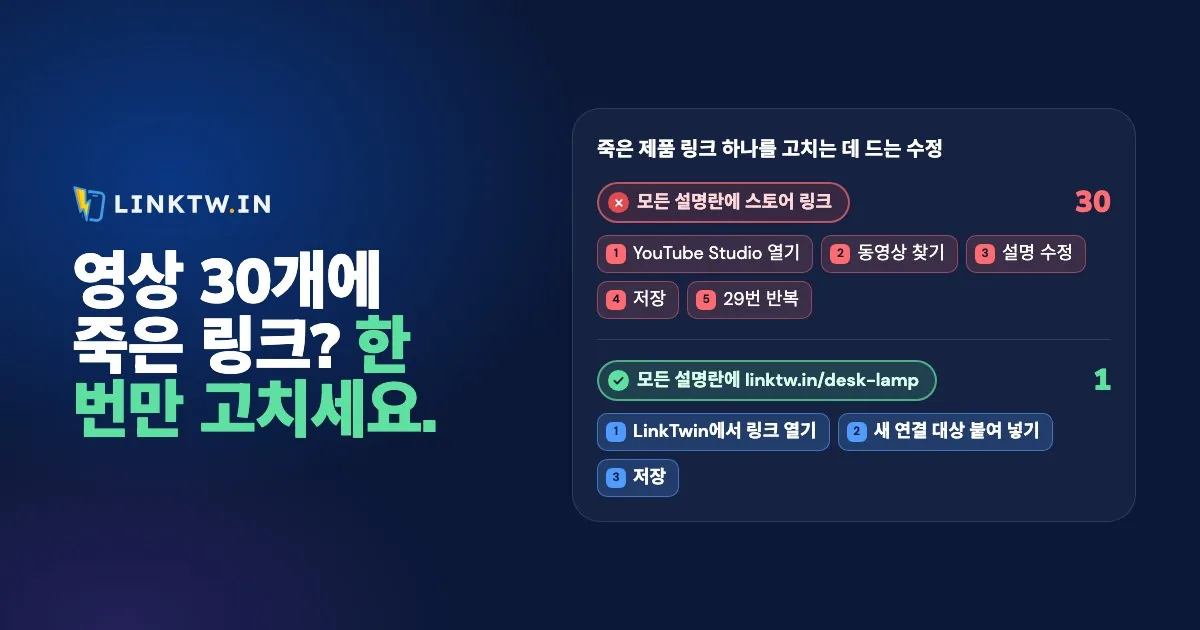
오래된 YouTube 설명란의 링크를 한꺼번에 바꾸려면, 모든 설명란에서 그 URL을 찾아 저장 한 번으로 교체해 주는 도구가 필요합니다. YouTube Studio는 설명란 안의 링크를 목록으로 보여 주지 않기 때문에, 예전 URL이 아직 남아 있는 동영상을 모두 찾아내는 일이 가장 오래 걸립니다.
LinkTwin의 YouTube 일괄 편집기는 설명란의 모든 링크를 목록으로 보여 주고, 깨진 링크를 표시하며, 그 URL이 들어 있는 모든 동영상의 링크를 저장 한 번으로 바꿉니다. YouTube가 검토하는 동안 편집기는 얼리 액세스로 운영됩니다. 편집기 페이지에서 무료로 등록하시면 채널에서 쓸 수 있게 되는 즉시 이메일로 알려 드립니다. 그 페이지의 무료 점검은 지금 누구나 로그인 없이 쓸 수 있습니다.
설명란 40곳에 적어 둔 USB 마이크를 떠올려 보세요. 지금 그 상품 페이지에는 구매할 수 없다고 나오고, 제휴 태그는 아무것도 팔 수 없는 페이지에 붙어 있습니다. Studio에서라면 그 동영상들을 하나하나 찾아 수정해야 합니다. 일괄 편집기를 채널에서 쓸 수 있게 되면 링크 하나만 바꾸면 됩니다. 그리고 그 줄에 스토어 주소 대신 LinkTwin 링크가 들어 있으면, 다음에 제품이 사라질 때는 대시보드에서 한 번만 바꾸면 됩니다. 이 방법은 지금 바로 쓸 수 있습니다.
두 가지 해결책: 지금 설명란에 있는 링크, 그리고 다음에 죽을 링크
일괄 편집기는 이미 있는 설명란을 고쳐 씁니다. 그 설명란에 LinkTwin 링크를 넣어 두면 다음 변경은 YouTube 밖에서 이루어집니다. 대부분의 채널에는 둘 다 필요합니다.
| YouTube 일괄 편집기(얼리 액세스) | 설명란의 LinkTwin 링크 | |
|---|---|---|
| 바꾸는 것 | YouTube의 설명란 텍스트 | 단축 링크가 연결되는 곳 |
| 해결하는 문제 | 이미 설명란에 있는 링크(깨졌든 아니든), 그리고 예전 코드와 스폰서 문구 | 다음에 사라지는 제품 |
| 저장 한 번의 적용 범위 | 체크해 둔 모든 동영상 | 그 링크를 쓰는 모든 동영상, 댓글, QR 코드 |
죽은 링크부터 찾으세요
죽은 링크 중 상당수는 여전히 열립니다. 제품이 단종되었거나, 특가나 스폰서 코드가 끝났거나, “1편”으로 링크한 동영상이 삭제되었거나 비공개로 바뀐 경우입니다. 사람들이 아직 보는 동영상부터 시작하세요. YouTube 분석에서 콘텐츠를 최근 90일 조회수 순으로 정렬하면 됩니다. 사람들이 아직 여는 동영상의 죽은 링크는 매일 손해를 끼치지만, 아무도 보지 않는 동영상의 링크는 나중에 고쳐도 됩니다.
일괄 편집기 페이지의 무료 점검으로 빠르게 요약해 볼 수 있습니다. 채널 링크나 @아이디를 붙여 넣으면 최근 공개 동영상 50개를 읽고, 바뀔 수 있는 링크 수를 세고, 가장 많이 쓰는 링크를 테스트한 뒤, 깨진 것을 표시합니다. 삭제되었거나 비공개인 동영상, “not found”(찾을 수 없음)로 응답하는 페이지, 더 이상 존재하지 않는 웹사이트입니다.
tag=yourname-20 같은 태그가 아직 붙어 있는지 확인하세요.고정 댓글과 채널 링크에도 같은 예전 URL이 남아 있을 수 있으니, 이 기회에 YouTube에서 링크를 넣을 수 있는 모든 곳도 살펴보세요. 스폰서에게서 받은 링크라면 바꾸기 전에 계약서부터 읽어 보세요.
일괄 편집기로 모든 동영상의 링크 바꾸기
채널에서 편집기를 쓸 수 있게 되면 전체 작업은 네 단계로 끝납니다.
- 채널을 연결하세요. Google로 로그인하고 읽기 전용 권한을 허용하세요. 편집기가 설명란을 읽고 모든 링크를, 실제로 열리는 곳과 열 수 있는 앱과 함께 보여 줍니다. 수정 권한은 저장을 누를 때만 요청합니다.
- 링크를 고르세요. 깨진 링크에 새 주소를 정해 주면 그 링크가 들어 있는 모든 동영상에서 바뀝니다. 또는 LinkTwin 링크로 바꿀 링크를 체크하세요. 제휴 태그는 Amazon URL에 그대로 남고, 휴대폰에서는 Amazon, Spotify, Instagram이 각자의 앱에서 열립니다. 가장 흔한 경우는 Amazon 제휴 링크입니다.
- 필요하면 텍스트 규칙을 추가하세요. 예전 코드를 찾아 바꾸거나, 작년 스폰서 문구 같은 줄 전체를 삭제하거나, 모든 설명란의 맨 위나 맨 아래에 같은 텍스트를 추가할 수 있습니다. 텍스트 규칙은 링크를 절대 건드리지 않습니다.
- 검토한 뒤 저장하세요. 무엇이든 저장되기 전에 동영상마다 새 설명란을 정확히 읽어 볼 수 있고, 어느 동영상이든 체크를 해제할 수 있습니다. 제목, 태그, 썸네일, 공개 범위 설정은 절대 건드리지 않습니다. 모든 저장은 30일 동안 되돌릴 수 있으며, 그 사이 YouTube에서 수정한 동영상은 그대로 둡니다.
채널에서 편집기를 쓸 수 있게 되면 스캔과 모든 변경 사항 검토는 무료이며, YouTube에 저장하는 기능은 소형 플랜부터 포함됩니다.
설명란의 첫 몇 줄은 시청자가 “더보기”를 탭하기 전에 보는 부분이므로, 새 텍스트를 쓰기 전에 YouTube 설명란 맨 앞에 넣을 것을 읽어 보세요.
다음에 사라지는 제품은 한 번만 고치세요
설명란 40곳에 Amazon URL이 그대로 들어 있다면, 마이크가 사라지는 순간 다시 써야 할 설명란도 40곳입니다. 대신 linktw.in/usb-mic가 들어 있다면, 대시보드에서 그 링크 하나를 열고 대상 URL에 대체 제품을 붙여 넣은 뒤 저장하면 됩니다. 가장 오래된 것을 포함해 동영상 40개 모두가 이제 새 마이크로 연결되고, 단축 링크와 QR 코드는 전혀 바뀌지 않습니다.
공유한 뒤 링크의 연결 대상을 바꾸는 기능은 모든 유료 플랜에서 제공됩니다.
제품마다 링크 하나를 만들어 모든 곳에 다시 쓰면, 제품이 사라질 때 한 번만 고치면 됩니다. 동영상마다 제품별 링크를 따로 만들면 고칠 곳이 몇 군데 늘지만, 어느 동영상이 클릭을 보냈는지 알 수 있습니다. 두 번째 방식의 설정은 동영상별 제휴 클릭 추적하기에서 설명합니다.
- 제품마다 링크를 하나씩 만드세요. 앱 링크 만들기 상자에 제품 주소를 붙여 넣으세요. LinkTwin Amazon 링크는 저장해 둔 태그를 달고 Amazon으로 바로 갑니다. linktw.in/usb-mic 같은 맞춤 끝부분은 미디엄 플랜부터 사용할 수 있습니다.
- 링크가 어디에 쓰이는지 기록하세요. 그 링크를 쓰는 동영상 목록을 링크의 내부 메모에 적어 두세요. 방문자에게는 절대 보이지 않습니다.
- 설명란에 넣으세요. 조회수가 가장 높은 동영상부터,
제가 쓰는 USB 마이크(Amazon): linktw.in/usb-mic처럼 같은 줄에 스토어 이름을 적고 옆에 제휴 고지를 넣으세요. 설명란에 맞는 문구는 제휴 고지 예시에 있습니다. - 아직 탭되는 링크를 지켜보세요. 클릭 리포트는 링크마다 기간별 클릭 수를 국가, 기기, 유입 경로별로 보여 줍니다. LinkTwin은 매출이 아니라 클릭을 셉니다.
- 제품이 사라지면 링크의 연결 대상을 바꾸고 저장한 뒤, 링크를 한 번 탭해 어디로 가는지 확인하세요.
자주 묻는 질문
일괄 편집기는 고정 댓글도 바꾸나요?
아니요, 설명란만 바꿉니다. 고정 댓글에는 URL이 따로 들어 있으므로 동영상의 댓글에서 직접 수정하세요. 댓글에 LinkTwin 링크가 들어 있다면, 그 링크의 연결 대상을 바꾸면 댓글도 함께 해결됩니다.
Shorts와 일부 공개 동영상도 되나요?
네, 모두 됩니다. YouTube는 앱이 하루에 할 수 있는 수정 횟수를 제한하므로, 큰 채널은 여러 번에 나눠 저장됩니다. 진행 상황을 확인할 수 있고, 나머지는 자동으로 이어서 진행됩니다.