
 Créateurs YouTube
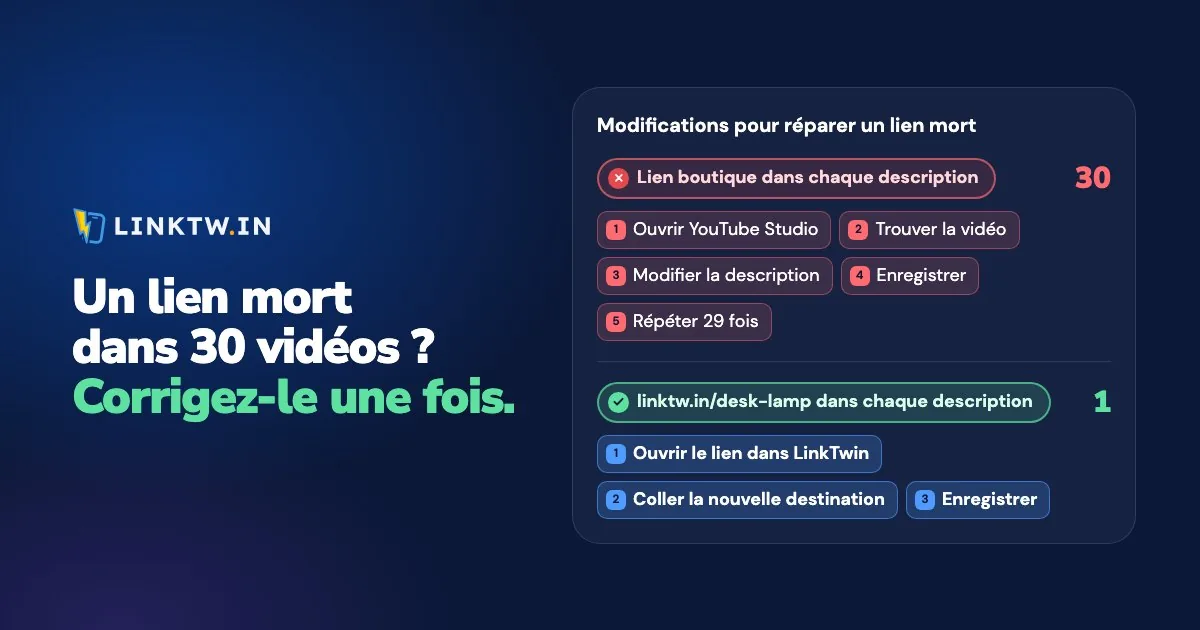
Pour mettre à jour un lien dans toutes vos anciennes descriptions YouTube d'un coup, il vous faut un outil qui retrouve cette URL dans chaque description et la remplace en un seul enregistrement. YouTube Studio ne liste pas les liens contenus dans vos descriptions : le plus long, c'est de retrouver chaque vidéo qui contient encore une ancienne URL.
L'Éditeur en masse YouTube de LinkTwin liste chaque lien de vos descriptions, signale ceux qui sont cassés et remplace une URL dans toutes les vidéos qui l'utilisent, en un seul enregistrement. L'éditeur est en accès anticipé pendant que YouTube l'examine : inscrivez-vous gratuitement sur sa page et nous vous écrirons dès qu'il sera ouvert pour votre chaîne. La vérification gratuite de cette page fonctionne déjà pour tout le monde, sans connexion.
Imaginez un micro USB que vous avez cité dans quarante descriptions. La fiche indique désormais qu'il est indisponible, et votre tag d'affiliation se retrouve sur une page qui ne peut plus rien vendre. Dans Studio, il faut retrouver et modifier chacune de ces vidéos. Une fois l'Éditeur en masse ouvert pour votre chaîne, c'est un seul lien à remplacer. Et quand ces lignes contiennent un lien LinkTwin au lieu de l'adresse de la boutique, le prochain produit disparu se règle par une seule modification dans votre tableau de bord, et ça fonctionne dès aujourd'hui.
Deux corrections : le texte actuel et le prochain lien mort
L'Éditeur en masse réécrit les descriptions que vous avez déjà. Un lien LinkTwin dans ces descriptions fait que la prochaine modification se passe en dehors de YouTube. La plupart des chaînes ont besoin des deux.
| Éditeur en masse YouTube (accès anticipé) | Un lien LinkTwin dans la description | |
|---|---|---|
| Ce qu'il modifie | Le texte de la description sur YouTube | La destination du lien court |
| Ce qu'il corrige | Les liens déjà présents dans vos descriptions, cassés ou non, ainsi que les anciens codes et les lignes de sponsor | Le prochain produit qui disparaît |
| Un enregistrement couvre | Toutes les vidéos que vous laissez cochées | Toutes les vidéos, tous les commentaires et tous les QR codes qui utilisent le lien |
Trouvez d'abord les liens morts
Beaucoup de liens morts se chargent encore. Le produit n'est plus commercialisé, une promo ou un code sponsor a pris fin, ou la vidéo que vous présentiez comme « première partie » a été supprimée ou rendue privée. Commencez par les vidéos que les gens regardent encore : dans YouTube Analytics, triez votre contenu par vues sur les 90 derniers jours. Un lien mort dans une vidéo encore regardée vous coûte quelque chose chaque jour ; celui d'une vidéo que personne ne regarde peut attendre.
La vérification gratuite de la page de l'Éditeur en masse vous donne un résumé rapide. Collez le lien de votre chaîne ou votre @identifiant : elle lit vos 50 dernières vidéos publiques, compte les liens qui pourraient être modifiés, teste ceux que vous utilisez le plus et signale ce qui est cassé (vidéos supprimées ou privées, pages qui répondent « introuvable », sites qui n'existent plus).
tag=yourname-20.Les commentaires épinglés et les liens de votre chaîne peuvent contenir la même ancienne URL : profitez-en pour passer en revue tous les endroits où YouTube accepte un lien. Si un lien vient d'un sponsor, relisez le contrat avant de le modifier.
Remplacer un lien dans toutes les vidéos avec l'Éditeur en masse
Une fois l'éditeur ouvert pour votre chaîne, tout se fait en quatre étapes.
- Connectez la chaîne. Connectez-vous avec Google et autorisez un accès en lecture seule. L'éditeur lit vos descriptions et liste chaque lien, avec l'endroit où il mène et l'application qu'il peut ouvrir. L'accès en modification n'est demandé qu'au moment où vous cliquez sur Enregistrer.
- Choisissez les liens. Donnez une nouvelle adresse à un lien cassé, et il change dans toutes les vidéos qui le contiennent. Ou cochez les liens à transformer en liens LinkTwin : votre tag d'affiliation reste sur l'URL Amazon, et sur téléphone, Amazon, Spotify ou Instagram s'ouvre dans sa propre application. Les liens d'affiliation Amazon sont le cas le plus courant.
- Ajoutez des règles de texte si besoin. Rechercher et remplacer un ancien code, supprimer une ligne entière comme le sponsor de l'an dernier, ou ajouter le même texte en haut ou en bas de chaque description. Les règles de texte ne touchent jamais aux liens.
- Relisez, puis enregistrez. Vous lisez la nouvelle description exacte de chaque vidéo avant le moindre enregistrement, et vous pouvez décocher n'importe quelle vidéo. Les titres, les tags, les miniatures et les paramètres de confidentialité ne sont jamais modifiés. Chaque enregistrement peut être annulé pendant 30 jours, et les vidéos que vous avez modifiées sur YouTube entre-temps ne sont pas touchées.
Une fois l'éditeur ouvert pour votre chaîne, l'analyse et la relecture de chaque modification sont gratuites, et l'enregistrement sur YouTube est inclus à partir du plan Petit.
Les premières lignes d'une description sont celles que les spectateurs voient avant de cliquer sur « plus » : lisez donc ce qu'il faut mettre en premier dans une description YouTube avant d'écrire le nouveau texte.
Le prochain produit disparu en une seule modification
Avec l'URL Amazon brute dans quarante descriptions, un micro disparu signifie quarante descriptions à réécrire. Avec linktw.in/usb-mic à la place, vous ouvrez ce seul lien dans votre tableau de bord, collez le remplacement dans URL de destination et enregistrez. Les quarante vidéos, y compris la plus ancienne, mènent maintenant au nouveau micro, et le lien court comme son QR code restent exactement les mêmes.
Changer la destination d'un lien après l'avoir partagé est inclus avec tous les plans payants.
Un lien par produit, réutilisé partout : une seule modification quand le produit disparaît. Un lien par produit et par vidéo : quelques modifications de plus, mais vous voyez quelle vidéo a envoyé les clics. Suivre les clics d'affiliation par vidéo détaille la configuration de ce second choix.
- Créez un lien par produit. Collez l'adresse du produit dans l'encadré Créer un lien App. Un lien Amazon LinkTwin mène directement à Amazon avec votre tag enregistré. Les fins personnalisées comme linktw.in/usb-mic sont disponibles à partir du plan Moyen.
- Notez où il est utilisé. Listez les vidéos qui l'utilisent dans la Note interne du lien. Les visiteurs ne la voient jamais.
- Mettez-le dans les descriptions, en commençant par les vidéos les plus regardées, avec le nom de la boutique sur la ligne, comme
Le micro USB que j'utilise (Amazon) : linktw.in/usb-mic, et votre mention d'affiliation à côté. Exemples de mentions d'affiliation propose des formulations adaptées à une description. - Regardez quels liens reçoivent encore des clics. Le rapport de clics affiche les clics de chaque lien dans le temps, par pays, appareil et source. LinkTwin compte les clics, pas les ventes.
- Quand un produit disparaît, changez la destination du lien, enregistrez, puis touchez le lien une fois pour vérifier où il mène.
Questions fréquentes
L'Éditeur en masse modifie-t-il aussi les commentaires épinglés ?
Non, il ne modifie que les descriptions. Un commentaire épinglé contient sa propre copie de l'URL : modifiez-le depuis les commentaires de la vidéo. Si le commentaire contient un lien LinkTwin, changer la destination de ce lien le couvre aussi.
Prend-il en charge les Shorts et les vidéos non répertoriées ?
Oui, toutes. YouTube limite le nombre de modifications qu'une application peut faire chaque jour, donc une grande chaîne est enregistrée par lots. Vous pouvez suivre la progression, et le reste continue tout seul.