
 추적 및 분석
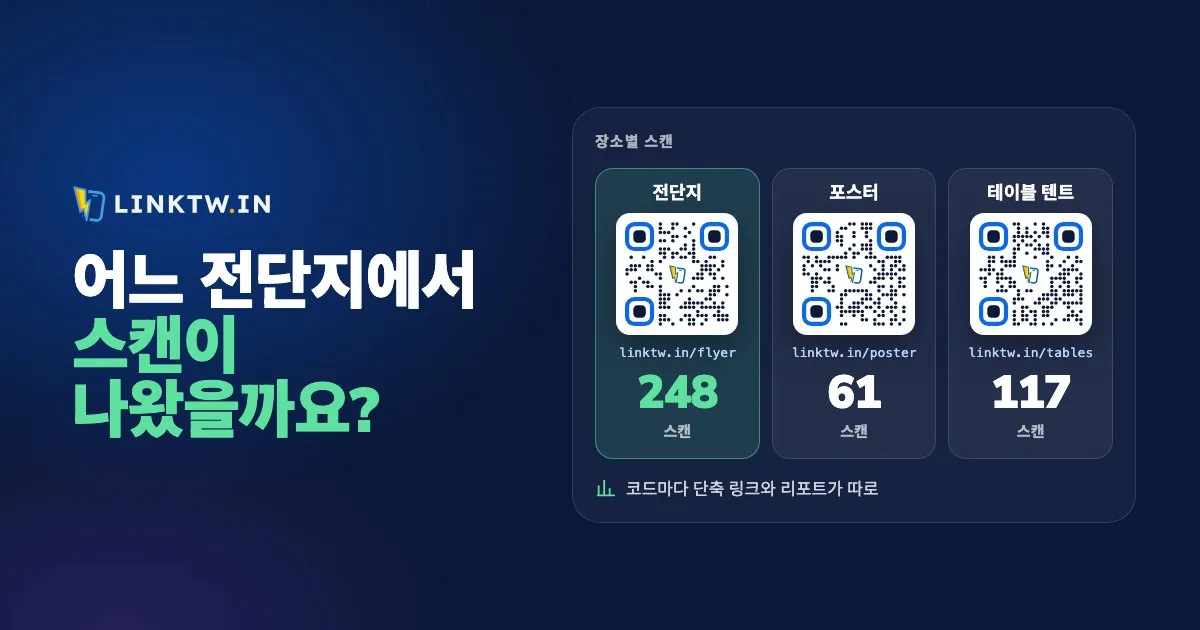
QR 코드 스캔을 추적하려면 최종 주소 대신 단축 링크를 담은 코드를 인쇄하세요. 모든 스캔이 이 링크를 거치면서 집계되고, 그다음 목적지가 열립니다. 인쇄물마다 링크와 코드를 따로 만들면 전단지, 포스터, 테이블 POP 하나하나에 전용 리포트가 생기고, 시간에 따른 스캔 수, 국가, 도시(파악할 수 있는 경우), 기기, 브라우저까지 확인할 수 있습니다.
밴드가 새 앨범용 코드를 하나만 만들어 전단지 200장, 공연장 유리창의 포스터, 굿즈 테이블에 놓은 카드에 모두 넣었다고 해 봅시다. 스캔 수는 숫자 하나로만 돌아오고, 어느 종이에서 나온 스캔인지 아무도 모르니 다음 인쇄 주문은 감으로 정할 수밖에 없습니다. 대신 링크 세 개로 코드 세 개를 만들어 인쇄하면, 종이마다 자기 성과를 따로 알려 줍니다.
LinkTwin QR 코드는 모든 스캔을 코드 전용 단축 링크에서 집계하고, 앱이 설치되어 있으면 스캔한 휴대폰에서 Spotify, YouTube, Instagram 등 링크가 가리키는 앱을 엽니다. 모든 LinkTwin 링크에는 QR 코드가 함께 있으므로, 인쇄물마다 링크를 하나씩 만들기만 하면 준비가 끝납니다.
QR 코드 스캔 리포트에서 볼 수 있는 것
스캔은 탭과 똑같은 방식으로 링크 리포트에 들어갑니다. 시간과, 휴대폰이 보낸 요청에서 알 수 있는 정보가 한 줄로 쌓입니다. 대시보드의 통계에서 리포트를 열거나, 로그인한 상태에서 단축 링크 끝에 +를 붙인 다음(linktw.in/album-poster+) 아래 항목을 확인하세요.
| 알고 싶은 것 | 리포트에서 확인하는 곳 |
|---|---|
| 코드가 스캔된 횟수 | 클릭, 그리고 시간에 따른 클릭 차트 |
| 대략 몇 명이 스캔했는지 | 고유 클릭 |
| 사람들이 언제 스캔하는지 | 피크 트래픽 시간: 가장 많이 몰리는 시간과 요일 |
| 어디에서 스캔했는지 | 상위 국가, 그리고 국가별 도시 |
| iPhone인지 Android인지 | 기기(휴대폰 모델이 아니라 운영체제) |
| 어느 인쇄물이 가장 효과적인지 | 인쇄물별 링크의 합계를 서로 비교 |
QR 코드 페이지에서 디자인한 코드는 전용 단축 링크를 따로 받으며, 리포트에는 클릭 대신 스캔, 고유 스캔으로 표시됩니다.
고유 클릭은 IP 주소 하나를 한 번만 셉니다. 전체 클릭보다는 사람 수에 가깝지만, 여전히 사람이 아니라 연결을 세는 방식입니다. 공연장의 게스트 와이파이에서는 공간을 가득 메운 휴대폰들이 주소 하나를 함께 쓸 수 있으므로, 공연이나 컨퍼런스에서는 전체 클릭 수가 더 나은 지표일 수 있습니다. 국가와 도시는 IP 주소로 판단하므로 대략적입니다.
스캔에는 이름이 담기지 않으므로, 누가 스캔했는지 보여 주는 리포트는 없습니다. LinkTwin은 스캔을 셀 뿐, 앱이 열린 뒤 그 사람이 하는 행동은 세지 않습니다. 인쇄했든 안 했든 공유하는 모든 링크에 같은 항목이 적용되며, 클릭과 고유 클릭의 차이를 포함해 각 항목은 링크 클릭 추적하기에서 설명합니다.
인쇄물마다 코드를 따로 만들어야 하는 이유
QR 코드에는 스캔이라는 표시가 전혀 담겨 있지 않습니다. 단축 링크를 네모 무늬로 그려 놓은 것일 뿐이라, 스캔은 LinkTwin에 그 링크로 들어온 평범한 방문으로 도착합니다. 같은 링크를 Instagram 바이오와 포스터에 함께 쓰면 바이오의 탭과 포스터의 스캔이 하나의 합계로 합쳐지고, 나중에 다시 나눌 수 없습니다. 유입 경로 목록으로도 구분되지 않습니다. ‘직접’(Direct)은 리퍼러 없이 들어온 방문을 묶는 항목으로, 스캔은 대개 직접 입력한 주소나 북마크와 함께 여기에 들어갑니다.
그러니 해결책은 설정이 아닙니다. 코드가 들어가는 곳마다 링크를 따로 쓰는 것입니다. 그러면 코드 아래 인쇄된 짧은 주소를 직접 입력한 사람까지 포함해, 그 링크로 들어오는 방문은 거의 모두 그 인쇄물에서 온 것이 됩니다. 예를 들면 다음과 같습니다.
- 공연장에서 나눠 주는 전단지:
linktw.in/album-flyer - 공연장 유리창에 붙인 포스터:
linktw.in/album-poster - 발송하는 주문마다 넣는 카드:
linktw.in/box-insert - 테이블 POP, 매장마다 링크 하나씩:
linktw.in/tables-downtown - 행사 명찰이나 부스 배너:
linktw.in/expo-badge - TV 화면, 동영상, 라이브 방송에 띄우는 코드:
linktw.in/tv-endcard
이렇게 읽기 쉬운 끝부분은 Medium 플랜부터 사용할 수 있습니다.
TV에 띄운 코드는 멀찍이 떨어져서 읽게 되므로, TV 시청자를 위한 YouTube 동영상 속 QR 코드는 종이에 인쇄한 코드보다 더 크게, 더 오래 화면에 띄워야 합니다.
매장별로 스캔을 추적할 때도 마찬가지입니다. 카페가 매장 세 곳에 테이블 POP를 놓는다면, 코드 세 개로 어느 매장 테이블에서 스캔이 나오는지 정확히 알 수 있습니다. 리포트의 도시 항목으로는 이 일을 할 수 없습니다. 도시는 휴대폰의 연결 정보로 추정한 값이라 대략적일 뿐이기 때문입니다.
스캔하면 일어나는 일
휴대폰 카메라로 스캔하면 Instagram이나 Facebook 안에서 탭한 링크를 붙잡는 인앱 브라우저를 거치지 않습니다. 그래서 LinkTwin 코드는 링크가 가리키는 앱을 엽니다. Spotify에서는 앨범을, YouTube에서는 동영상을, Instagram에서는 프로필을 여는데, 사람들은 대개 이 앱들에 이미 로그인되어 있어 바로 팔로우하거나 저장하거나 구독할 수 있습니다. 앱이 없는 휴대폰에서는 대신 웹 페이지가 열립니다.
이것이 바로 딥링크가 하는 일입니다. 게시물과 바이오에 공유하는 링크와 같은 종류이므로, 인쇄한 코드와 온라인 링크를 대시보드 하나에서 나란히 볼 수 있습니다.
인쇄한 코드의 연결 대상 바꾸기
LinkTwin 링크로 만든 코드는 이른바 동적 QR 코드입니다. 최종 주소를 그대로 담고 있어 스캔 수를 셀 수도, 바꿀 수도 없는 정적 코드와 달리, 인쇄한 뒤에도 연결 대상을 바꿀 수 있는 단축 링크를 담고 있습니다.
링크를 열고 새 목적지를 붙여 넣은 뒤 저장하면, 지난달 전단지를 스캔한 다음 사람에게는 이번 달 동영상이 열립니다. 스캔은 계속 같은 리포트에 쌓이므로 그 전단지의 전체 기록이 한곳에 남습니다. 공유한 뒤에 링크의 연결 대상을 바꾸는 기능은 모든 유료 플랜에서 제공됩니다.
LinkTwin에서 스캔을 추적하는 QR 코드 만들기
무료로 시작할 수 있습니다. 무료 플랜에는 링크 10개, 월 500회 클릭이 포함됩니다.
- 인쇄물마다 링크를 하나씩 만드세요. 앱 링크 만들기 상자에 목적지를 붙여 넣으세요. YouTube 동영상, Spotify 앨범, Instagram 프로필, 또는 직접 운영하는 사이트면 됩니다. 목적지가 같더라도 다음 인쇄물용으로 한 번 더 만드세요. 직접 운영하는 웹사이트나 쇼핑몰로 가는 링크는 모든 유료 플랜에서 사용할 수 있습니다.
- 코드를 다운로드하세요. 링크를 열면 빠른 액세스 패널에 QR 코드가 있고, 다운로드 버튼으로 PNG 파일을 받을 수 있습니다.
- 또는 직접 디자인하세요. 원하는 색상과 로고, 점과 모서리 스타일을 쓰려면 QR 코드 페이지에서 코드를 만드세요. ‘링크’를 선택하고 목적지를 붙여 넣은 다음 PNG, SVG, PDF로 다운로드하면 됩니다. 여기서 만든 코드에는 각각 전용 단축 링크와 전용 리포트가 있습니다. 디자인한 QR 코드는 모든 플랜에서 사용할 수 있습니다.
- 안내 문구와 함께 인쇄하세요. 코드 아래에 스캔하면 무엇이 열리는지 적고, 직접 입력하고 싶은 사람을 위해 짧은 주소도 함께 인쇄하세요. 본 인쇄 전에 시안을 휴대폰으로 스캔해 보고, 이 테스트 스캔이 집계에 잡힐 수 있다는 점도 기억해 두세요.
- 결과를 확인하세요. 인쇄물이 1~2주쯤 제 몫을 한 뒤 인쇄물별 링크의 클릭 리포트를 열어 서로 비교하세요.
공연장이나 스폰서에게 포스터 성과를 보여 주려면, 그 링크의 리포트에서 통계 공유를 선택하고 공개 공유를 켜세요. 상대방은 계정 없이도 열리는 수치 페이지를 받게 됩니다.
자주 묻는 질문
앱이 설치되어 있지 않아도 스캔이 집계되나요?
네. LinkTwin은 휴대폰이 단축 링크에 도달하는 순간, 무엇이 열리기도 전에 스캔을 집계합니다. 그래서 그다음에 앱이 열리든 웹사이트가 열리든 똑같이 집계됩니다.