
 YouTube 크리에이터
긴 형식 YouTube 동영상 설명란의 링크는 채널에 고급 기능이 있으면 클릭할 수 있습니다. Shorts 설명란의 링크는 절대 클릭되지 않습니다. YouTube의 클릭 가능한 링크 안내 페이지에 나와 있듯이, 모든 채널에서 일반 텍스트로 표시됩니다.
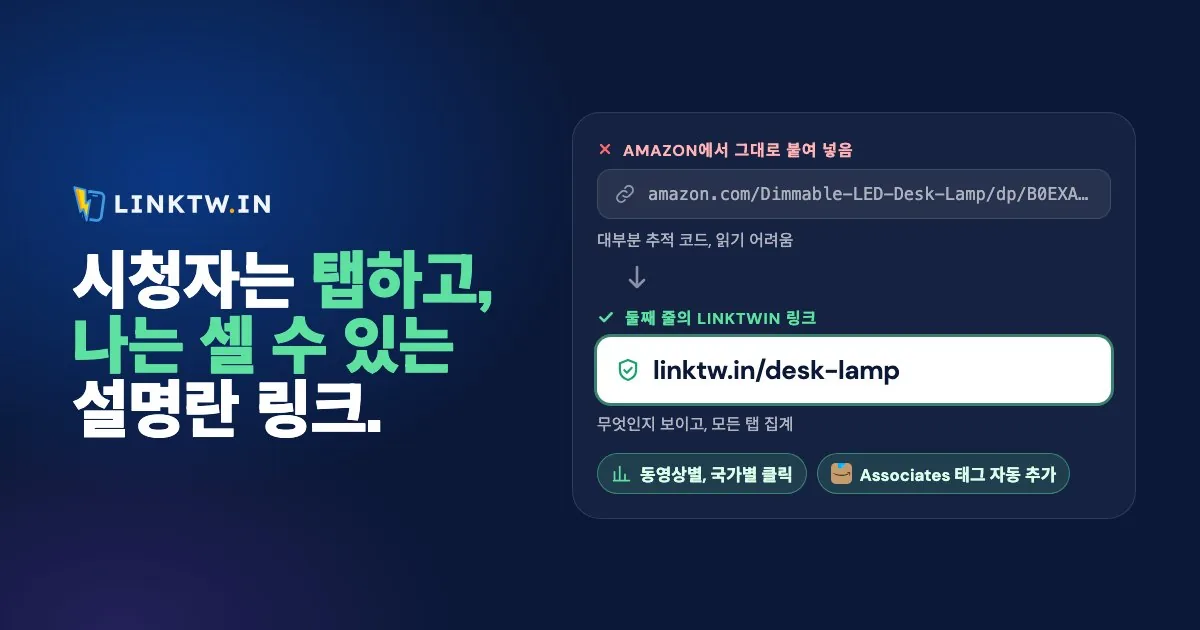
링크가 작동하게 된 다음에는 두 가지가 수익을 좌우합니다. 설명란이 접히기 전에 시청자가 링크를 보느냐, 그리고 그중 몇 명이 탭했는지 알 수 있느냐입니다. YouTube 도움말 페이지에는 설명란 링크의 클릭 수에 관한 내용이 없습니다. 설명란 둘째 줄에 넣은 LinkTwin 링크는 탭을 날짜, 국가, 기기별로 세고, Amazon 링크라면 Associates 태그도 붙여 주며 구매자마다 23개 스토어 중 자기 나라의 Amazon 스토어로 보냅니다.
YouTube 설명란 링크가 클릭되지 않는 이유
설명을 저장했는데 주소가 일반 텍스트로 남아 있고, 탭해도 아무 일도 일어나지 않습니다. 2026년 11월 기준으로 원인은 다음 세 가지 중 하나입니다.
- 동영상이 Shorts입니다. 2023년 8월 31일부터 Shorts 설명란과 댓글의 URL은 스팸을 줄이기 위해 일반 텍스트로 표시되며, 어떤 설정으로도 바꿀 수 없습니다. 그래도 Shorts에서 링크를 넣을 수 있는 다른 위치가 몇 군데 있습니다.
- 고급 기능이 꺼져 있습니다. YouTube의 기능 사용 권한 페이지는 긴 형식 설명란의 클릭 가능한 링크를 고급 기능으로 분류합니다. 켜는 방법은 바로 아래에 있습니다.
- 링크가 규칙을 어깁니다. YouTube의 외부 링크 정책은 커뮤니티 가이드를 위반하는 콘텐츠로 가는 링크를 금지하며, 가이드를 지키지 않는 채널은 기능 이용 권한을 잃을 수 있습니다.
고급 기능 켜기
- 컴퓨터에서 YouTube 스튜디오를 열고 설정, 채널, 기능 사용 자격요건을 차례로 클릭하세요.
- 중급 기능에서 아직 하지 않았다면 전화번호를 인증하세요.
- 고급 기능에서 이미 자격이 있는지 확인하세요. 활동 중인 채널 대부분은 채널 기록으로 자격을 얻습니다. 자격이 없다면 YouTube가 제공하는 경우 Access features(기능 사용)에서 신분증이나 짧은 동영상으로 인증할 수 있으며, 검토에는 보통 24시간 정도 걸립니다(YouTube 안내).
YouTube 설명란에 링크를 넣는 방법
- YouTube 스튜디오에서 콘텐츠를 열고 동영상 제목이나 썸네일을 클릭하세요.
- 설명란에 짧은 문구를 쓰고, 그 뒤에 복사한 링크를 그대로 붙여 넣으세요.
- 저장을 클릭한 다음 휴대폰에서 시청 페이지를 열고 링크를 한 번 탭해 보세요.
링크가 어디에 있느냐는 작동하느냐만큼 중요합니다. 시청자는 “...더보기” 앞의 첫 몇 줄만 보고, 그 줄 수는 화면에 따라 다릅니다. 그러니 동영상의 주제가 되는 링크는 동영상이 무엇을 보여 주는지 말하는 한 줄 바로 아래, 둘째 줄에 넣으세요. 게시된 페이지를 자신의 휴대폰으로 확인하고, 링크가 잘려 보이지 않으면 위로 올리세요. 같은 링크를 넣은 고정 댓글은 댓글을 먼저 읽는 사람들을 잡아 줍니다. YouTube에서 링크를 넣는 곳에서 정리한 위치 중 하나입니다.
문구가 판매의 절반을 합니다. “이 영상 속 헤드폰, Amazon에서 보기”는 무엇을 얻고 어디에 도착할지 알려 주지만, 링크만 덩그러니 있으면 그런 말을 해 주지 않습니다.
이 영상에서 테스트한 오버이어 헤드폰, 마지막에 소음 테스트 포함
이 영상 속 헤드폰, Amazon에서 보기(구매하시면 제가 수수료를 받습니다): https://linktw.in/headphones-review
링크로 돈을 받는다면 시청자가 볼 수 있는 곳에 그렇게 밝히세요. FTC와 Amazon에 맞는 문구, 그리고 각 문장을 어디에 넣는지는 크리에이터를 위한 제휴 사실 고지에 있습니다.
둘째 줄에 LinkTwin 링크를 넣으세요
원본 Amazon 주소는 길고, 추적 매개변수로 가득하며, 올린 뒤에는 아무것도 알려 주지 않습니다. LinkTwin 링크는 설명란에서 읽기 좋을 만큼 짧고, 여러분의 태그를 단 채 상품으로 곧장 가며, 탭을 기록합니다. YouTube 크리에이터가 동영상을 공유할 때 쓰도록 LinkTwin이 만드는 링크와 같은 종류입니다.
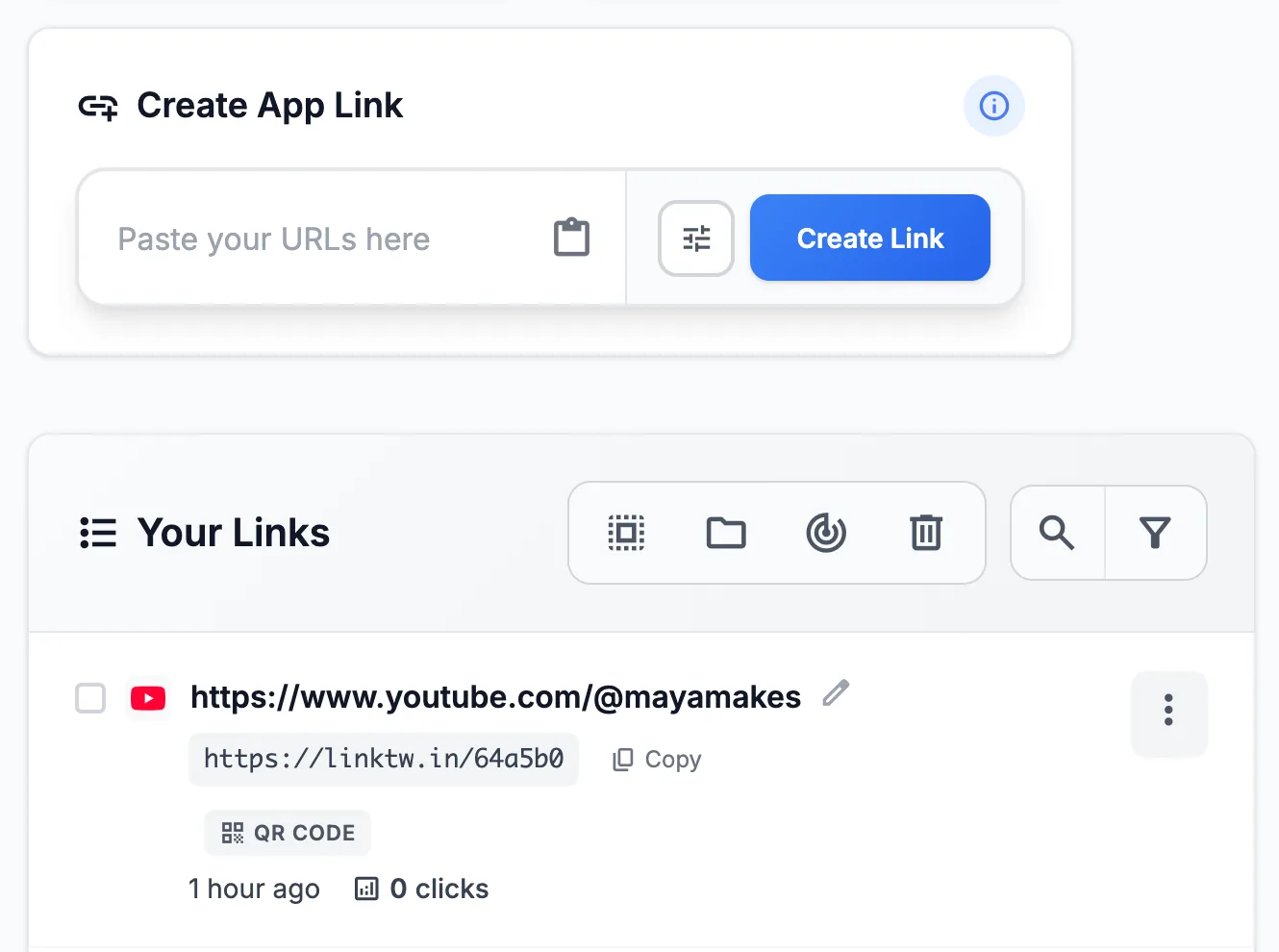
- LinkTwin 대시보드의 앱 링크 만들기 상자에 목적지를 붙여 넣으세요. Amazon 상품, Spotify 노래, YouTube 동영상, 여러분의 쇼핑몰 무엇이든 됩니다. Amazon이라면 쓰는 스토어마다 Associates 태그를 한 번 저장해 두면, 그때부터 LinkTwin이 Amazon 링크에 태그를 붙입니다.
- 단축 링크를 복사해 둘째 줄의 문구 뒤에 붙여 넣으세요. YouTube 스튜디오에서 동영상을 저장하세요.
- 동영상마다 링크를 하나씩 만드세요. 여러 동영상이 같은 링크를 쓰면 합계 하나만 나오고, 어느 동영상이 탭을 받았는지 알 수 없습니다. 그 탭을 Amazon 주문과 맞춰 보려면 동영상마다 트래킹 ID를 추가하세요. 방법은 동영상별 제휴 링크 클릭 추적하기에 있습니다.
- 클릭 리포트에서 동영상을 비교하세요. 기간별 클릭 수, 국가, 위치를 파악할 수 있는 경우 도시, 기기, 운영체제, 브라우저, 유입 경로를 볼 수 있습니다. 단축 링크 끝에
+를 붙이면(linktw.in/headphones-review+) 통계 페이지가 열립니다.
linktw.in/headphones-review처럼 읽기 쉬운 끝부분은 미디엄 플랜부터 사용할 수 있습니다.
여러분의 웹사이트나 쇼핑몰로 가는 링크는 모든 유료 플랜에서 제공됩니다.
iPhone에서 YouTube는 설명란 링크를 자체 인앱 브라우저에서 여는데, 그곳에서 시청자는 쇼핑몰에 로그인되어 있지 않을 수 있습니다. 시청자가 다시 검색해야 하는 홈페이지가 아니라 정확한 상품이나 노래로 링크하세요. 어느 쪽이든 LinkTwin은 클릭을 세지만, 판매는 보지 못합니다.
상품은 품절되고 프로그램은 바뀌는데, 예전 설명란은 계속 죽은 페이지를 가리킵니다. 공유한 뒤에 링크의 목적지를 바꾸는 기능은 모든 유료 플랜에서 제공됩니다. 원본 링크로 이미 게시한 설명란은 예전 YouTube 설명란의 링크 업데이트하기에서 한 번에 바꾸는 방법을 보여 드립니다.
자주 묻는 질문
YouTube 설명란은 얼마나 길게 쓸 수 있나요?
최대 5,000자입니다. 하지만 길이가 “...더보기” 앞에 보이는 내용을 바꾸지는 않습니다. 그 역할은 첫 몇 줄만 하므로, 중요한 링크는 여전히 둘째 줄에 넣으세요.
설명란에 링크를 여러 개 넣을 수 있나요?
네. 고급 기능이 켜져 있으면 긴 형식 설명란에서 외부 링크 정책을 지키는 링크는 모두 클릭됩니다. 하나는 둘째 줄에 두고, 나머지는 아래쪽에 각각 문구를 붙여 모아 두세요. 링크마다 LinkTwin 링크를 따로 쓰면 클릭 리포트에서 어느 것이 탭을 받았는지 보입니다.