
 Instagram, TikTok 및 인앱 브라우저
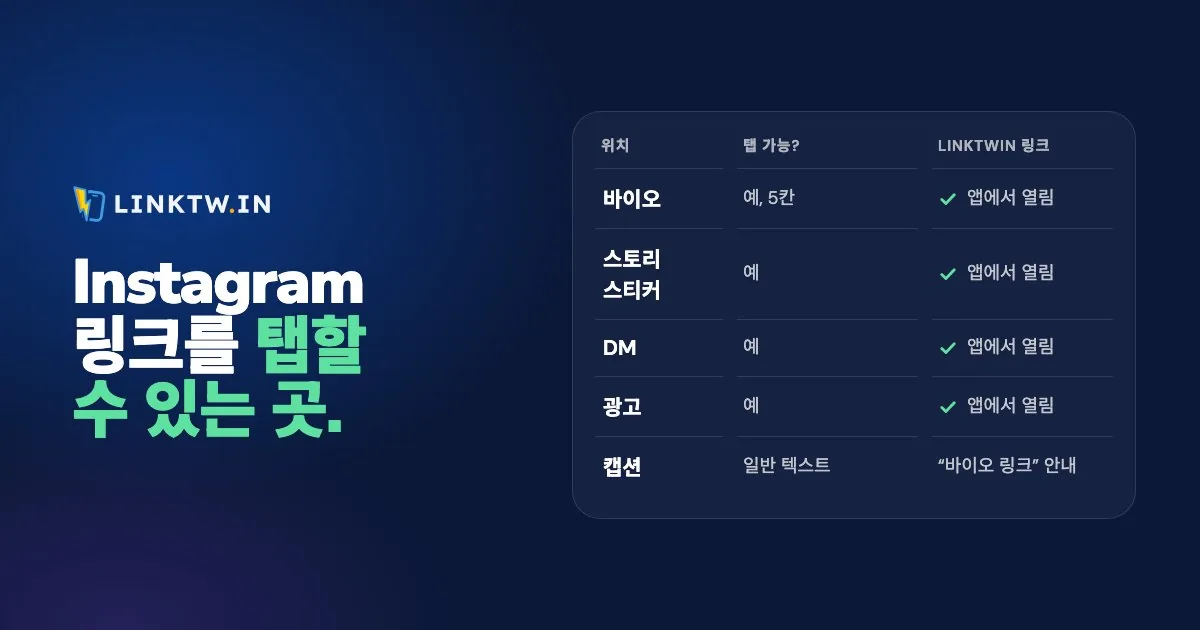
Instagram에서 탭할 수 있는 링크를 넣을 수 있는 곳은 바이오(최대 5개), 스토리의 링크 스티커, 그 스토리를 담아 둔 하이라이트, DM과 그룹 채팅, 그리고 광고입니다. 일반 게시물이나 릴스 캡션에 넣은 URL은 클릭되지 않고, 댓글에 넣은 URL도 마찬가지입니다.
캡션에 링크를 넣는 공식 방법은 유료입니다. 2026년 11월 현재 Meta One Advanced, Expert, Max를 이용하는 자격 요건을 갖춘 공개 계정은 매달 정해진 수의 게시물과 릴스(플랜에 따라 각각 4개, 8개, 12개)에 Add link(링크 추가) 버튼을 쓸 수 있으며, 공유한 뒤에는 링크를 수정할 수 없습니다. Meta는 이 플랜들이 제한적으로 테스트 중이며 아직 모든 지역에서 제공되지는 않는다고 밝힙니다.
이 모든 위치에서 일반 링크는 똑같이 Instagram 자체 브라우저에서 열리는데, 팔로워는 그곳에서 YouTube나 Amazon에 로그인되어 있지 않습니다. Instagram 링크가 앱에서 열리지 않는 이유가 바로 이것입니다. LinkTwin 링크는 Instagram이 링크를 탭할 수 있게 해 주는 모든 위치에서 작동합니다. 탭 한 번으로 YouTube, Amazon, Spotify 및 100개 이상의 다른 앱을 로그인된 상태로 바로 열고, 웹사이트는 휴대폰 자체 브라우저로 보냅니다. Instagram 링크 오프너에서 둘을 나란히 비교해 볼 수 있습니다.
| 위치 | 탭할 수 있나요? | 넣을 것 |
|---|---|---|
| 바이오 | 예, 최대 5개 | 프로필에 계속 남겨 둘 링크 |
| 스토리 링크 스티커 | 예, 갓 만든 신규 계정과 규정을 반복해서 위반한 계정 제외 | 그 스토리가 다루는 링크 하나 |
| 하이라이트 | 예, 저장된 스토리에 스티커가 있다면 | 24시간이 지난 뒤에도 사람들이 찾아야 할 쇼핑몰, 뉴스레터, 시리즈 |
| DM과 그룹 채팅 | 예 | 누군가 댓글에서 요청한 링크 |
| 메시지 요청 | 상대가 수락하기 전에는 텍스트만 가능 | 수락한 뒤에 링크 보내기 |
| 게시물과 릴스 캡션 | Meta One이 제공되는 곳에서 Meta One을 쓸 때만 | 그 외에는 바이오나 오늘 스토리를 가리키는 안내 |
| 댓글 | 아니요 | DM을 보냈다고 알리는 답글 |
| 광고와 홍보 게시물 | 예 | 광고가 사람들을 보내는 페이지 |
여러분의 웹사이트나 쇼핑몰로 가는 링크는 모든 유료 플랜에서 제공됩니다.
바이오, 스토리, 하이라이트
바이오는 계속 남는 자리입니다. 프로필 편집에서 링크로 들어가 링크를 추가하면 Instagram 안팎의 누구나 볼 수 있습니다. 링크가 여러 개라면 원하는 링크가 탭을 받도록 순서를 정하는 법을 Instagram 바이오에 링크 여러 개 넣는 방법에서 설명합니다.
링크 스티커는 스토리에 링크 하나를 24시간 동안 붙여 두며, 스티커 문구를 바꿔 웹 주소 대신 “이 룩 쇼핑하기” 같은 말을 넣을 수 있습니다. Instagram은 2021년에 팔로워 수 조건 없이 모든 계정에 이 스티커를 열었습니다. 신규 계정과 커뮤니티 가이드라인을 계속 위반하는 계정만 예외입니다. 스티커 목록에 링크 스티커가 보이지 않는다면 Instagram 스토리에 링크 추가하기의 체크리스트로 대개 원인을 찾을 수 있습니다.
그 스토리를 하이라이트에 저장하면 직접 지울 때까지 스티커가 프로필에 남습니다. 다음 달에도 사람들이 찾아야 할 쇼핑몰, 뉴스레터, 동영상 시리즈를 두기 좋은 곳입니다.
DM과 광고
DM이나 그룹 채팅의 링크는 탭할 수 있으므로, “링크요?”라는 댓글에는 모두 DM으로 답하면 됩니다. 댓글 자체는 일반 텍스트로 남으니, 메시지를 보냈다고 답글을 달고 링크는 메시지에 넣으세요.
광고는 게시물이나 릴스에 웹사이트 링크를 붙이는 또 다른 방법입니다. 홍보 게시물이나 광고는 사람들을 여러분의 페이지로 바로 보낼 수 있습니다. 그래도 광고에 LinkTwin 링크를 쓰지 않는 한 탭은 Instagram 브라우저에서 열립니다. LinkTwin 링크가 랜딩 페이지에 어떤 차이를 만드는지는 소셜 광고용 링크에서 볼 수 있습니다.
캡션과 댓글
대부분의 계정에서 캡션의 역할은 이미 작동하는 위치를 알려 주는 것입니다. 정확히 짚어 주세요. 바이오에 링크가 다섯 개나 있을 때는 막연한 “바이오 링크”보다 “바이오 첫 번째 링크”나 “오늘 스토리의 링크”가 낫습니다.
Meta One의 링크 추가 기능이 있다면 그 칸에 LinkTwin 단축 링크를 넣으세요. 게시물이 올라간 뒤에는 Meta가 링크 수정을 허용하지 않지만, LinkTwin 링크는 목적지를 바꿀 수 있으므로 3월에 올린 릴스가 이번 주 동영상으로 사람들을 보낼 수 있습니다. 공유한 뒤에 링크의 목적지를 바꾸는 기능은 모든 유료 플랜에서 제공됩니다.
모든 위치에 단축 링크 하나
- LinkTwin 대시보드의 앱 링크 만들기 상자에 목적지를 붙여 넣고 단축 링크를 복사하세요.
- 사람들이 탭할 수 있는 모든 곳에 같은 링크를 넣으세요. 바이오, 스토리 스티커, 남겨 둘 하이라이트, DM 답장, 광고의 웹사이트 칸, Meta One 캡션의 링크 추가입니다.
- 목적지 앱이 설치된 휴대폰에서, 링크를 올린 바로 그 위치에서 탭해 보세요.
- 며칠 뒤 클릭 리포트를 여세요. 기간별 클릭 수, 국가, 위치를 파악할 수 있는 경우 도시, 기기, 운영체제, 브라우저, 유입 경로를 볼 수 있습니다. 단축 링크 끝에 +를 붙이면(
linktw.in/new-camera+) 통계 페이지가 열립니다. LinkTwin은 매출이 아니라 클릭을 셉니다.
linktw.in/your-name 같은 맞춤 끝부분은 미디엄 플랜부터 사용할 수 있습니다.
무료로 시작할 수 있습니다. 무료 플랜에는 링크 10개, 월 500회 클릭이 포함됩니다.
바이오 링크 다섯 칸으로 부족하다면 LinkTwin 바이오 페이지에 나머지를 주소 하나로 모아 둘 수 있고, 그 페이지의 YouTube, Amazon, Spotify 버튼도 Instagram에서 각 앱을 엽니다. Facebook, TikTok, X에도 각자의 인앱 브라우저가 있으며, 앱마다 링크가 어떻게 동작하는지는 앱마다 인앱 브라우저가 작동하는 방식에서 비교합니다.