
 YouTube 크리에이터
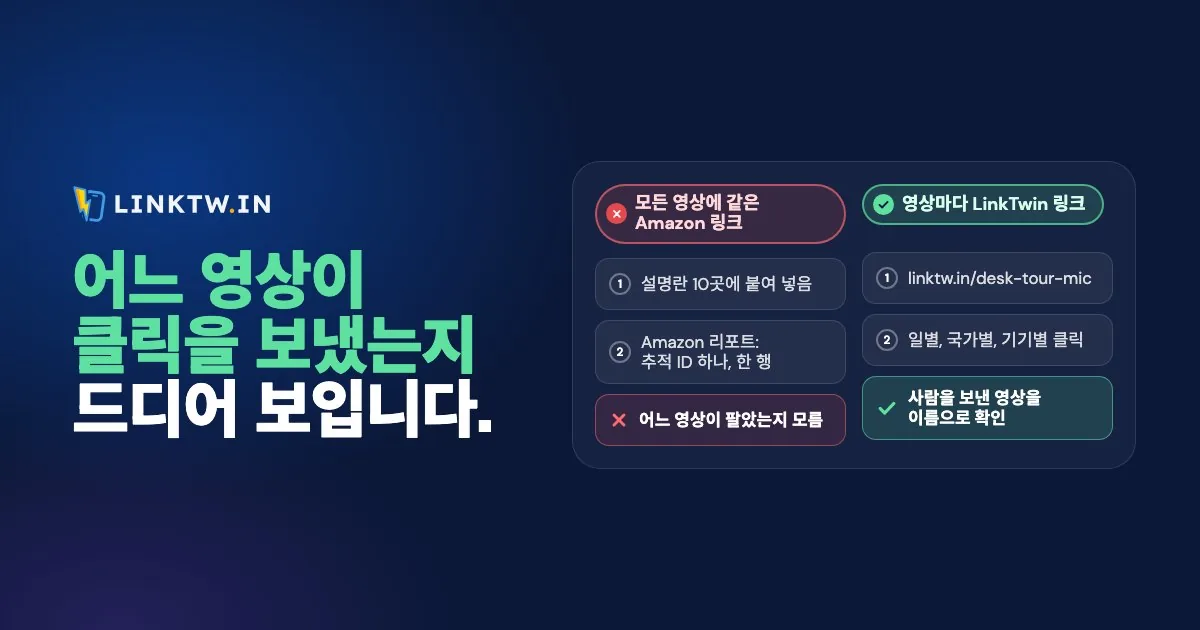
Amazon은 어느 YouTube 동영상이 판매를 만들었는지 알려 주지 않습니다. Associates 리포트는 클릭과 주문을 동영상이 아니라 트래킹 ID별로 나누기 때문입니다. 해결책은 동영상을 올리기 전에 붙여 두는 두 가지 꼬리표입니다. 그 동영상의 Amazon URL에 쓸 전용 트래킹 ID, 그리고 시청자가 탭할 수 있는 위치마다 쓸 전용 단축 링크입니다. 트래킹 ID는 주문에 이름을 붙이고, 단축 링크는 클릭에 이름을 붙입니다.
LinkTwin 링크는 동영상과 위치마다 전용 클릭 리포트를 주고, Amazon URL의 트래킹 ID는 계속 주문에 이름을 붙입니다. 휴대폰에서는 같은 탭이 Amazon 앱에서 상품을 열고, 시청자는 이미 로그인되어 있으며, 여러분의 태그도 함께 따라갑니다. 구매자에게 보이는 화면은 앱을 여는 Amazon 링크에서 확인할 수 있습니다.
YouTube도 이 빈틈을 메워 주지 않습니다. YouTube 쇼핑으로 상품을 태그하면 스튜디오에서 Amazon 태그의 클릭과 판매를 일별 합계로 보여 주지만, YouTube 도움말 페이지에 따르면 어떤 동영상이나 상품이 구매로 이어졌는지는 볼 수 없습니다. 이 태그의 수익은 Associates가 아니라 YouTube를 통해 지급되는데, 그 차이는 YouTube 채널에서 Amazon Associates 활용하기에서 자세히 다룹니다.
각 리포트가 알려 주는 것
Amazon에도 YouTube에도 동영상 열은 없습니다. 동영상은 게시하기 전에 전용 줄을 만들어 준 경우에만 따로 표시됩니다.
| 보는 곳 | 집계하는 것 | 동영상을 구분하나요? |
|---|---|---|
| Associates Central | 트래킹 ID별 클릭과 주문 | 그 동영상에 전용 트래킹 ID가 있을 때만 |
| YouTube 스튜디오, 제품 태그 | Amazon 태그의 클릭과 판매 일별 합계 | 아니요 |
| LinkTwin | 단축 링크별 클릭: 날짜, 국가, 기기, 리퍼러 | 예, 동영상과 위치마다 링크가 따로 있으면 |
트래킹 ID를 어디에 쓸까
트래킹 ID는 Associates Central의 Manage your Tracking ID(트래킹 ID 관리)에서 만들며, Associates 지원팀이 더 늘려 주지 않는 한 계정당 100개까지 허용됩니다. 매주 동영상을 올리면 2년 정도면 다 쓰게 되니, 커뮤니티 게시물마다 새로 만들지는 마세요. 답에 따라 다음 촬영이 달라지는 곳에 쓰세요.
- 상품 중심의 리뷰와 비교 영상에는 동영상마다 하나씩.
- 어떤 형식이 잘 팔리는지 알고 싶다면 시리즈나 재생목록마다 하나씩.
- 나머지 YouTube 전체에는 공용 ID 하나. 그래야 그 주문이 웹사이트나 뉴스레터 주문과 섞이지 않습니다.
업로드 날 전에 ID를 만들고, 1년 뒤에도 의미가 통하도록 ch-ep12-mic처럼 이름을 붙이세요. 그런 다음 그 ID로 해당 동영상의 Amazon 링크를 만드세요.
상품별이 아니라 게재 위치별로 단축 링크 하나
시청자가 탭할 수 있는 모든 위치에 LinkTwin 링크를 따로 주세요. 긴 동영상이라면 채널이 고급 기능을 쓸 수 있게 된 뒤의 설명란과 고정 댓글입니다. Shorts 설명란과 댓글은 클릭되지 않으므로(YouTube 고객센터), Shorts에서는 사람들을 긴 동영상으로 보내세요. YouTube에서 링크를 넣을 수 있는 다른 위치에도 같은 규칙이 적용됩니다.
- 설명란과 고정 댓글은 따로 두세요. 같은 상품이라도 마찬가지입니다. 링크가 따로 있어야 사람들이 어느 쪽을 탭하는지 보입니다.
- 새 동영상에는 새 링크를 주세요. 지난달 단축 링크를 새 설명란에 붙여 넣으면 두 동영상이 클릭 합계 하나를 나눠 쓰게 됩니다.
- 각 링크에 동영상 이름을 붙이세요.
ep12-mic,ep12-mic-pin처럼 붙이면 링크 목록이 저절로 정리되고, 어느 ID가 12화였는지 아무도 기억할 필요가 없습니다.
ep12-mic 같은 맞춤 링크 끝부분은 미디엄 플랜부터 사용할 수 있습니다.
각 링크 옆에 “Amazon”이라는 말을 넣고, 적격 구매로 수익을 얻는다고 밝히세요. 동영상, Shorts, 라이브 스트림용 문구는 YouTube용 제휴 사실 고지 문구에 있습니다.
이 영상 속 제품(Amazon, 적격 구매 시 수익을 얻습니다):
마이크, Amazon에서 보기: linktw.in/ep12-mic
조명, Amazon에서 보기: linktw.in/ep12-light

고정 댓글:
이 영상 속 마이크, Amazon에서 보기: linktw.in/ep12-mic-pin
클릭과 주문을 나란히 놓기
Associates Central에서 그 동영상의 트래킹 ID로 필터링하세요. LinkTwin에서는 그 동영상 링크들의 같은 기간을 여세요. 하루가 아니라 주나 달 단위로 비교하세요. Amazon은 클릭 후 24시간 안에 장바구니에 담기고 89일 안에 구매된 상품을 인정하므로(Amazon 주문 리포트 도움말), 어떤 날은 클릭 없이 주문만 있거나, 주문이 아직 잡히지 않은 클릭만 있을 수 있습니다. 그 시간에 대한 자세한 설명은 Amazon 24시간 쿠키의 작동 방식에 있습니다.
마이크 리뷰와 램프 리뷰가 둘 다 3월에 올라갔다고 해 봅시다. 3월을 ch-ep12-mic로 필터링한 다음, ep12-mic와 ep12-mic-pin에서 3월을 여세요. 고정 댓글 링크에 탭이 몰려 있고 그 트래킹 ID에 주문이 있다면, 어떤 리뷰를 다시 만들지, 어느 위치가 일을 했는지 알 수 있습니다.
어떤 동영상의 단축 링크에 탭은 많은데 트래킹 ID에 Amazon 클릭이 적다면, 그 링크에 ID가 붙어 있지 않거나 탭이 다른 나라 스토어로 간 것입니다. 컴퓨터에서 링크를 열고 주소창의 tag=를 확인하세요.
다른 나라 리포트에 잡히는 주문
구매자를 자기 나라 Amazon 스토어로 보낸다면, amazon.com 링크를 통해 amazon.de에 도착한 시청자에게는 독일용으로 저장한 태그가 붙습니다. 그 주문은 동영상의 트래킹 ID가 아니라 독일 Associates 리포트에 나타납니다. 여전히 여러분의 주문이고, 리포트만 다를 뿐입니다. Amazon 링크의 국가별 스토어 연결은 23개 스토어를 지원합니다. 동영상의 트래킹 ID는 링크한 스토어에서, 국가별 태그는 LinkTwin이 사람들을 보낸 스토어에서 확인하세요.
ID를 잃지 않고 단축 링크 만들기
- 태그를 저장하고 동영상의 ID는 유지하세요. Amazon 설정에서 가입한 스토어마다 Associates 태그를 저장하고 링크에 이미 있는 태그 유지를 켜세요. 그러면 링크한 스토어에 도착하는 모든 탭에 동영상의 ID가 유지됩니다.
- 설명란 링크를 만드세요. 동영상의 트래킹 ID가 붙은 Amazon 링크를 앱 링크 만들기 상자에 붙여 넣으세요. 그런 다음 고정 댓글용 링크를 하나 더 만드세요.
- 탭을 확인하세요. 단축 링크 끝에
+를 붙이거나(linktw.in/ep12-mic+) 링크 목록에서 열면 통계 페이지가 나옵니다. 일별 클릭과 고유 클릭, 국가와 도시, 기기, 브라우저, 리퍼러, 피크 시간대를 볼 수 있습니다. LinkTwin은 클릭을 셉니다. 매출은 Associates Central에서 확인하세요.
동영상의 링크를 컬렉션 하나에 모으면 모든 링크를 리포트 하나로 볼 수 있습니다. 컬렉션은 모든 플랜에서 사용할 수 있습니다.
CSV 내보내기는 미디엄 플랜부터 사용할 수 있습니다.
자주 묻는 질문
LinkTwin의 클릭 수가 Amazon의 클릭 수와 다른 이유는 무엇인가요?
집계하는 순간이 다르기 때문입니다. LinkTwin은 알려진 봇을 제외하고 단축 링크의 탭을 셉니다. Amazon은 여러분의 태그를 달고 도착한 방문을 셉니다. 합계 숫자 그대로가 아니라 몇 주에 걸친 추세를 비교하세요. 그 밖의 차이는 링크 클릭과 방문 수가 절대 일치하지 않는 이유에서 다룹니다.