
 브랜드 링크 및 QR 코드
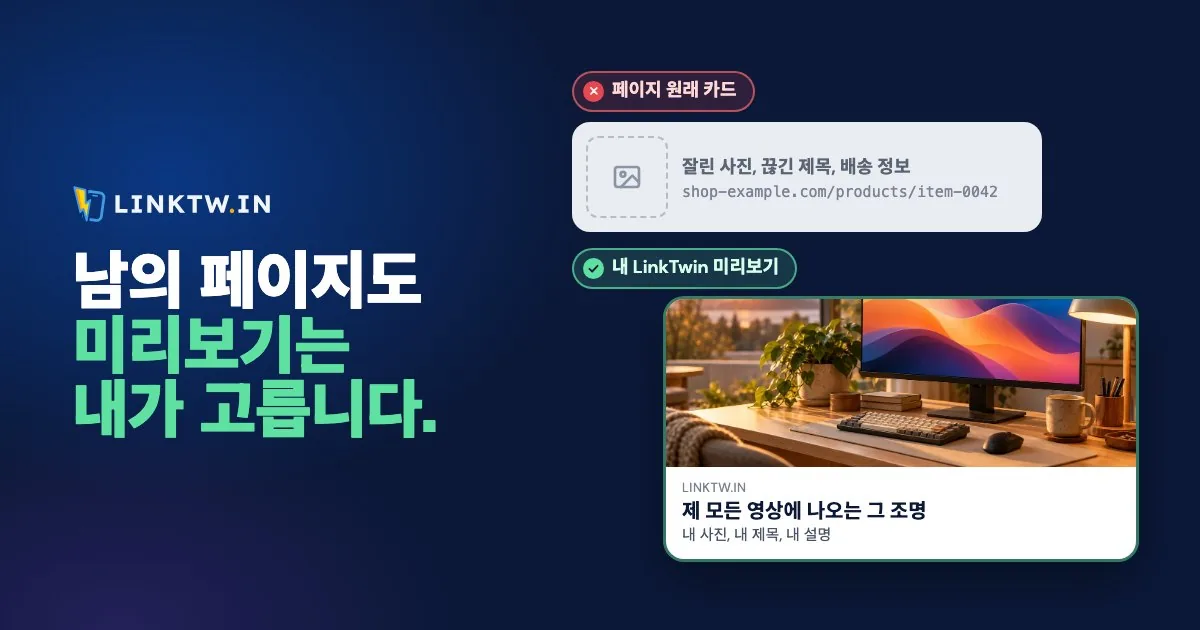
링크 미리보기는 URL이 처음 공유될 때 Facebook, LinkedIn, X와 채팅 앱이 페이지의 og: 태그를 읽어 만드는 카드(제목, 설명, 이미지)이며, 앱은 이렇게 저장한 카드를 계속 보여 줍니다. 미리보기를 바꾸려면 앱이 읽는 내용을 바꾼 뒤 다시 읽어 달라고 요청하거나, 자체 카드를 가진 링크를 공유하면 됩니다.
직접 운영하지 않는 페이지에서 통하는 방법은 두 번째입니다. Amazon 상품, YouTube 영상, 스폰서의 랜딩 페이지에 있는 태그는 수정할 수 없고, Facebook은 이미 2017년에 게시할 때 링크의 제목과 이미지를 바꾸는 기능을 없앴습니다. LinkTwin 링크는 자체 제목, 설명, 이미지를 가지고 있어서, 앱은 직접 고른 카드를 보여 주고 탭하면 여전히 같은 페이지로 이동합니다. 카드는 단축 링크에서 설정하고, 공유하기 전에 iMessage, WhatsApp, LinkedIn, Facebook에서 어떻게 보일지 확인할 수 있습니다.
앱에 이미 저장된 링크 미리보기 새로 고치기
운영하는 페이지의 태그를 고쳐도, 앱은 페이지를 다시 가져올 때까지 예전 카드를 그대로 갖고 있습니다. 다시 읽게 하는 방법은 앱마다 다르고, 어느 앱도 이미 올라간 게시물이나 보낸 메시지를 고쳐 주지는 않습니다.
| 공유한 곳 | 새 카드를 받는 방법 |
|---|---|
| URL을 Sharing Debugger(공유 디버거)에 붙여 넣고 “Scrape Again”(다시 스크랩)을 선택하세요. 사진을 바꿨다면 먼저 새 사진에 새 파일 이름을 붙이세요. Facebook은 이미지를 주소 기준으로 저장하기 때문입니다. | |
| Post Inspector로 URL을 확인하세요. 이미 올라간 게시물은 예전 카드를 유지하고, 다음 게시물부터 새 카드가 나옵니다. | |
| X | 2026년 11월 현재, 저희가 아는 새로 고침 도구는 없습니다. X가 본 적 없는 주소를 공유하세요. |
| WhatsApp, iMessage, Slack, Discord | 이미 보낸 메시지는 카드가 그대로 남습니다. 링크를 다시 보내세요. |
?v=2를 붙여도 예전 카드가 다시 나올 수 있습니다. 페이지가 어느 주소가 진짜인지 앱에 알려 줄 수 있기 때문입니다. 새 단축 링크는 어디에도 저장된 카드가 없으므로 처음 가져올 때부터 깨끗합니다.링크 미리보기 이미지 크기
1200 x 630픽셀을 쓰세요. LinkedIn이 요구하는 1.91:1 비율입니다(최소 크기는 1200 x 627). 앱마다 자르는 방식이 조금씩 다르니 얼굴과 글자는 가장자리에서 떨어뜨려 두세요. 이보다 훨씬 작은 이미지는 작은 썸네일로 표시되거나 아예 빠집니다. LinkTwin 링크에는 JPG, PNG, WebP 모두 업로드할 수 있습니다.
링크 미리보기나 og:image가 안 보일 때
카드가 비어 있다면 앱이 쓸 수 있는 태그를 받지 못했다는 뜻이며, 예전 카드가 나오는 것과는 다른 문제입니다. 흔한 원인부터 차례로 확인하세요.
- 페이지에 Open Graph 태그가 없습니다. 앱은 추측할 수 있는 것으로 대신 채우는데, 제목만 달랑 나오거나 주소만 보이는 경우가 많습니다.
- 태그를 JavaScript로 넣고 있습니다. 카드를 만드는 봇은 스크립트를 실행하지 않습니다. 페이지가 로드된 뒤 플러그인이 태그를 추가하면 봇은 그 태그를 보지 못합니다.
- 이미지가 공개되어 있지 않습니다. 이미지의 전체 주소를 시크릿 창에서 열어 보세요. 로그인 화면이 나오거나 파일이 깨져 있다면 앱도 이미지를 불러오지 못합니다.
- 방화벽이나 보안 플러그인이 크롤러를 막고 있습니다. Facebook이나 LinkedIn의 봇이 페이지를 가져오지 못하면 카드가 빈 채로 나옵니다.
- 이미지가 너무 작습니다. 위의 크기를 쓰세요.
직접 관리하지 않는 사이트라면 이 중 어느 것도 고칠 수 없습니다. 자체 미리보기를 설정한 LinkTwin 링크는 앱이 대신 읽는 대상이 되므로, 연결 대상에 태그가 빠졌거나 봇이 막혀 있어도 더는 카드가 그 영향을 받지 않습니다.
LinkTwin 링크에 원하는 제목과 이미지 설정하기
크리에이터가 공유하는 링크는 대부분 여기에 해당합니다. 상품, 영상, 팟캐스트 에피소드, 스폰서 페이지 같은 것들입니다. 원래 URL을 그대로 올리면 잘린 제품 사진과 끊긴 제목까지 포함해 그쪽 카드를 그대로 써야 합니다. 소셜 미디어 미리보기를 켜면 단축 링크가 자체 태그(X가 카드에 필요로 하는 태그 포함)를 제공하고, 연결 대상에는 아무 변화도 없습니다.
- 대시보드의 앱 링크 만들기 상자에 연결 대상을 붙여 넣고 링크를 만드세요.
- 링크 맞춤설정을 선택하거나, 이미 있는 링크라면 편집을 선택한 뒤 소셜 미디어 미리보기를 켜세요.
- 제목과 설명을 쓰세요. 글자 수 표시가 권장 길이를 알려 줍니다. 제목은 60자, 설명은 160자입니다.
- 미리보기 이미지에서 페이지의 원래 이미지를 그대로 두거나, 업로드를 선택해 직접 이미지를 추가하거나, 이미지 없음을 선택하세요. 저장하면 바로 카드가 적용됩니다.
- 여기저기 올리기 전에 채팅으로 자신에게 링크를 보내 확인하세요.
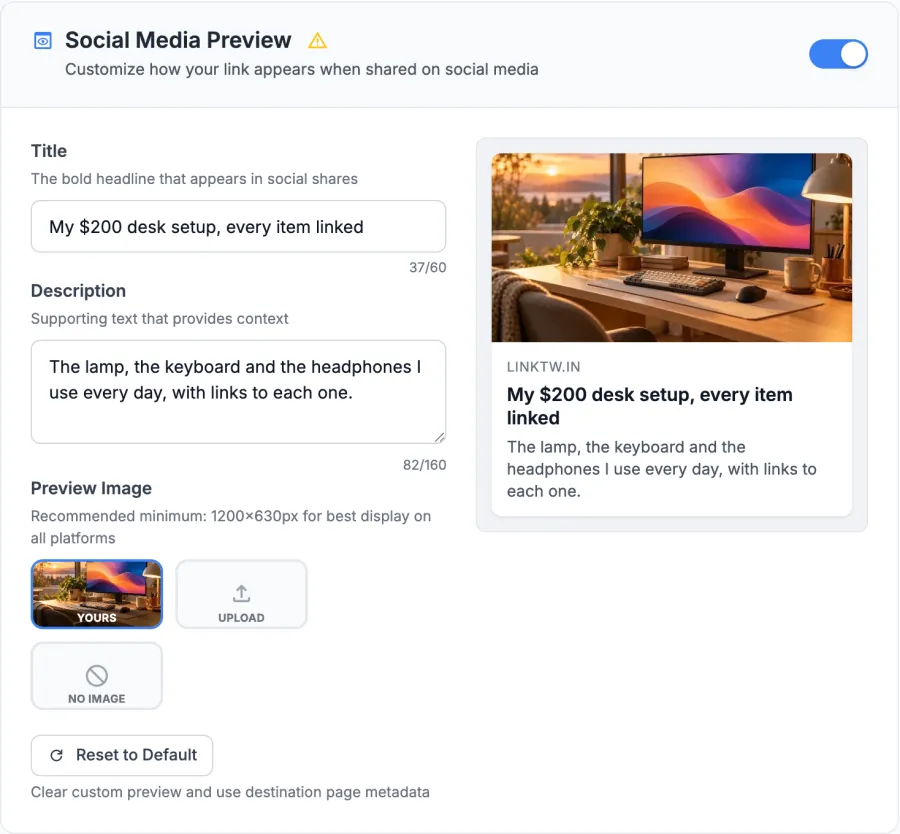
탭한 사람은 여전히 같은 페이지로 이동하고, YouTube, Amazon, Spotify 링크는 앱이 설치되어 있으면 여전히 그 앱을 엽니다. Facebook에 공유한 일반 링크는 이렇게 되지 않습니다. Facebook은 링크를 자체 브라우저에서 열기 때문입니다. 직접 고른 사진은 탭하기 전에 Facebook, LinkedIn, X, 채팅에서 보이는 이미지이고, 탭한 뒤에는 YouTube와 쇼핑몰이 각자의 이미지를 계속 보여 줍니다. 카드는 연결된 페이지 내용과 맞게 쓰세요. 페이지에 없는 것을 약속하는 카드는 낚시처럼 보입니다.
카드에 표시되는 도메인은 쇼핑몰이 아니라 단축 링크의 도메인입니다. 그 자리에 브랜드 이름을 보여 주려면 go.yourname.com 같은 브랜드 도메인이 linktw.in을 대신하게 하면 되고, 맞춤 도메인 연결에는 DNS 레코드 하나만 있으면 됩니다. 맞춤 도메인은 Medium 플랜부터 사용할 수 있습니다.
운영하는 사이트의 미리보기 바꾸기
URL이 직접 운영하는 블로그, 쇼핑몰, 랜딩 페이지라면 태그는 그 페이지에 있습니다. 사이트 빌더와 SEO 플러그인에는 소셜용 제목, 설명, 이미지를 넣는 입력란이 있습니다. 바꿀 사진은 새 파일 이름으로 올린 뒤, 위에서 설명한 새로 고침을 앱마다 실행하세요. 실제로 올리는 링크가 사이트로 연결되는 LinkTwin 링크라면, 모든 앱이 페이지를 다시 읽을 때까지 기다리는 것보다 그 링크에서 카드를 설정하는 편이 빠릅니다. 자체 웹사이트나 쇼핑몰로 연결되는 링크는 모든 유료 플랜에서 만들 수 있습니다.
자주 묻는 질문
같은 페이지에 썸네일 두 개를 시험해 볼 수 있나요?
네. 같은 페이지로 가는 LinkTwin 링크 두 개를 만들어 각각 다른 카드를 설정하고, 비슷한 오디언스에게 공유하세요. 이긴 쪽을 믿으려면 클릭이 얼마나 필요한지는 링크 A/B 테스트에서 설명합니다. 클릭 리포트는 국가, 기기, 유입 경로별 탭 수를 보여 줄 뿐, 누가 탭했는지나 무엇을 샀는지는 보여 주지 않습니다.