
 Liens de marque & QR codes
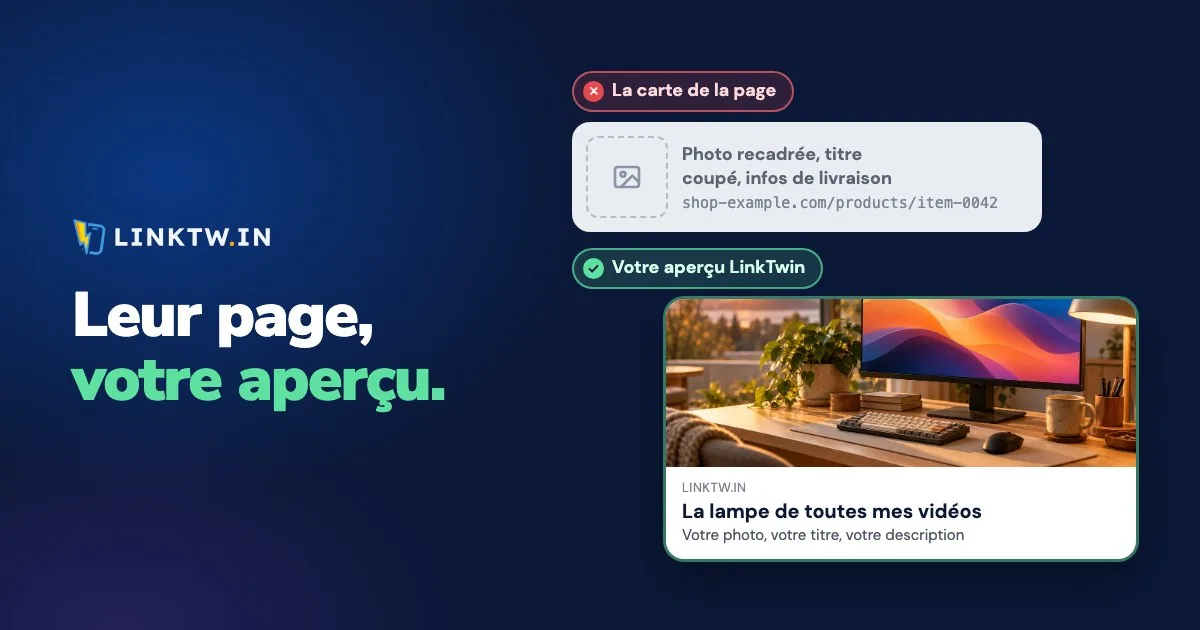
L'aperçu d'un lien, c'est la carte (titre, description et image) que Facebook, LinkedIn, X et les messageries construisent à partir des balises og: d'une page la première fois qu'une URL est partagée, et elles continuent ensuite d'afficher cette carte enregistrée. Pour la modifier, soit vous changez ce que l'application lit et vous lui demandez de relire la page, soit vous partagez un lien qui apporte sa propre carte.
La seconde solution est celle qui fonctionne sur les pages qui ne vous appartiennent pas. Vous ne pouvez pas modifier les balises d'un produit Amazon, d'une vidéo YouTube ou de la page de destination d'un sponsor, et Facebook ne permet plus depuis 2017 de réécrire le titre et l'image d'un lien au moment de publier. Un lien LinkTwin porte son propre titre, sa propre description et sa propre image : les applications affichent la carte que vous avez choisie, et le clic mène toujours à la même page. Vous définissez la carte sur le lien court et voyez comment iMessage, WhatsApp, LinkedIn et Facebook l'afficheront avant de partager.
Actualiser un aperçu que l'application a déjà enregistré
Quand vous avez corrigé les balises de votre propre page, les applications gardent l'ancienne carte jusqu'à ce qu'elles relisent la page. Chaque application a sa façon de la faire relire, et aucune ne réécrit une publication ou un message déjà envoyé.
| Où vous l'avez partagé | Ce qui vous donne une nouvelle carte |
|---|---|
| Collez l'URL dans le Sharing Debugger (outil de débogage du partage) et choisissez « Scrape Again » (récupérer à nouveau). Si vous avez remplacé la photo, donnez d'abord un nouveau nom au fichier, car Facebook enregistre les images selon leur adresse. | |
| Passez l'URL dans Post Inspector. Les publications déjà en ligne gardent l'ancienne carte, et la prochaine publication reçoit la nouvelle. | |
| X | Aucun outil d'actualisation à notre connaissance, en novembre 2026. Partagez une adresse que X n'a encore jamais vue. |
| WhatsApp, iMessage, Slack, Discord | Les messages déjà envoyés gardent leur carte. Envoyez le lien de nouveau. |
?v=2 à l'adresse peut quand même faire revenir l'ancienne carte, car une page peut indiquer à l'application quelle adresse est la vraie. Un nouveau lien court n'a de carte enregistrée nulle part : la première lecture part donc de zéro.Taille de l'image d'aperçu d'un lien
Utilisez 1200 x 630 pixels. C'est le format 1,91:1 que LinkedIn demande (son minimum est de 1200 x 627). Chaque application recadre un peu différemment : gardez donc les visages et le texte loin des bords. Une image beaucoup plus petite s'affiche en vignette ou disparaît. Les formats JPG, PNG et WebP fonctionnent tous en téléversement sur un lien LinkTwin.
Aperçu de lien ou og:image qui ne s'affiche pas
Une carte vide signifie que l'application n'a jamais reçu de balises exploitables, ce qui est un autre problème qu'une ancienne carte. Vérifiez ces points, du plus fréquent au moins fréquent :
- La page n'a pas de balises Open Graph. Les applications se rabattent sur ce qu'elles peuvent deviner, souvent un simple titre ou seulement l'adresse.
- Les balises sont écrites par JavaScript. Les robots qui construisent les cartes n'exécutent pas les scripts. Si une extension ajoute les balises après le chargement de la page, ils ne les voient jamais.
- L'image n'est pas publique. Ouvrez l'adresse complète de l'image dans une fenêtre de navigation privée. Une page de connexion ou un fichier cassé signifie que les applications ne peuvent pas la charger non plus.
- Un pare-feu ou une extension de sécurité bloque le robot. Si le robot de Facebook ou de LinkedIn ne peut pas récupérer la page, la carte revient vide.
- L'image est trop petite. Utilisez la taille indiquée plus haut.
Sur un site que vous ne contrôlez pas, vous ne pouvez corriger aucun de ces points. Un lien LinkTwin doté de son propre aperçu est ce que l'application lit à la place : une balise manquante ou un robot bloqué sur la destination ne décide plus de votre carte.
Définir votre propre titre et votre propre image sur un lien LinkTwin
Cela couvre l'essentiel de ce que partagent les créateurs : un produit, une vidéo, un épisode de podcast, la page d'un sponsor. Publier l'URL brute, c'est subir leur carte, photo produit recadrée et titre coupé compris. Avec l'Aperçu Réseaux Sociaux activé, votre lien court sert ses propres balises (y compris celle dont X a besoin pour sa carte), et rien ne change sur la destination.
- Collez la destination dans l'encadré Créer un lien App de votre tableau de bord et créez le lien.
- Choisissez Personnaliser le lien, ou Modifier sur un lien existant, et activez Aperçu Réseaux Sociaux.
- Rédigez un Titre et une Description. Les compteurs indiquent la longueur recommandée : 60 caractères pour le titre, 160 pour la description.
- Sous Image d'aperçu, gardez l'image de la page, choisissez Téléverser pour ajouter la vôtre, ou choisissez Aucune image. Enregistrez, et la carte est en ligne.
- Envoyez-vous le lien dans une conversation avant de le publier partout.
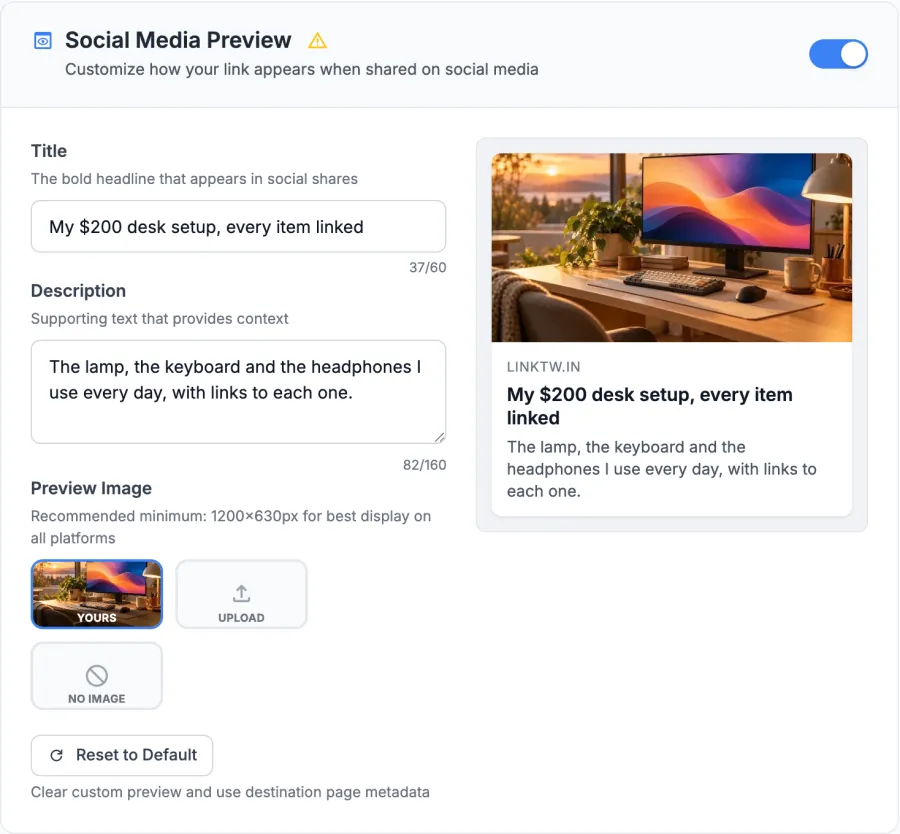
Les personnes qui cliquent arrivent toujours sur la même page, et un lien YouTube, Amazon ou Spotify ouvre toujours l'application quand elle est installée, ce que ne fait pas un lien simple partagé sur Facebook, puisque Facebook ouvre les liens dans son propre navigateur. Votre photo est ce que Facebook, LinkedIn, X et les messageries affichent avant le clic ; YouTube et la boutique continuent d'afficher leur propre image après. Rédigez une carte fidèle à la page qui se trouve derrière : une carte qui promet ce que la page n'a pas passe pour un appât.
Le domaine affiché sur la carte est celui du lien court, pas celui de la boutique. Pour y montrer votre propre nom, un domaine de marque comme go.yourname.com remplace linktw.in, et connecter un domaine personnalisé ne demande qu'un seul enregistrement DNS. Les domaines personnalisés sont disponibles à partir du plan Medium.
Modifier l'aperçu sur votre propre site
Si l'URL est celle de votre blog, de votre boutique ou de votre page de destination, les balises se trouvent sur cette page : les créateurs de sites et les extensions SEO proposent des champs pour un titre, une description et une image destinés aux réseaux sociaux. Placez l'image de remplacement sous un nouveau nom de fichier, puis lancez l'actualisation décrite plus haut pour chaque application. Si le lien que vous publiez réellement est un lien LinkTwin vers votre site, il est plus rapide de définir la carte sur ce lien que d'attendre que chaque application relise votre page. Les liens vers votre propre site web ou votre boutique sont inclus avec tous les plans payants.
Questions fréquentes
Puis-je tester deux vignettes pour la même page ?
Oui. Créez deux liens LinkTwin vers la même page, donnez à chacun sa propre carte et partagez-les auprès d'audiences similaires. Faire un test A/B sur un lien explique combien de clics il faut avant de se fier à un gagnant. Le rapport de clics montre les clics par pays, par appareil et par source, pas qui a cliqué ni ce que la personne a acheté.