
 Usar LinkTwin
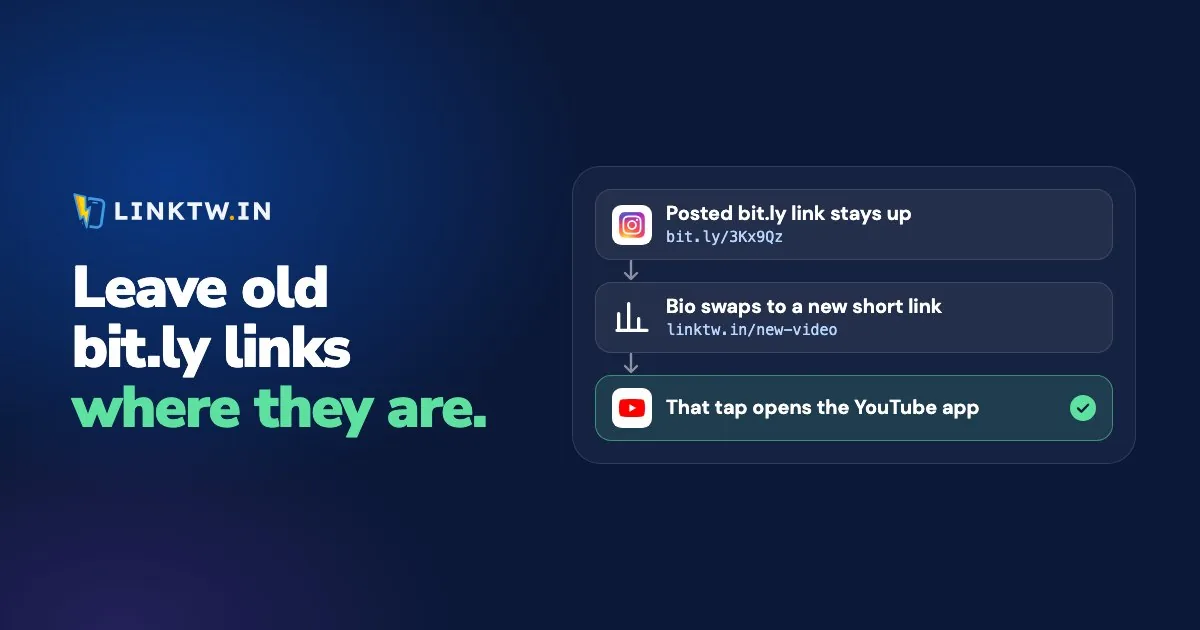
No puedes trasladar una dirección bit.ly a LinkTwin, ni a ningún otro acortador: vive en el dominio de Bitly y sigue yendo adonde Bitly la mande. Lo que trasladas es el destino. Crea un enlace de LinkTwin a la misma página, ponlo en todos los sitios que todavía puedes editar (tu bio, las publicaciones fijadas, los códigos QR nuevos) y deja funcionando los enlaces antiguos de Bitly en los sitios que no puedes cambiar.
Es menos arriesgado de lo que parece, porque Bitly no desactiva tus enlaces cuando te vas. Bitly dice que sus enlaces nunca caducan salvo que les pongas una fecha de caducidad, y que los enlaces en bit.ly siguen funcionando incluso después de eliminar la cuenta, aunque a partir de ese momento nadie puede editarlos ni ver sus estadísticas.
Por qué los creadores dejan Bitly
La mayoría de los creadores que dejan Bitly buscan algo que un enlace estándar de Bitly no hace. Un enlace de Bitly redirige a la dirección larga, así que un enlace de YouTube o Amazon tocado en una bio de Instagram se sigue cargando dentro del navegador propio de Instagram, donde tu seguidor no tiene la sesión iniciada y la suscripción o la compra se atascan.
Un enlace corto de LinkTwin abre la app: tocado en una bio, una historia o un mensaje directo de Instagram, abre YouTube, Amazon, Spotify o cualquiera de las más de 100 apps compatibles, donde tu seguidor ya tiene la sesión iniciada. Los enlaces a un sitio web normal salen al navegador propio del teléfono. En los enlaces de Amazon, LinkTwin añade la etiqueta de Associates que guardaste y manda a cada comprador a la tienda de Amazon de su país. Qué es un deep link explica por qué una simple redirección no puede hacer lo mismo, y la comparativa Bitly vs LinkTwin pone funciones y precios lado a lado.
Qué pasa con los enlaces que ya publicaste
Nada de lo que hagas en LinkTwin reescribe una dirección bit.ly que ya está en un video, un comentario, una newsletter o un folleto impreso. Esos toques siguen llegando a Bitly hasta que cambies el sitio que muestra el enlace.
| Enlace que ya compartiste | Si lo dejas en Bitly | Qué hacer |
|---|---|---|
bit.ly/... en una publicación, un video o un mensaje que no puedes editar |
Sigue funcionando, incluso después de cerrar la cuenta de Bitly | Déjalo, y usa un enlace de LinkTwin en todos los sitios que todavía puedes editar |
Un dominio que compraste, como go.yourbrand.com/sale |
Sigue funcionando mientras el DNS del dominio apunte a Bitly | Vuelve a crear los mismos alias en LinkTwin y luego apunta el dominio a LinkTwin |
| Un dominio de cortesía que te dio Bitly | Se queda en Bitly. Cuando te vas, sus enlaces dejan de funcionar al vencer el registro, hasta un año después | Sustituye esos enlaces antes de esa fecha |
| Un código QR de Bitly impreso | Los escaneos siguen yendo al enlace de Bitly. Solo Bitly puede redirigirlo, en sus planes que incluyen redirecciones | Las nuevas impresiones llevan un código QR de LinkTwin |
Qué cambiar primero
No hay un interruptor único que lo traslade todo de golpe, así que trabaja con los toques que todavía controlas, empezando por los sitios que más toques reciben.
- Saca tu lista de Bitly. Si tu plan de Bitly incluye exportación, el archivo muestra cada enlace corto junto a su destino. Si no la incluye, copia los destinos de los enlaces que importan. Tu historial de clics de Bitly se queda en Bitly en cualquier caso.
- Separa los enlaces en tres montones. Todavía editables: bio, botones del link en la bio, sitio web, firma de correo, URL de anuncios, publicaciones fijadas y descripciones de videos que todavía puedes cambiar. Congelados: un código impreso, un comentario que no puedes editar, un video que no vas a tocar. Terminados: una campaña que ya acabó.
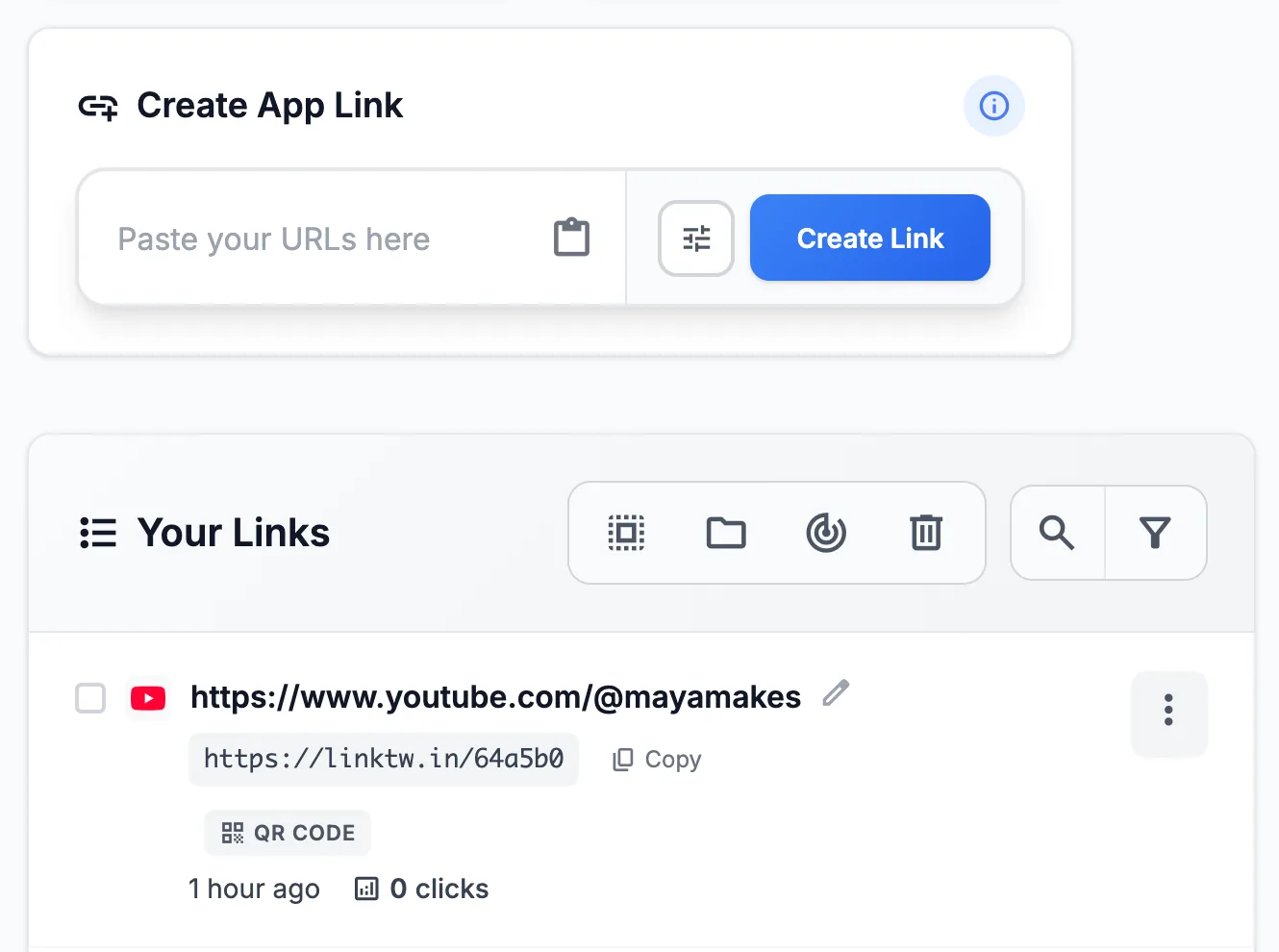
- Crea los sustitutos. Pega la URL larga en LinkTwin, o pega el enlace
bit.lytal cual: LinkTwin lo sigue hasta la página a la que apunta y guarda esa página como destino, así que el enlace nuevo no pasa por Bitly. Echa un vistazo al destino del enlace nuevo antes de publicarlo. - Importa una lista larga de una vez. La página Importar/Exportar enlaces de tu panel acepta un archivo CSV con una columna de URL (incluidos enlaces bit.ly) y una columna opcional de alias.
- Cambia el montón editable. Primero la bio y las publicaciones fijadas, luego las plantillas de correo, las URL de destino de los anuncios y las descripciones que todavía puedes cambiar, donde el Editor masivo de YouTube de LinkTwin, en acceso anticipado, puede sustituir un enlace en todas las descripciones de tus videos antiguos de una sola vez.
- Deja el montón congelado en Bitly. Bajar al plan gratuito de Bitly tampoco detiene los enlaces
bit.ly. Eso sí, las redirecciones solo vienen con algunos planes de pago de Bitly, y una cuenta cerrada no puede editar nada, así que baja de plan o cierra la cuenta solo cuando no quede ningún enlace de Bitly que quizá todavía tengas que cambiar.
Importar enlaces desde un archivo CSV está incluido en todos los planes.
Los enlaces a tu propio sitio web o tienda están incluidos en todos los planes de pago.
Cómo seguir midiendo los clics
El historial de clics no se traslada de una herramienta a otra. Bitly conserva las cifras del enlace antiguo, y LinkTwin empieza a contar en el enlace nuevo desde su primer toque. Si dejas un enlace bit.ly antiguo publicado en algún sitio, sus toques siguen contando en Bitly, no en LinkTwin.
Cada enlace de LinkTwin tiene su propio informe de clics: clics a lo largo del tiempo, país, ciudad cuando se puede localizar, dispositivo, sistema operativo, navegador y la fuente de cada toque. Añadir un + al final de un enlace corto (linktw.in/new-video+) abre sus estadísticas. Crea un enlace nuevo por ubicación (bio, una publicación fijada, una historia, un anuncio) y verás qué sitio se lleva los toques, y cómo medir los clics de un enlace explica qué te puede decir cada cifra.
Si los enlaces cortos están en tu propio dominio
Un alias de bit.ly no se puede trasladar a otro dominio. Un dominio que registraste tú sí, porque controlas adónde apunta. Crea primero los enlaces de LinkTwin, con los mismos alias que la gente ya tiene, porque un código impreso o una publicación antigua pedirán esa ruta exacta. Luego cambia el registro DNS, siguiendo cómo conectar un dominio personalizado. Hasta que ese cambio se aplique, los toques siguen yendo a Bitly. Quita el dominio de tu cuenta de Bitly solo cuando ya no necesites editar esos enlaces allí.
Los dominios personalizados están disponibles desde el plan Medium.
Elegir el alias de un enlace corto está incluido desde el plan Medium.
Un dominio de cortesía es distinto: Bitly dice que no se puede transferir ni a ti ni a nadie, así que los enlaces que tiene hay que sustituirlos, no trasladarlos. Tienes más sobre enlaces cortos que llevan tu propio nombre en dominios de marca personalizados.
Códigos QR impresos
Un código que ya está en un cartel o en un envase no se puede reescribir. Sigue llevando al enlace de Bitly al escanearlo, y los escaneos siguen contando en Bitly. Cada enlace de LinkTwin viene con su propio código QR, así que los folletos, envases y pantallas finales nuevos pueden usar ese, y el escaneo abre la app y cuenta en el enlace nuevo. Cambiar adónde apunta un enlace después de imprimirlo está incluido en todos los planes de pago. Códigos QR dinámicos y estáticos explica por qué eso importa antes de la próxima tirada.
Preguntas frecuentes
¿Puedo sustituir también mi Bitly Page?
Una Bitly Page se queda en Bitly. En su lugar puedes crear una página de bio de LinkTwin, cuyos botones abren YouTube, Amazon o Spotify en sus apps, y poner su dirección en tu bio. Cambia los botones de la antigua Bitly Page por los enlaces nuevos mientras todavía puedas editarla.