
 Creadores de YouTube
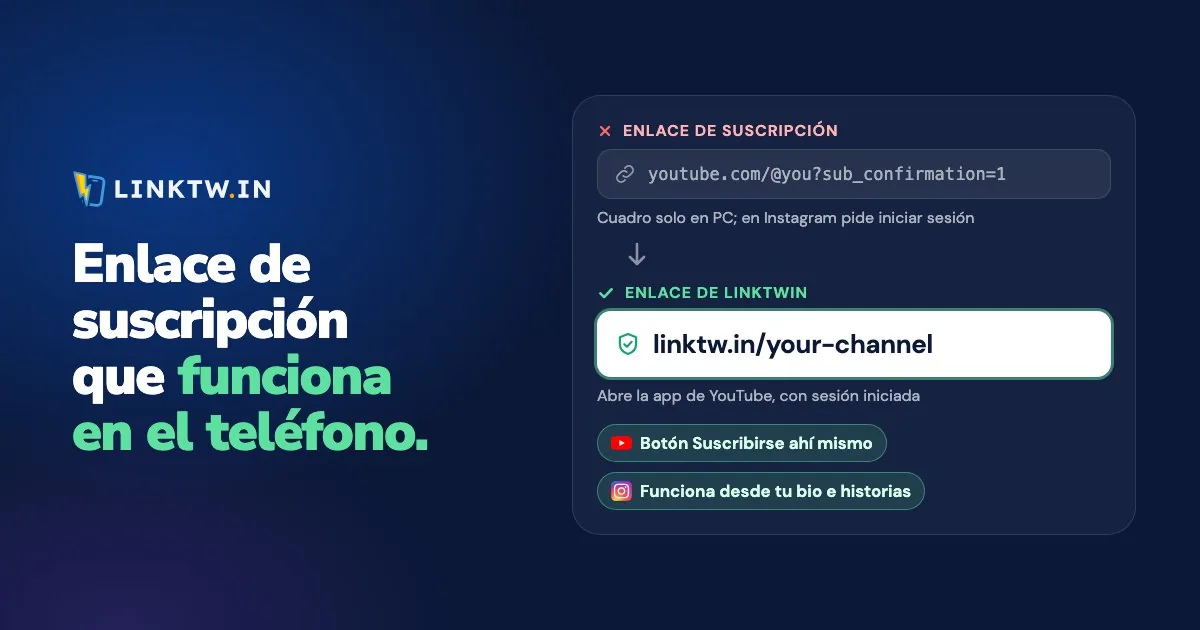
Un enlace de suscripción de YouTube es la URL de tu canal con ?sub_confirmation=1 al final: https://www.youtube.com/@yourhandle?sub_confirmation=1. Abierto en el navegador de una computadora, carga tu canal con un cuadro “Confirm channel subscription” (confirmar la suscripción al canal), y el espectador sigue teniendo que hacer clic él mismo en Suscribirse, con la sesión iniciada en su cuenta de Google.
Ese sufijo no está documentado en el Centro de ayuda de YouTube, así que YouTube no promete nada sobre lo que hace en el navegador de un teléfono o dentro de una app. Y los lugares donde más quieres un enlace de suscripción, tu bio de Instagram, una historia, un SMS, se tocan en un teléfono. Tocado en Instagram, un enlace normal de youtube.com se abre en el propio navegador de Instagram, donde tu espectador normalmente no tiene la sesión iniciada en YouTube, así que el botón Suscribirse lleva a una pantalla de inicio de sesión en lugar de a una suscripción.
Un enlace de LinkTwin a tu canal lo abre en la app de YouTube, donde el espectador ya tiene la sesión iniciada y el botón Suscribirse está ahí mismo, en la página de tu canal. Usa ?sub_confirmation=1 en tu sitio web y en los correos que la gente lee en una computadora, y un enlace de YouTube de LinkTwin allí donde la gente toca en un teléfono, como Instagram y Threads.
Cómo crear un enlace de suscripción de YouTube
- Copia la URL de tu canal. Sirve la URL de tu identificador (
youtube.com/@yourhandle), y también la que se basa en el ID de tu canal. Las dos aparecen en la página de YouTube sobre las URL de canal. - Añade
?sub_confirmation=1justo después, sin espacios. - Ábrela en el navegador de una computadora y comprueba que aparece el cuadro de confirmación sobre tu canal.
https://www.youtube.com/@yourhandle?sub_confirmation=1
https://www.youtube.com/channel/YOUR_CHANNEL_ID?sub_confirmation=1
Si la URL que copiaste ya tiene un signo de interrogación, como el código ?si= que añade el botón Compartir, borra esa parte o une el sufijo con un ampersand: &sub_confirmation=1. Un segundo signo de interrogación en la misma URL la rompe.
Por qué no funciona un enlace de suscripción
- Está en la URL de un video. El sufijo va en la dirección de tu canal. Añadido a un enlace de visualización, no hace nada y el video simplemente se reproduce.
- La URL tiene dos signos de interrogación. Une el sufijo con
&, como se explica arriba. - El espectador no tiene la sesión iniciada. Suscribirse requiere una cuenta de Google, así que a un espectador sin sesión se le pide primero que inicie sesión. Es normal, no un enlace roto.
- Se abrió en un teléfono. Ahí el cuadro de confirmación no está garantizado, así que para los toques en el teléfono usa un enlace que abra la app.
El enlace para tu bio, historias, SMS y códigos QR
Pega la URL normal de tu canal, https://www.youtube.com/@yourhandle, en LinkTwin y obtendrás un enlace corto como linktw.in/your-channel. Tocado desde Instagram, Threads, un SMS, un correo o un código QR, abre tu canal en la app de YouTube. Si YouTube no está instalado, el espectador ve tu canal en la web.
- Copia la URL de tu canal, sin
?sub_confirmation=1. - Pégala en el cuadro Crear enlace a app de tu panel de LinkTwin, o pruébala primero en el generador de deep links.
- Pon el enlace corto allí donde la gente toca en un teléfono: tu bio y tus historias de Instagram, Threads, un SMS, un código QR impreso. Promocionar tu canal de YouTube en Instagram explica qué publicar a su alrededor.
- Pasados unos días, abre el informe de clics: clics a lo largo del tiempo, país, dispositivo y el origen de cada toque.
Los alias personalizados como linktw.in/your-channel están disponibles desde el plan Medio.
Empezar es gratis: el plan gratuito incluye 10 enlaces y 500 clics al mes.
Para tu bio de TikTok, ten en cuenta que TikTok mantiene los enlaces dentro de TikTok, así que activa “Optimizar enlaces para TikTok” en Configuración del enlace antes de publicarlo.
LinkTwin cuenta clics, no suscriptores. Pon el informe de clics junto a la gráfica de suscriptores de YouTube Analytics y verás si una semana de toques la movió. Si un espectador te dice que tu enlace le siguió abriendo YouTube en un navegador, Enlaces de YouTube que no se abren en la app tiene las comprobaciones que hacer en su teléfono.
Para quienes ya están viendo tus videos, la pantalla final tiene su propio elemento de suscripción, uno de los sitios que recoge dónde poner enlaces en YouTube.
Preguntas frecuentes
¿Existe un enlace de suscripción automática para YouTube?
No. Todo enlace de suscripción necesita el clic del espectador, y es así a propósito. La política de interacción falsa de YouTube te permite animar a los espectadores a suscribirse, pero prohíbe los servicios que inflan el número de suscriptores y los intercambios “sub4sub”.