
 LinkTwin 사용하기
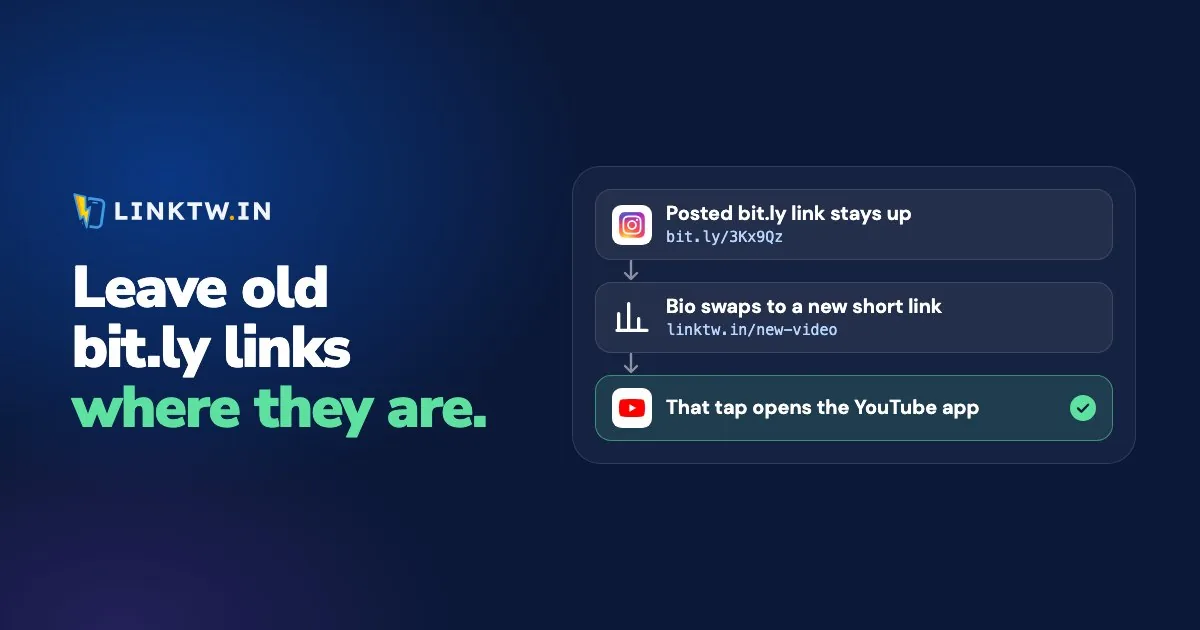
bit.ly 주소는 LinkTwin으로도, 다른 어떤 단축 서비스로도 옮길 수 없습니다. Bitly 도메인에 있고, Bitly가 보내는 곳으로 계속 연결되기 때문입니다. 옮기는 것은 연결 대상입니다. 같은 페이지로 가는 LinkTwin 링크를 만들어 아직 수정할 수 있는 모든 곳(바이오, 고정 게시물, 새 QR 코드)에 넣고, 수정할 수 없는 곳에서는 기존 Bitly 링크를 그대로 두세요.
생각보다 위험하지 않습니다. 떠난다고 Bitly가 링크를 꺼 버리지는 않기 때문입니다. Bitly에 따르면 링크는 만료되지 않으며 만료일을 직접 설정한 경우만 예외입니다. 또한 계정을 삭제한 뒤에도 bit.ly 링크는 계속 작동합니다. 다만 그때부터는 누구도 링크를 수정하거나 통계를 볼 수 없습니다.
크리에이터가 Bitly에서 옮기는 이유
Bitly를 떠나는 크리에이터는 대부분 일반 Bitly 링크가 하지 못하는 무언가를 원합니다. Bitly 링크는 긴 주소로 리디렉션할 뿐이라서, Instagram 바이오에서 탭한 YouTube나 Amazon 링크는 여전히 Instagram 자체 브라우저 안에서 로드됩니다. 그곳에서 팔로워는 로그아웃 상태이고, 구독이나 구매는 거기서 멈춥니다.
LinkTwin 단축 링크는 대신 앱을 엽니다. Instagram 바이오, 스토리, DM에서 탭하면 팔로워가 이미 로그인되어 있는 YouTube, Amazon, Spotify 또는 100개가 넘는 다른 앱 가운데 하나를 엽니다. 일반 웹사이트로 가는 링크는 휴대폰 자체 브라우저로 나갑니다. Amazon 링크에는 저장해 둔 Associates 태그를 붙이고, 구매자마다 자기 나라의 Amazon 스토어로 보냅니다. 단순 리디렉션으로는 왜 같은 일을 할 수 없는지는 딥링크란 무엇인가에서 설명하고, Bitly와 LinkTwin 비교에서 기능과 가격을 나란히 볼 수 있습니다.
이미 올린 링크는 어떻게 될까
LinkTwin에서 무엇을 하든 동영상, 댓글, 뉴스레터, 인쇄된 전단지에 이미 들어간 bit.ly 주소가 바뀌지는 않습니다. 링크가 보이는 곳을 바꾸기 전까지 그 탭은 계속 Bitly로 갑니다.
| 이미 공유한 링크 | Bitly에 그대로 두면 | 할 일 |
|---|---|---|
수정할 수 없는 게시물, 동영상, 메시지 속 bit.ly/... |
Bitly 계정을 닫은 뒤에도 계속 작동 | 그대로 두고, 아직 수정할 수 있는 곳에는 LinkTwin 링크 사용 |
go.yourbrand.com/sale처럼 직접 구매한 도메인 |
도메인의 DNS가 Bitly를 가리키는 동안 계속 작동 | LinkTwin에서 같은 끝부분으로 다시 만든 다음, 도메인이 LinkTwin을 가리키게 변경 |
| Bitly가 무료로 제공한 도메인 | Bitly에 남음. 떠난 뒤 등록 기간이 끝나면(최대 1년 뒤) 그 링크는 작동을 멈춤 | 그 전에 링크 교체 |
| 인쇄된 Bitly QR 코드 | 스캔은 계속 Bitly 링크로 감. 연결 대상 변경은 Bitly만 할 수 있고, 그것도 리디렉션 변경이 포함된 플랜에서만 가능 | 새로 인쇄할 때는 LinkTwin QR 코드 사용 |
무엇부터 바꿀까
한 번에 모든 것을 옮기는 스위치는 없으니, 아직 직접 관리할 수 있는 탭부터, 그중에서도 가장 많이 탭되는 것부터 처리하세요.
- Bitly에서 목록을 꺼내세요. Bitly 플랜에 내보내기가 포함되어 있다면 파일에 각 단축 링크와 연결 대상이 나란히 나옵니다. 포함되어 있지 않다면 중요한 링크의 연결 대상을 복사해 두세요. 어느 쪽이든 Bitly의 클릭 기록은 Bitly에 남습니다.
- 링크를 세 묶음으로 나누세요. 아직 수정 가능: 바이오, 바이오 링크 버튼, 웹사이트, 이메일 서명, 광고 URL, 고정 게시물, 아직 바꿀 수 있는 동영상 설명란. 고정됨: 인쇄된 코드, 수정할 수 없는 댓글, 손대지 않을 동영상. 끝남: 이미 끝난 캠페인.
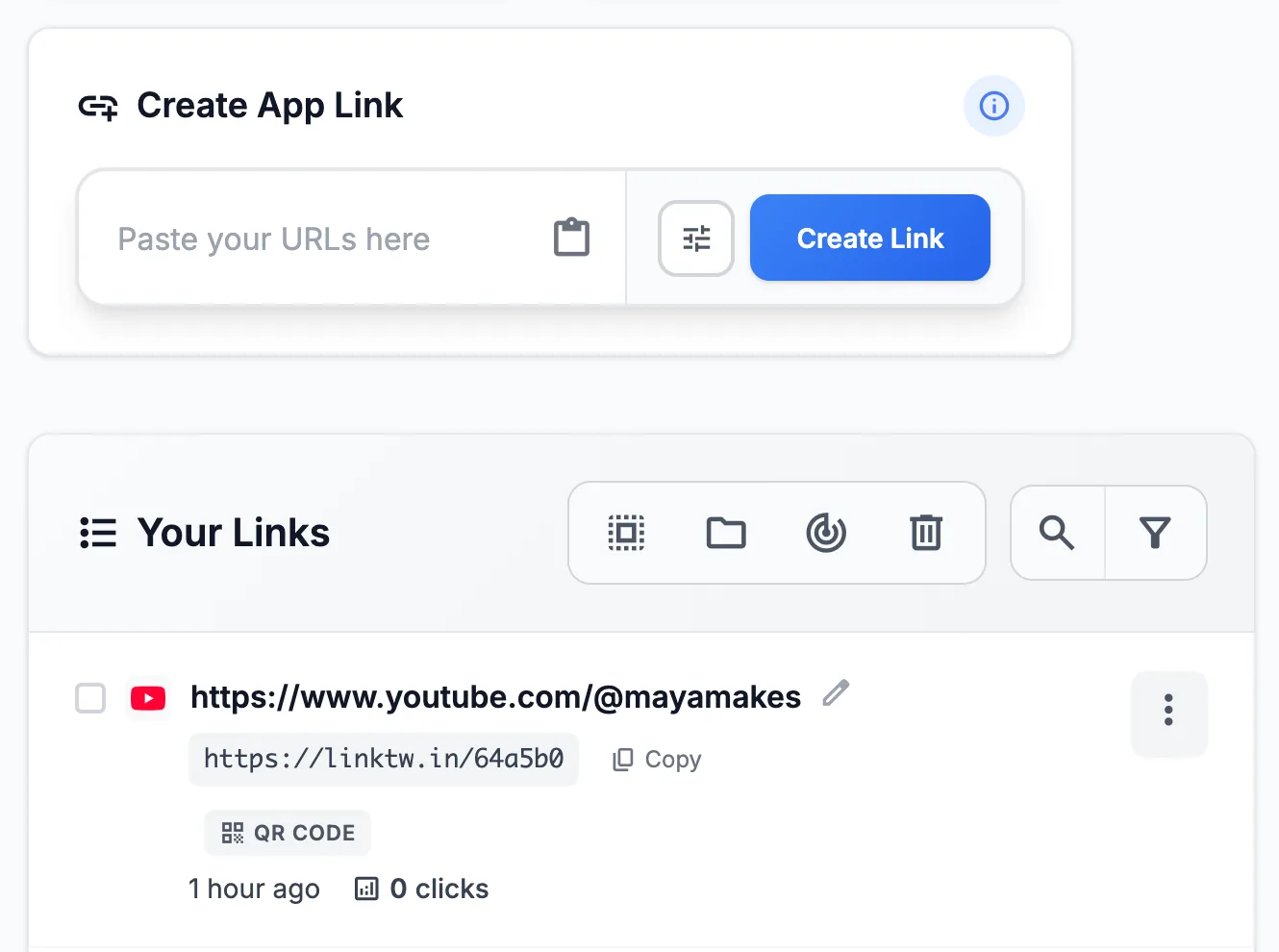
- 대체 링크를 만드세요. 긴 URL을 LinkTwin에 붙여 넣거나,
bit.ly링크를 그대로 붙여 넣으세요. LinkTwin이 그 링크가 가리키는 페이지까지 따라가 그 페이지를 연결 대상으로 저장하므로, 새 링크는 Bitly를 거치지 않습니다. 올리기 전에 새 링크의 연결 대상을 한 번 확인하세요. - 긴 목록은 한 번에 가져오세요. 대시보드의 링크 가져오기/내보내기 페이지는 URL 열(bit.ly 링크 포함)과 선택 사항인 끝부분 열이 있는 CSV 파일을 받습니다.
- 수정 가능한 묶음을 바꾸세요. 바이오와 고정 게시물이 먼저이고, 그다음 이메일 템플릿, 광고 연결 URL, 아직 바꿀 수 있는 설명란 순입니다. 설명란은 얼리 액세스 중인 LinkTwin YouTube 일괄 편집기로 모든 예전 동영상 설명란의 링크를 교체하는 일을 한 번의 저장으로 끝낼 수 있습니다.
- 고정된 묶음은 Bitly에 두세요. Bitly 무료 플랜으로 내려가도
bit.ly링크는 멈추지 않습니다. 다만 리디렉션 변경은 Bitly의 일부 유료 플랜에만 있고, 닫은 계정에서는 아무것도 수정할 수 없으므로, 아직 바꿔야 할지도 모르는 Bitly 링크가 하나도 남지 않았을 때만 플랜을 낮추거나 계정을 닫으세요.
CSV 파일에서 링크를 가져오는 기능은 모든 플랜에서 이용할 수 있습니다.
직접 운영하는 웹사이트나 쇼핑몰로 가는 링크는 모든 유료 플랜에서 이용할 수 있습니다.
클릭 추적을 이어 가는 법
클릭 기록은 도구 사이에서 옮겨지지 않습니다. 예전 링크의 숫자는 Bitly에 남고, LinkTwin은 새 링크의 첫 탭부터 집계를 시작합니다. 어딘가에 예전 bit.ly 링크를 남겨 두면 그 탭은 LinkTwin이 아니라 Bitly에서 계속 집계됩니다.
LinkTwin 링크마다 클릭 리포트가 따로 있습니다. 기간별 클릭, 국가, 위치를 파악할 수 있을 때는 도시, 그리고 기기, 운영체제, 브라우저, 각 탭의 소스가 나옵니다. 단축 링크 끝에 +를 붙이면(linktw.in/new-video+) 통계가 열립니다. 게재 위치(바이오, 고정 게시물, 스토리, 광고)마다 새 링크를 하나씩 만들면 어느 자리가 탭을 받는지 알 수 있고, 각 숫자가 무엇을 알려 주는지는 링크 클릭 추적하는 법에서 다룹니다.
단축 링크가 자체 도메인에 있다면
bit.ly 끝부분은 다른 도메인으로 옮길 수 없습니다. 하지만 직접 등록한 도메인은 옮길 수 있습니다. 어디를 가리킬지 직접 정할 수 있기 때문입니다. 먼저 사람들이 이미 가지고 있는 것과 같은 끝부분으로 LinkTwin 링크를 만드세요. 인쇄된 코드나 예전 게시물은 정확히 그 경로를 요청하기 때문입니다. 그다음 맞춤 도메인 연결하는 법에 따라 DNS 레코드를 바꾸세요. 그 변경이 적용되기 전까지 탭은 여전히 Bitly로 갑니다. Bitly 계정에서 도메인을 제거하는 것은 그곳에서 해당 링크를 더 이상 수정할 필요가 없을 때만 하세요.
맞춤 도메인은 Medium 플랜부터 이용할 수 있습니다.
단축 링크의 끝부분을 직접 정하는 기능은 Medium 플랜부터 이용할 수 있습니다.
무료로 제공된 도메인은 다릅니다. Bitly는 이 도메인을 본인에게든 다른 누구에게든 이전할 수 없다고 밝히므로, 그 도메인의 링크는 옮기는 것이 아니라 교체해야 합니다. 자기 이름을 담은 단축 링크에 대한 자세한 내용은 맞춤 브랜드 도메인에 있습니다.
인쇄된 QR 코드
이미 포스터나 포장에 인쇄된 코드는 다시 쓸 수 없습니다. 스캔은 계속 Bitly 링크로 가고, Bitly에서 계속 집계됩니다. 모든 LinkTwin 링크에는 자체 QR 코드가 함께 생기므로 새 전단지, 포장, 최종 화면에는 그 코드를 쓰면 되고, 스캔하면 앱이 열리며 새 링크에서 집계됩니다. 인쇄한 뒤에 링크의 연결 대상을 바꾸는 기능은 모든 유료 플랜에서 이용할 수 있습니다. 다음 인쇄 전에 이것이 왜 중요한지는 동적 QR 코드와 정적 QR 코드에서 설명합니다.
자주 묻는 질문
Bitly Page도 바꿀 수 있나요?
Bitly Page는 Bitly에 남습니다. 대신 버튼이 YouTube, Amazon, Spotify를 각 앱에서 여는 LinkTwin 바이오 페이지를 만들고, 그 주소를 바이오에 넣으면 됩니다. 예전 Bitly Page를 아직 수정할 수 있을 때 그 버튼들을 새 링크로 바꿔 두세요.