
 Créateurs YouTube
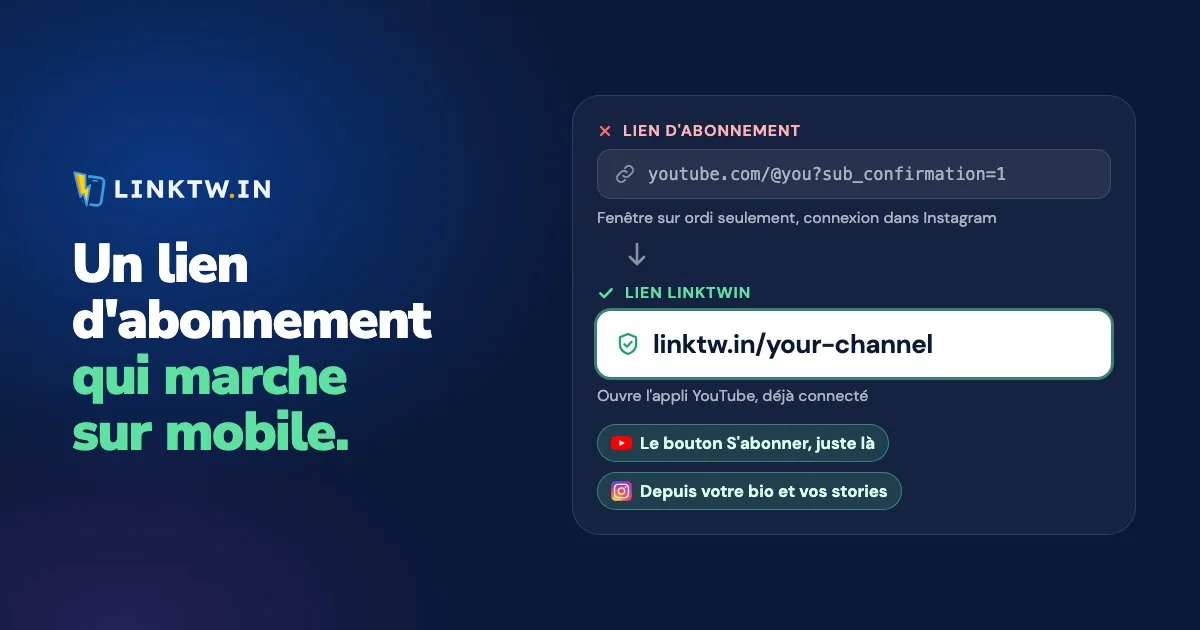
Un lien d'abonnement YouTube, c'est l'URL de votre chaîne avec ?sub_confirmation=1 à la fin : https://www.youtube.com/@yourhandle?sub_confirmation=1. Ouvert dans le navigateur d'un ordinateur, il charge votre chaîne avec une fenêtre « Confirm channel subscription » (confirmer l'abonnement à la chaîne), et c'est toujours le spectateur qui clique lui-même sur S'abonner, connecté à son compte Google.
Cette fin d'URL n'est pas documentée dans le Centre d'aide YouTube : YouTube ne promet donc rien sur ce qu'elle fait dans un navigateur mobile ou dans une application. Or les endroits où un lien d'abonnement vous serait le plus utile (votre bio Instagram, une story, un SMS) se touchent sur un téléphone. Touché dans Instagram, un lien youtube.com classique s'ouvre dans le navigateur d'Instagram, où votre spectateur n'est généralement pas connecté à YouTube : S'abonner mène alors à un écran de connexion au lieu d'un abonnement.
Un lien LinkTwin vers votre chaîne l'ouvre dans l'application YouTube, où le spectateur est déjà connecté et où le bouton S'abonner l'attend sur la page de votre chaîne. Utilisez ?sub_confirmation=1 sur votre site web et dans les e-mails lus sur ordinateur, et un lien YouTube LinkTwin partout où les gens touchent l'écran d'un téléphone, comme sur Instagram et Threads.
Comment créer un lien d'abonnement YouTube
- Copiez l'URL de votre chaîne. L'URL de votre identifiant (
youtube.com/@yourhandle) fonctionne, tout comme celle construite sur l'ID de votre chaîne. Les deux figurent sur la page de YouTube sur les URL de chaîne. - Ajoutez
?sub_confirmation=1juste après, sans espace. - Ouvrez-la dans le navigateur d'un ordinateur et vérifiez que la fenêtre de confirmation apparaît par-dessus votre chaîne.
https://www.youtube.com/@yourhandle?sub_confirmation=1
https://www.youtube.com/channel/YOUR_CHANNEL_ID?sub_confirmation=1
Si l'URL que vous avez copiée contient déjà un point d'interrogation, comme le code ?si= qu'ajoute le bouton Partager, supprimez cette partie ou ajoutez la fin avec une esperluette : &sub_confirmation=1. Un deuxième point d'interrogation dans la même URL la casse.
Pourquoi un lien d'abonnement ne fonctionne pas
- Il est sur l'URL d'une vidéo. Cette fin d'URL va sur l'adresse de votre chaîne. Ajoutée à un lien de vidéo, elle ne fait rien et la vidéo se lance simplement.
- L'URL contient deux points d'interrogation. Ajoutez plutôt la fin avec
&, comme ci-dessus. - Le spectateur n'est pas connecté. S'abonner demande un compte Google : un spectateur non connecté doit donc d'abord se connecter. C'est normal, le lien n'est pas cassé.
- Il a été ouvert sur un téléphone. La fenêtre de confirmation n'y est pas garantie : pour les clics sur téléphone, utilisez un lien qui ouvre l'application.
Le lien pour votre bio, vos stories, vos SMS et vos QR codes
Collez l'URL simple de votre chaîne, https://www.youtube.com/@yourhandle, dans LinkTwin et vous obtenez un lien court comme linktw.in/your-channel. Touché depuis Instagram, Threads, un SMS, un e-mail ou un QR code, il ouvre votre chaîne dans l'application YouTube. Si YouTube n'est pas installé, le spectateur obtient votre chaîne sur le web.
- Copiez l'URL de votre chaîne, sans
?sub_confirmation=1. - Collez-la dans l'encadré Créer un lien App de votre tableau de bord LinkTwin, ou essayez-la d'abord dans le générateur de liens profonds.
- Mettez le lien court partout où l'on touche l'écran d'un téléphone : votre bio et vos stories Instagram, Threads, un SMS, un QR code imprimé. Le guide promouvoir sa chaîne YouTube sur Instagram explique quoi publier autour.
- Au bout de quelques jours, ouvrez le rapport de clics : clics dans le temps, pays, appareil et source de chaque clic.
Les fins personnalisées comme linktw.in/your-channel sont disponibles à partir du plan Moyen.
Vous pouvez commencer gratuitement : le plan gratuit comprend 10 liens et 500 clics par mois.
Pour votre bio TikTok, sachez que TikTok garde les liens dans TikTok : activez donc « Optimiser les liens pour TikTok » dans Paramètres du lien avant de le publier.
LinkTwin compte les clics, pas les abonnés. Mettez le rapport de clics à côté du graphique des abonnés dans YouTube Analytics et vous verrez si une semaine de clics l'a fait bouger. Si un spectateur vous dit que votre lien a quand même ouvert YouTube dans un navigateur, le guide liens YouTube qui ne s'ouvrent pas dans l'application donne les vérifications à faire sur son téléphone.
Pour les personnes qui regardent déjà, l'écran de fin a son propre élément S'abonner, l'un des emplacements présentés dans où mettre des liens sur YouTube.
Questions fréquentes
Existe-t-il un lien d'abonnement automatique pour YouTube ?
Non. Tout lien d'abonnement demande quand même le clic du spectateur, et c'est voulu. Le règlement de YouTube sur l'engagement factice vous autorise à encourager les spectateurs à s'abonner, mais il interdit les services qui gonflent le nombre d'abonnés et les échanges « sub4sub ».