
 Instagram, TikTok 및 인앱 브라우저
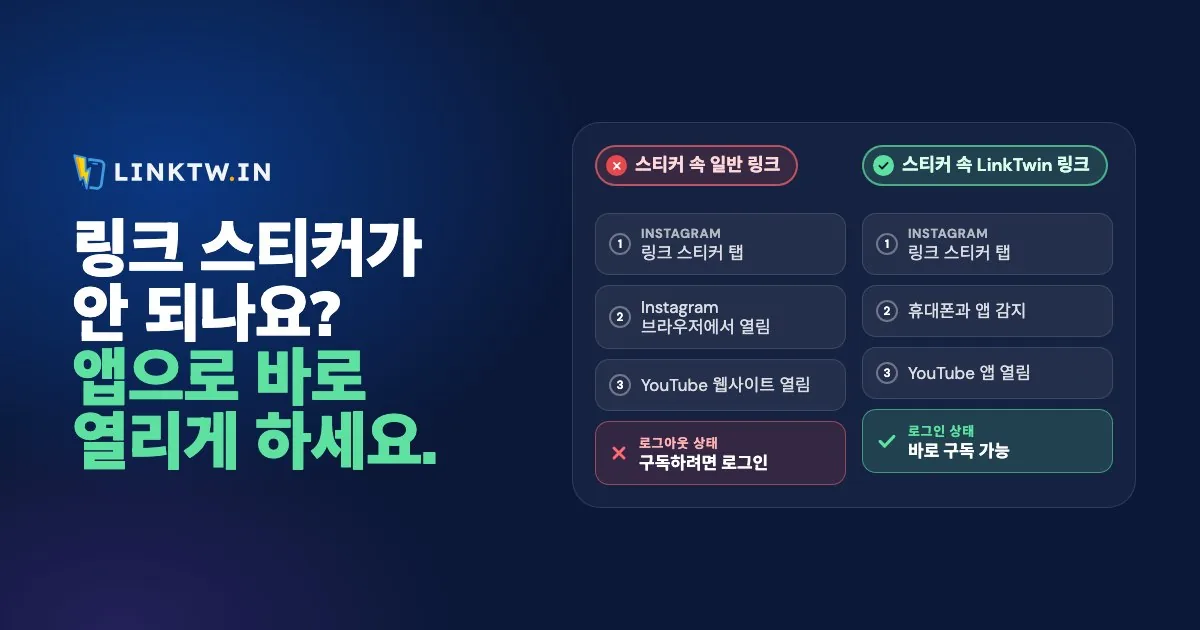
Instagram 링크 스티커가 작동하지 않는다면 원인은 셋 중 하나입니다. 계정에서 링크 스티커를 쓸 수 없거나, Instagram이 URL을 받아 주지 않거나, 탭은 되지만 페이지가 Instagram 자체 브라우저 안에서 열리는 경우입니다. 마지막 경우 팔로워는 로그아웃 상태일 때가 많습니다. 스티커가 없으면 “Account Status”(계정 상태)를 확인하고, Instagram이 주소를 거부하면 주소를 확인하고, 탭이 Instagram 브라우저로 이어진다면 앱을 여는 링크를 올리세요.
마지막 경우는 Instagram의 기본 동작입니다. 스토리에 새 영상의 클립을 올리고 스티커에 youtube.com 링크를 넣으면, 영상은 Instagram 안에서 열리고 구독을 누를 때 팔로워에게 Google 로그인을 요구할 수 있습니다. 스토리 스티커에 LinkTwin 링크를 넣으면 Instagram에서 YouTube, Amazon, Spotify 등 100개 이상의 앱이 바로 열리고, 팔로워는 그 앱에 이미 로그인되어 있습니다. 웹사이트 링크는 휴대폰의 기본 브라우저로 보냅니다.
| 보이는 증상 | 원인 | 해결 방법 |
|---|---|---|
| 스티커 목록에 링크 스티커가 없음 | 새 계정이거나, 계정에 제한이 걸려 있음 | 계정 상태를 확인하거나, 새 계정이라면 시간을 두고 기다림 |
| Instagram이 URL을 받아 주지 않거나, 누군가 탭하면 경고가 나옴 | Instagram은 특정 주소를 거부하는 이유를 밝히지 않음 | 주소를 확인하고, 스티커 문구를 페이지 내용과 맞춤 |
| 스토리를 홍보할 수 없음 | Instagram은 링크 스티커가 있는 스토리를 홍보하지 않음 | 스티커는 빼고, 광고를 만들 때 링크를 행동 유도 버튼으로 추가 |
| 페이지가 Instagram 안에서 로그아웃 상태로 열리는 경우가 많고, 앱 대신 웹사이트로 열리기도 함 | 스토리 링크의 기본값인 Instagram 인앱 브라우저 | 스티커에 LinkTwin 링크 넣기 |
Instagram 규칙이 아니라 저희가 드리는 팁도 하나 있습니다. 팔로워가 스티커를 눌러도 반응이 없다고 하면, 글자나 다른 스티커가 겹쳐 있지 않은지 확인하고 화면 안에서 스티커 주변에 여유 공간을 두세요.
링크 스티커가 보이지 않을 때
Instagram은 팔로워 수 조건 없이 모든 계정에 링크 스티커를 열었습니다. 같은 공지에는 예외가 두 가지 나옵니다. 새 계정, 그리고 커뮤니티 가이드라인을 위반하는 콘텐츠를 반복해서 공유하는 계정입니다. 새 계정이 얼마나 기다려야 하는지는 Instagram이 밝히지 않습니다.
두 번째 경우라면 계정 상태를 여세요. 프로필로 가서 오른쪽 위 메뉴를 탭하고, “More info and support”(추가 정보 및 지원) 아래에서 계정 상태를 탭합니다. 계정에서 더 이상 쓸 수 없는 기능은 “Features you can't use”(사용할 수 없는 기능)에 나오며, 삭제된 콘텐츠의 검토 요청처럼 Instagram이 제공하는 조치도 함께 표시됩니다.
Instagram은 그 밖의 원인은 밝히지 않습니다. 스티커를 추가하는 단계와 스티커에 쓸 문구는 Instagram 스토리에 링크 넣는 법에 정리되어 있습니다.
Instagram이 링크를 받아 주지 않을 때
스티커가 특정 주소를 거부하는 이유를 Instagram은 밝히지 않습니다. 대신 공식 문서에 나와 있는 것은 두 가지입니다. 인앱 브라우저가 사기 사이트와 악성 사이트를 걸러 내도록 페이지를 검사한다는 점, 그리고 Meta의 스팸 규정이 오해를 부르는 링크를 다룬다는 점입니다. 규정은 이를 “한 가지 콘텐츠를 약속하고는 실질적으로 다른 것을 보여 주는” 링크가 담긴 콘텐츠라고 설명합니다.
그러니 붙여 넣기 전에 휴대폰 브라우저에서 주소를 열어 보세요. 오타가 있거나 URL이 잘렸다면 스티커와 상관없이 페이지가 열리지 않습니다. 그다음 스티커 문구가 페이지 내용을 그대로 말하게 하세요.
탭했을 때 엉뚱한 곳이 열린다면
LinkTwin 링크가 사라진 스티커를 되살리거나 거부된 주소를 통과시켜 주지는 못하지만, 탭한 뒤에 일어나는 일은 바꿉니다. Instagram에 따르면 게시물, 광고, 스토리, 메시지에서 탭한 링크는 기본적으로 인앱 브라우저에서 열립니다. 다른 인앱 브라우저처럼 이 브라우저도 Safari, Chrome, 휴대폰의 앱들과 별개로 자체 쿠키를 보관합니다. 그래서 팔로워가 YouTube, Amazon, 쇼핑몰에 로그아웃된 상태로 도착하는 경우가 많습니다. 이 창이 그 밖에 무엇을 바꾸는지는 인앱 브라우저란에서 자세히 다룹니다.
그곳에서 로그인하는 것도 늘 가능하지는 않습니다. Google은 “다른 애플리케이션에 삽입된” 브라우저에서의 로그인을 막을 수 있다고 밝힙니다. 게다가 스스로 Instagram 브라우저를 빠져나가는 팔로워는 드물어서, 방문은 대개 거기서 끝납니다.
해결은 스티커에 넣는 URL로 합니다. LinkTwin의 Instagram 링크 오프너는 탭이 어디서 왔는지 확인합니다. Instagram 안에서 탭하면 YouTube, Amazon, Spotify 또는 그 밖의 지원되는 앱으로 가는 링크는 그 앱을 열고, 일반 웹사이트로 가는 링크는 저장된 로그인 정보와 카드가 있는 Safari나 Chrome에서 열립니다. 앱이 설치되어 있지 않으면 웹 페이지가 Instagram 밖, 휴대폰 브라우저에서 열립니다.
자체 웹사이트나 쇼핑몰로 연결되는 링크는 모든 유료 플랜에서 만들 수 있습니다.
스티커에 LinkTwin 링크 넣기
- 열고 싶은 페이지의 주소를 복사하세요. 영상, 상품, 음원, 쇼핑몰, 또는 WhatsApp 채팅 링크도 됩니다.
- LinkTwin 대시보드의 앱 링크 만들기 상자에 붙여 넣은 뒤 단축 링크를 복사하세요.
- 스토리 카메라에서 링크 스티커를 추가하고 단축 링크를 붙여 넣은 뒤, 스티커 문구를 “영상 보기”처럼 행동을 알려 주는 말로 바꾸세요.
- 스토리를 올린 뒤, 앱이 설치된 휴대폰에서 스티커를 탭해 보세요.
탭은 모두 클릭 리포트에도 시간, 국가, 기기, 유입 경로와 함께 기록됩니다. Instagram의 스토리 인사이트는 스토리마다 링크 탭 수를 세고, 스토리마다 LinkTwin 링크를 따로 쓰면 언제, 어디서, 어떤 휴대폰으로 탭했는지까지 더해집니다. 스토리 탭과 바이오 탭은 둘 다 Instagram에서 들어오는데, 링크를 따로 쓰면 둘을 구분할 수도 있습니다.
바이오와 DM도 같은 브라우저에서 링크를 열며, LinkTwin 링크 하나로 세 곳을 모두 해결하는 방법은 Instagram 링크가 브라우저에서 열리는 이유에서 볼 수 있습니다.
자주 묻는 질문
스토리를 올린 뒤에 스티커의 연결 대상을 바꿀 수 있나요?
스티커에 LinkTwin 링크가 들어 있다면 스토리는 건드릴 필요가 없습니다. 대시보드에서 링크가 가리키는 곳을 바꾸면, 스토리는 물론 그 링크를 올린 다른 모든 곳에서도 다음 탭부터 새 페이지로 이동합니다.
공유한 뒤에 링크의 연결 대상을 바꾸는 기능은 모든 유료 플랜에서 제공됩니다.
Instagram의 링크 탭 수와 LinkTwin의 클릭 수는 왜 다른가요?
둘 다 탭을 세지만, LinkTwin은 알려진 봇과 링크 미리보기를 가져오는 크롤러를 제외하고, Instagram은 스토리별 수치를 보여 줍니다. 흔히 생기는 차이는 링크 클릭 수가 서로 다른 이유에서 설명합니다.