
 브랜드 링크 및 QR 코드
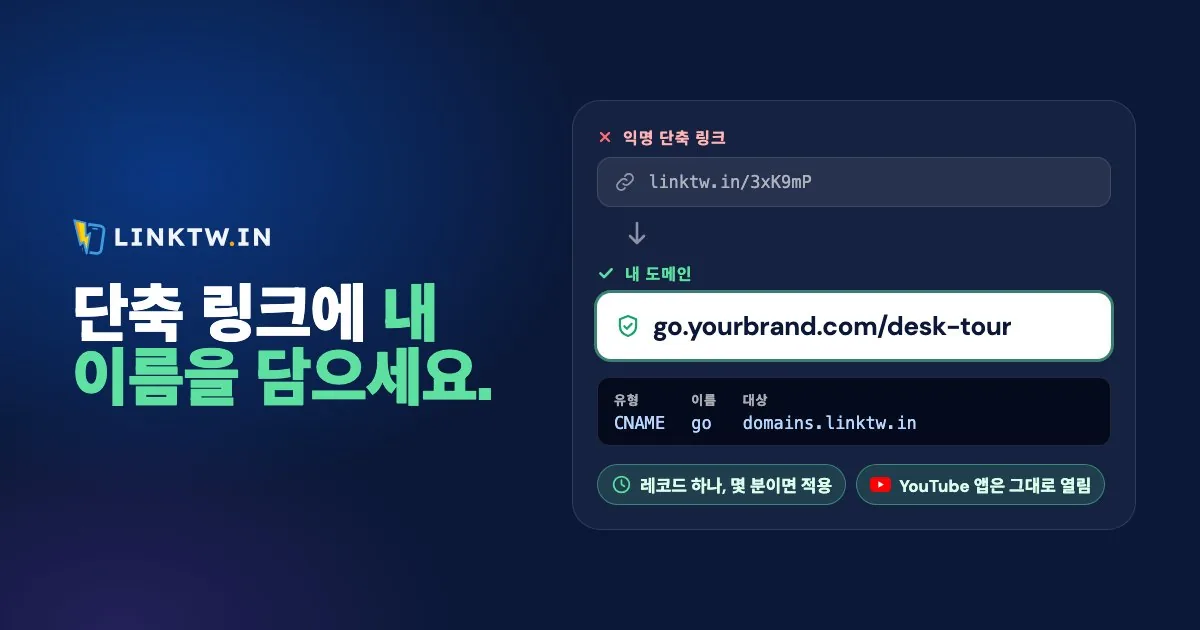
단축 링크에 맞춤 도메인을 연결하려면 DNS 제공업체에 CNAME 레코드 하나를 추가하세요. 이름에는 go처럼 아직 쓰지 않는 서브도메인을, 대상에는 domains.linktw.in을 입력합니다. 레코드가 그곳을 가리키면 LinkTwin이 SSL 인증서를 설정하므로, 따로 구매하거나 갱신할 것이 없습니다.
바뀌는 것은 사람들이 탭하기 전에 읽는 이름입니다. 캡션에도, 채팅 앱이 보여 주는 링크 미리보기 카드에도 linktw.in 주소 대신 go.yourbrand.com/mic-sale이 보입니다. 탭했을 때 일어나는 일은 바뀌지 않습니다. 자체 도메인을 쓴 LinkTwin 링크도 모든 링크 앞에 브랜드를 내건 채로 Instagram 바이오나 스토리에서 YouTube, Amazon, Spotify 등 100개 이상의 앱을 열고, 팔로워는 그 앱에 이미 로그인되어 있습니다. yourbrand.com의 웹사이트와 이메일을 전달하는 레코드는 지금 있는 그대로 유지됩니다.
맞춤 도메인은 Medium 플랜부터 사용할 수 있습니다.
| DNS 항목 | 입력할 값 | 이유 |
|---|---|---|
| 유형(Type) | CNAME |
다른 호스트 이름을 가리키는 별칭 |
| 이름(Name, Host) | go, 루트 도메인이면 @ |
도메인 앞에 붙는 부분만 입력합니다. 도메인을 자동으로 붙여 주는 관리 화면도 있어서, 전체 주소를 넣으면 go.yourbrand.com.yourbrand.com으로 저장될 수 있습니다 |
| 대상(Target, Value, Points to) | domains.linktw.in |
go.yourbrand.com 방문자를 보낼 곳 |
| TTL | Auto 또는 제공업체 기본값 | 다른 서버가 응답을 캐시해 둘 수 있는 시간 |
| 프록시 상태(Proxy status, Cloudflare만 해당) | DNS only(DNS 전용) | 프록시된 레코드는 CNAME 대신 Cloudflare의 주소로 응답합니다(프록시 상태에 관한 Cloudflare 설명) |
레코드는 도메인의 DNS를 관리하는 곳에 추가하세요. 보통 도메인을 구입한 등록 업체입니다. 메뉴는 업체마다 다르지만 입력 항목은 같습니다. 이 레코드는 단축 링크 전용입니다. 바이오 링크 페이지용 도메인은 설정 방법이 다르며, 바이오 링크에 맞춤 도메인 쓰기에서 설명합니다.
어떤 이름을 쓸까
가장 쉬운 방법은 이미 가진 도메인의 서브도메인입니다. go.yourbrand.com, link.yourbrand.com, shop.yourbrand.com 같은 주소입니다. 추가 비용이 없고, 레코드 하나면 되며, 도메인의 나머지 부분은 아무 영향도 받지 않습니다.
yourbrand.com을 넣으면 사이트가 열리지 않게 됩니다. LinkTwin은 도메인을 추가할 때 이를 확인하고, 운영 중인 웹사이트를 찾으면 경고한 뒤 go나 link 같은 서브도메인을 대신 제안합니다.yourbrand.link처럼 링크 전용으로 산 짧은 도메인은 캡션에서 보기 좋지만, 매년 비용이 들고 CNAME을 루트에 둬야 합니다. 루트는 @로 적습니다. 루트에는 CNAME을 저장할 수 없게 막아 둔 등록 업체가 많으니, 사용하는 업체가 거부하면 go 같은 서브도메인을 대신 쓰세요.
LinkTwin에 도메인 추가하기
- 주소를 저장하세요. 대시보드에서 브랜드 도메인을 열고 도메인 추가를 선택한 뒤,
https://go.yourbrand.com처럼 https를 포함한 전체 주소를 입력하세요. 저장한 뒤에는 이름을 수정할 수 없으니 먼저 철자를 확인하세요. - 필요하면 리디렉션 두 가지를 채우세요. 도메인 루트는 뒤에 아무것도 없이
go.yourbrand.com만 입력한 사람이 도착하는 곳으로, 보통 웹사이트를 넣습니다. 404 리디렉션은 실제 링크가 아닌 주소로 들어온 방문자를 받아 줍니다. - 확인 결과를 읽어 보세요. 저장하기 전에 LinkTwin이 이름을 조회합니다. A 또는 AAAA 레코드가 있으면 CNAME보다 우선하게 되므로 목록으로 보여 줍니다. 이 레코드는 DNS 제공업체에서 삭제하세요. MX, TXT, NS 레코드는 그대로 둬도 됩니다.
- 위 표대로 CNAME을 등록하세요.
- 테스트한 뒤 기본 도메인으로 지정하세요. 테스트 링크가 작동하면 링크 설정을 열고 기본 도메인에서 이 도메인을 고르세요. 그러면 새 링크가 모두 이 도메인을 씁니다. 개별 링크에서는 여전히 다른 도메인을 고를 수 있습니다.
얼마나 걸리나요
DNS 변경은 보통 5분에서 30분, 길게는 24시간까지 걸립니다. LinkTwin이 레코드를 확인하면 브랜드 도메인에서 도메인이 활성으로 표시되고, HTTPS는 대개 가장 늦게 작동합니다. 레코드가 LinkTwin을 가리킨 뒤에야 인증서가 발급되기 때문입니다. 새로 만든 서브도메인은 몇 분 안에 작동하는 경우가 많습니다. 레코드가 생기기 전에 주소를 열어 봤다면 네트워크가 “이 이름은 존재하지 않음”이라는 응답을 한 시간가량 기억할 수 있는데, 휴대폰의 모바일 데이터로 테스트하면 대개 이 문제를 피할 수 있습니다. 인증서 경고가 사라지지 않는다면 레코드가 아직 LinkTwin을 가리키지 않는 것입니다. 레코드가 제대로 가리키고 있다면 LinkTwin 지원팀에 문의하세요.
제대로 됐는지 확인하기
- 상태를 확인하세요. 브랜드 도메인에서 도메인이 활성으로 표시됩니다. 레코드를 직접 확인하려면 Mac에서
dig +short CNAME go.yourbrand.com을(Windows에서는nslookup -type=CNAME go.yourbrand.com을) 실행하세요. 응답은domains.linktw.in이어야 합니다. - 주소만 열어 보세요. 예를 들면
https://go.yourbrand.com입니다. 인증서 경고 없이 열려야 하고, 도메인 루트를 설정했다면 그곳으로 이동합니다. - 휴대폰에서 실제 링크를 탭해 보세요. 새 도메인으로 YouTube 동영상 링크를 만들어 Instagram DM으로 자신에게 보내고 탭하세요.
linktw.in링크와 마찬가지로 YouTube 앱이 열려야 합니다.
도메인이 열리지 않을 때
| 보이는 증상 | 가능한 원인 | 해결 방법 |
|---|---|---|
| 주소가 열리지 않음 | 레코드가 없거나, 이름 항목에 전체 주소가 들어갔거나, 네트워크가 앞서 받은 “찾을 수 없음” 응답을 기억하고 있음 | 레코드와 이름을 확인한 뒤, 기다리거나 모바일 데이터로 테스트 |
| 조회 결과가 CNAME이 아니라 IP 주소로 나옴 | Cloudflare 레코드가 프록시되어 있거나, 예전 A 또는 AAAA 레코드가 같은 이름을 쓰고 있음 | 레코드를 DNS only(DNS 전용)로 바꾸고 예전 레코드는 삭제 |
도메인이 활성화된 다음에는
도메인은 여러 개 추가할 수 있습니다. 하나를 기본으로 두고 개별 링크에서 다른 도메인을 고르면 되니, 브랜드별, 고객별, 캠페인별로 하나씩 쓸 수 있습니다. 예시는 맞춤 브랜드 도메인 페이지에 있습니다. 브랜드 도메인에서 도메인을 삭제하면 그 도메인의 모든 링크가 멈추므로, 포장재에 인쇄했거나 QR 코드에 들어간 도메인은 계속 유지하세요. 인쇄하는 코드에 직접 관리하는 단축 링크를 넣어야 하는 이유는 동적 QR 코드와 정적 QR 코드에서 설명합니다. 다른 서비스의 단축 링크를 옮겨 오나요? 레코드를 바꾸기 전에 사람들이 이미 가진 링크 뒷부분을 그대로 다시 만드는 방법은 Bitly에서 옮겨 오기에서 다룹니다.
자주 묻는 질문
도메인은 몇 개까지 연결할 수 있나요?
플랜에 따라 다르며, 플랜별 개수는 요금제 페이지에 나와 있습니다. 브랜드 도메인에서 하나씩 추가한 뒤, 하나를 기본으로 고르세요.
기존 링크도 새 도메인으로 옮겨지나요?
저절로 옮겨지지는 않습니다. 새 기본 도메인을 설정한 뒤에 만든 링크는 모두 그 도메인을 씁니다. 기존 링크의 도메인은 링크 편집 페이지에서 바꿀 수 있지만 그러면 주소가 새로 바뀌므로, 이미 게시한 링크는 그대로 두세요.