
 Amazon 및 제휴 마케팅
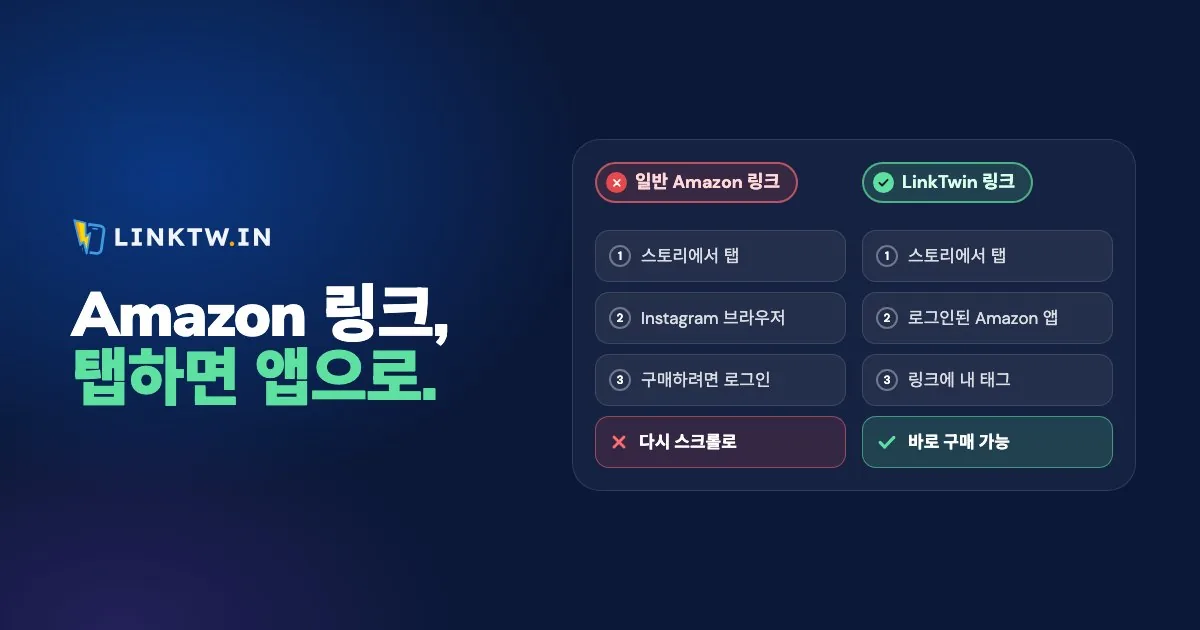
Amazon 제휴 링크의 클릭을 늘리려면, 플랫폼이 탭할 수 있게 만들어 주는 자리에 링크를 하나 두고, 바로 옆에 Amazon과 상품 이름을 적고, 탭하면 로그아웃된 웹 페이지가 아니라 Amazon 앱이 열리게 하세요. 그다음 게재 위치마다 링크를 따로 주고, 사람들이 실제로 탭하는 위치만 남기세요.
대부분의 탭이 사라지는 곳은 마지막 단계입니다. 팔로워가 스토리의 링크 스티커를 탭하면 Instagram 브라우저 안에서 Amazon 웹사이트가 열리는데, 그곳에서는 대개 로그인되어 있지 않습니다. 방금 보여 준 블렌더가 로그인 화면 뒤에 가려지고, 창을 닫고 계속 스크롤하는 쪽이 훨씬 쉽습니다. LinkTwin 링크는 Instagram에서 Associates 태그가 붙은 상품을 Amazon 앱으로 열므로, 팔로워는 이미 Amazon에 로그인되어 있는 곳에 도착합니다. 앱이 설치되어 있지 않으면 대신 브라우저에서 상품 페이지가 열리고, 태그도 그대로 붙어 있습니다.
Amazon 링크를 탭할 수 있는 곳
주소를 손으로 복사해 붙여 넣는 사람은 거의 없으므로, 링크는 플랫폼이 진짜 링크로 바꿔 주는 자리에 있어야 합니다. 2026년 11월 기준으로 그런 자리는 다음과 같습니다.
| 플랫폼 | 탭할 수 있는 곳 | 넣을 것 |
|---|---|---|
| 프로필 링크, 스토리 링크 스티커, DM | 오늘 스토리에 나온 상품 하나. 바이오는 둘러보기용입니다. | |
| YouTube | 고급 기능이 켜진 채널의 긴 동영상 설명란, 댓글, 채널 링크 | 설명란 첫 몇 줄과 고정 댓글에 넣은 상품 |
| TikTok | 프로필 링크(팔로워 1,000명 이상 또는 인증된 비즈니스 계정) | 추천 상품 모음 페이지, 그리고 영상 속 “링크는 프로필에” 한마디 |
| 게시물과 댓글 | 게시물 하나에 상품 하나 | |
| 블로그나 뉴스레터 | 페이지, 그리고 구독 신청한 사람에게 보내는 이메일 | 추천 이유를 설명한 문단 바로 뒤의 링크 |
Instagram 캡션이나 댓글에 입력한 URL은 대부분의 계정에서 그냥 텍스트로 남으며, 예외는 Instagram에서 클릭할 수 있는 모든 자리에 정리되어 있습니다. YouTube Shorts 아래에서는 절대 클릭되지 않으므로, 관련 동영상 링크로 Shorts 시청자를 전체 리뷰로 보내세요. 그곳에서는 설명란 링크가 작동합니다. 카드, 최종 화면 등 나머지는 YouTube에서 링크가 작동하는 곳에 있습니다.
TikTok에서는 올리기 전에 링크 설정에서 “TikTok에 맞게 링크 최적화”를 켜세요. 시청자가 TikTok 자체 메뉴로 빠져나가기 전까지 TikTok은 링크를 TikTok 안에 붙잡아 두기 때문입니다.
클릭을 부르는 게재 위치 찾기
바이오, 스토리, 설명란에 링크 하나를 같이 쓰면 합계는 알 수 있어도 승자는 알 수 없습니다. 게재 위치마다 같은 상품을 가리키는 단축 링크를 따로 만들면 클릭 수가 저절로 나뉩니다.
linktw.in/blender-bio      프로필 링크
linktw.in/blender-story    스토리 스티커
linktw.in/blender-yt       YouTube 설명란
이런 끝부분(맞춤 별칭)은 Medium 플랜부터 이용할 수 있습니다.
그런 다음 숫자 자체가 아니라 비율을 비교하세요. 게시물의 클릭 수를 그 게시물의 조회수로 나누고, 바이오 링크는 같은 일수 동안의 수치로 비교하세요. 비율이 높은 위치가 다시 써야 할 위치입니다. 같은 게시물 뒤에 있는 두 상품을 비교하는 것은 다른 테스트이며, 단축 링크 하나로 다른 조건은 그대로 둔 채 두 연결 대상을 A/B 테스트할 수 있습니다. 각 클릭 리포트에는 기간별 클릭, 국가, 기기, 브라우저, 탭이 들어온 소스가 나오고, 단축 링크 끝에 +를 붙이면(linktw.in/blender-story+) 리포트가 열립니다.
LinkTwin은 클릭을 집계하므로 주문은 Associates 리포트에서 확인합니다. 주문에도 같은 구분을 적용하려면 동영상별 제휴 클릭 추적에서 설명하듯 게재 위치마다 Amazon 트래킹 ID를 따로 주세요.
탭을 부르는 문구
링크 옆에 무엇을 쓰느냐가 많은 탭을 좌우합니다. 다음 습관은 직접 게시물에서 테스트해 볼 만합니다.
- 위치를 말하세요. “이 스토리의 링크 스티커”, “설명란 첫 줄”, “고정 댓글”. 링크는 한곳에 있으니 어디인지 말해 주세요.
- Amazon이라고 말하고, 상품 이름을 대세요. 사람들은 무엇이 열릴지 알 때 탭합니다. “Amazon에 있는 그 블렌더”가 “아래 링크”보다 낫습니다.
- 게시물 하나에 상품 하나. 캡션 하나에 링크 다섯 개를 넣으면 탭이 나뉘고, 어느 줄이 효과를 냈는지 알 수 없습니다.
- 이유 바로 뒤에 링크를 두세요. 블렌더가 얼음을 가는 장면을 막 본 그 순간이 어디서 살 수 있는지 말할 순간입니다.
- 오늘의 가격을 보러 가게 하세요. “Amazon에서 오늘 가격 보기”는 할인이 끝난 뒤에도 사실로 남습니다. 또한 Amazon 프로그램 정책은 직접 입력한 가격을 보여 주는 것을 허용하지 않는데, 블랙프라이데이에 맞춰 링크를 준비할 때 다시 읽어 볼 만한 규칙 가운데 하나입니다.
- 고지는 링크 옆에 두세요. “(유료 링크)”나 “#광고”를 해시태그 사이에 묻지 말고 링크 바로 옆에 두세요. 크리에이터를 위한 제휴 고지에 플랫폼별 문구가 있습니다.
설명란 한 줄은 이렇게 쓸 수 있습니다.
이 영상에 나온 블렌더는 Amazon에 있습니다(유료 링크):
linktw.in/counter-blender
오늘 가격을 확인하세요.위치마다 링크 하나씩 설정하기
- Amazon 설정에서 가입한 Amazon 스토어마다 Associates 태그를 저장하세요. LinkTwin이 단축하는 모든 Amazon 링크에 태그를 붙이고, 링크에 이미 태그가 있으면 “링크에 이미 있는 태그 유지” 설정에 따라 어느 태그를 남길지 정해집니다.
- 팔로워가 여러 나라에 살고 있다면 자동 지역화를 켜 두세요. 구매자마다 23개 스토어 가운데 자기 나라의 Amazon 스토어로, 그 스토어용으로 저장한 태그와 함께 이동합니다. 어디에서 수익이 나는지는 해외 시청자를 위한 Amazon 링크에서 설명합니다.
- 게재 위치마다 한 번씩 상품 URL을 앱 링크 만들기 상자에 붙여 넣으세요. amazon.com, amzn.to, a.co와 다른 Amazon 스토어의 링크 모두 됩니다.
- 각 단축 링크를 제자리에, Amazon이라는 단어와 고지 옆에 두세요.
- Amazon 앱이 설치된 휴대폰에서, 게시한 앱 안에서 직접 탭해 상품이 열리는지 확인하세요. 그 링크로 구매하지는 마세요. Amazon은 자기 링크를 통한 구매를 허용하지 않습니다.
- 며칠 뒤 각 링크의 클릭 리포트를 열고, 사람들이 실제로 탭하는 위치만 남기세요.
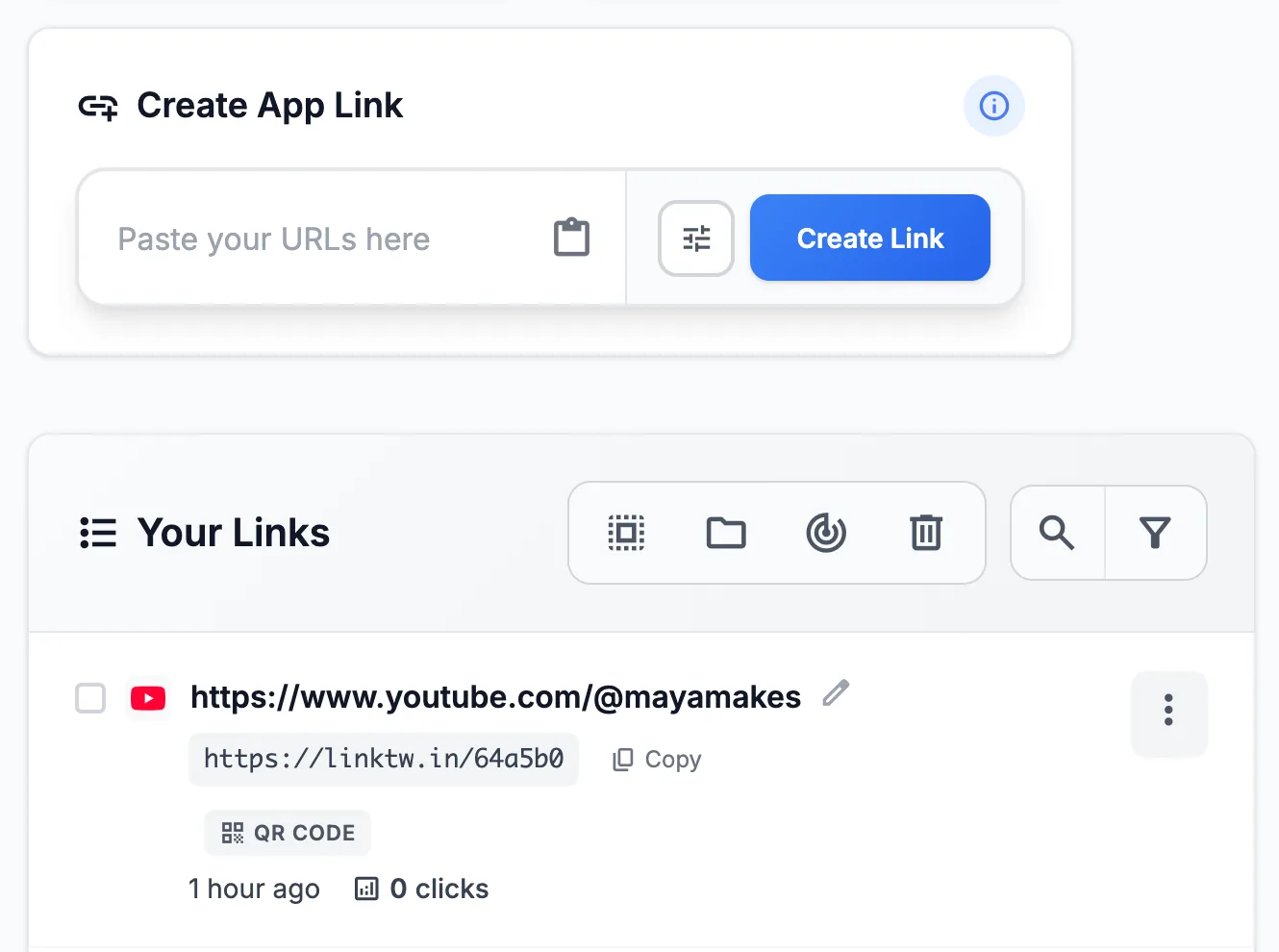
클릭이 늘어도 돈이 되는 것은 Amazon이 정한 기간 안에서뿐입니다. 탭 한 번이면 주문까지 24시간이 주어지며, Amazon 24시간 쿠키의 작동 방식에서 그 기간을 일찍 끝내는 요인과 다른 Amazon 가이드가 서로 어떻게 연결되는지 설명합니다. Amazon 제휴 링크 페이지에서는 탭한 뒤 구매자가 보는 화면을 볼 수 있습니다.
자주 묻는 질문
동영상 하나에 상품이 열 개라면요?
주요 상품은 첫 줄에 따로 넣고, 나머지는 설명란에서 연결하는 페이지 하나에 모으세요. Amazon 추천 상품용 바이오 페이지에는 사진과 함께 상품을 담을 수 있고, 그 페이지의 Amazon 버튼도 앱을 엽니다.