
 Deep linking
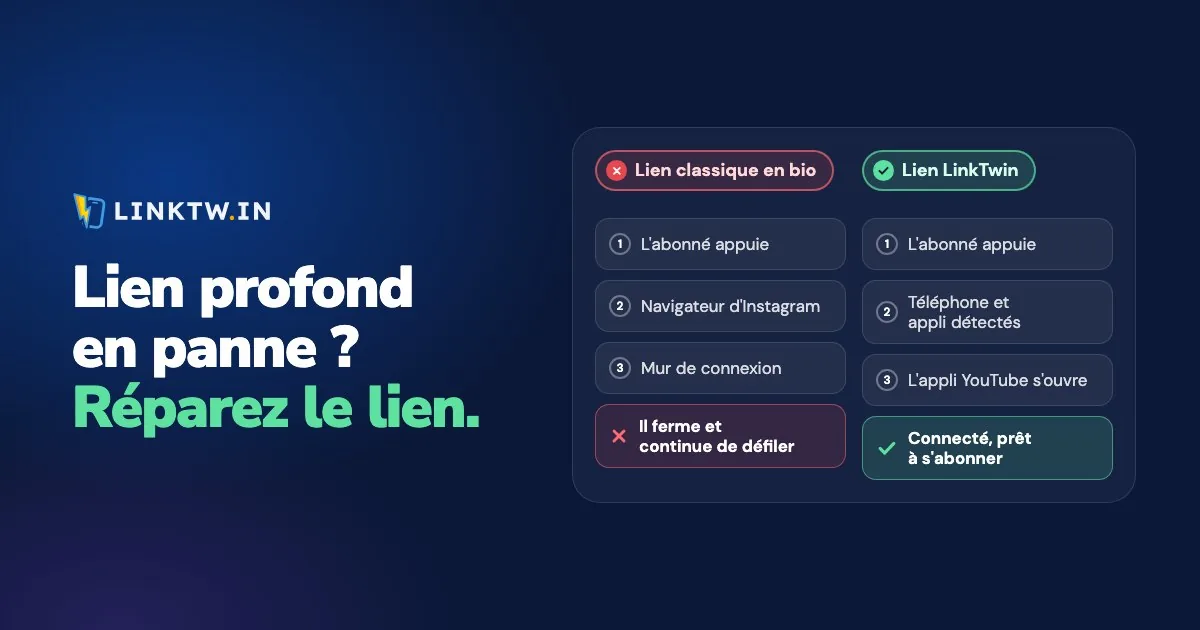
Quand un lien profond ouvre le site au lieu de l'application, le lien n'est presque jamais cassé : soit l'application où vous l'avez publié a gardé le clic dans son propre navigateur, soit le téléphone a reçu l'instruction d'utiliser le navigateur. Collez le lien dans Notes et touchez-le. Si l'application s'ouvre là, mais pas depuis votre publication, le problème vient de l'endroit où vous l'avez publié, et la solution, c'est le lien que vous publiez.
Pour les créateurs, ça se passe généralement ainsi. Vous mettez une vidéo YouTube, un produit Amazon ou un titre Spotify dans votre bio Instagram ou dans une story. Le lien ouvrait l'application quand vous vous l'êtes envoyé par SMS, mais vos abonnés tombent sur le site dans Instagram, sans être connectés, et l'abonnement ou la vente s'arrête là. Un lien LinkTwin ouvre l'application depuis une bio, une story ou un DM Instagram : il regarde le téléphone et l'application d'où vient le clic, puis ouvre directement YouTube, Amazon, Spotify ou l'une des plus de 100 autres applications, là où votre abonné est déjà connecté.
| Où le site s'ouvre | Ce qui se passe | Ce qui règle le problème |
|---|---|---|
| Votre bio, une story ou une publication, alors que Notes ouvre l'application | L'application sociale a chargé le lien dans son propre navigateur intégré | Un lien LinkTwin à la place du lien classique |
| Notes et les SMS aussi | L'application manque, l'adresse n'est pas de celles qu'elle ouvre, ou le téléphone a mémorisé un choix | Les vérifications côté téléphone, plus bas |
| La barre d'adresse de Safari ou de Chrome | Rien d'anormal : une adresse tapée charge toujours le site | Rien. Testez plutôt depuis Notes |
Comment tester un lien profond
- Sur un téléphone qui a l'application, collez le lien dans Notes, ou envoyez-le-vous par SMS, et touchez-le. Si l'application s'ouvre, le lien lui-même fonctionne.
- Sur iPhone, maintenez le doigt sur le lien au lieu de le toucher. Un lien qui fonctionne propose l'application en plus du navigateur. C'est la vérification qu'Apple donne aux développeurs pour les liens universels, et la même note précise qu'une URL tapée dans la barre d'adresse n'ouvrira jamais l'application.
- Touchez-le ensuite là où votre audience le fera : votre bio, une story, un SMS ou un e-mail que vous avez vraiment envoyé. Pour cette dernière vérification, le téléphone d'un ami est le meilleur juge, car le vôtre peut encore garder des choix faits il y a des mois.
Il ouvre l'application depuis Notes, pas depuis votre publication
Instagram, Facebook et X ouvrent un lien touché dans un navigateur intégré à leur propre application. Le téléphone ne reçoit jamais le clic : il n'a donc jamais l'occasion de transmettre l'adresse à YouTube, Amazon ou Spotify, et c'est le site qui se charge. Voilà pourquoi le même lien peut fonctionner parfaitement depuis Notes et échouer depuis votre bio : le lien n'est pas cassé, il est ouvert à un endroit qui ne demande jamais rien au téléphone. Le guide sur le fonctionnement des navigateurs intégrés détaille ce que chaque application sociale fait d'un clic.
Vous ne pouvez pas changer le navigateur d'Instagram, mais vous pouvez changer le lien. Collez la vidéo, le produit ou le titre dans le générateur de liens profonds de LinkTwin et publiez le lien court à la place du lien classique. Depuis Instagram et Threads, ainsi que depuis les SMS, les e-mails et les QR codes, il ouvre directement l'application ; sur Facebook et X pour iPhone, votre abonné touche d'abord une fois la page de LinkTwin. Un lien vers un site web ordinaire part vers le navigateur du téléphone (Safari, Chrome et les autres), là où se trouvent les identifiants et les cartes enregistrés de votre abonné. TikTok fonctionne différemment, et le guide pourquoi les liens TikTok restent dans TikTok montre ce que vos spectateurs y voient.
Le navigateur s'ouvre aussi depuis Notes
Si le test depuis Notes aboutit lui aussi sur le site, l'application sociale n'est pas en cause, et un nouveau lien n'y changera rien tant que le côté téléphone n'est pas réglé. Ce chemin concerne un lien universel ou un Android App Link (les deux types https de lien profond) qui ouvre le navigateur à chaque clic. Vérifiez ces points dans l'ordre.
L'application est-elle sur le téléphone ?
Aucun lien ne peut ouvrir une application qui n'est pas installée : le navigateur est alors simplement la solution de repli qui fait son travail. Si l'application ouvrait ces liens avant et a cessé de le faire, mettez-la à jour, et si cela ne suffit pas, réinstallez-la. Un téléphone apprend quelles adresses appartiennent à une application quand celle-ci est installée ou mise à jour : une nouvelle installation rafraîchit donc cette liste.
Est-ce un lien que l'application ouvre ?
- Copiez-le depuis le bouton Partager de l'application. Les applications n'ouvrent que les adresses choisies par leurs concepteurs. Les pages d'aide et les pages de compte restent souvent sur le web, volontairement.
- Publiez le lien https normal. Les adresses d'application brutes comme
spotify:track:...ne font rien pour quelqu'un qui n'a pas l'application : ne les construisez donc pas à la main. - Testez le lien qui est vraiment parti. Les outils d'e-mailing qui comptent les clics réécrivent souvent votre lien en leur propre redirection. Envoyez-vous un vrai message et touchez ce lien-là, pas celui du brouillon.
L'iPhone a-t-il mémorisé « Ouvrir dans Safari » ?
Quand vous maintenez le doigt sur un lien et choisissez le navigateur, l'iPhone garde ce choix pour tous les liens suivants du même site : un seul « Ouvrir dans Safari » choisi par erreur peut donc rester en place pendant des mois. Il n'existe dans Réglages aucune liste de ces choix à modifier. Vous le changez de la même façon : collez un lien de ce site dans Notes, maintenez le doigt dessus et choisissez l'application.
Sur Android, Ouvrir les liens compatibles est-il activé ?
Quand une application n'est pas autorisée à ouvrir ses liens web, Android les confie au navigateur, et c'est la raison habituelle pour laquelle les Android App Links ouvrent Chrome. Ouvrez Paramètres, puis Applications, choisissez l'application, touchez Ouvrir par défaut et activez Ouvrir les liens compatibles, puis cochez les adresses sous « Links to open in this app » (liens à ouvrir dans cette application). Ces noms correspondent à ceux de la documentation Android de Google, et les autres marques de téléphones les formulent un peu différemment.
Une adresse ne peut appartenir qu'à une seule application à la fois. Si une autre application l'a prise, ouvrez l'écran Ouvrir par défaut de cette application et touchez « Clear default preferences » (effacer les préférences par défaut). Rien de tout cela ne sort pour autant un lien YouTube ou Amazon classique du navigateur d'Instagram, car le téléphone ne voit jamais ce clic. Et si l'application est la vôtre et que ses liens échouent partout, la solution revient à la personne qui l'a développée (le fichier de votre site web qui associe le site à l'application), pas au lien.
Remplacez-le par un lien qui ouvre l'application
Si Notes ouvre l'application mais pas votre bio ou votre story, arrêtez de modifier les réglages du téléphone et changez le lien que vous publiez.
- Copiez le lien https depuis le bouton Partager de l'application : la vidéo, le produit ou le titre.
- Collez-le dans l'encadré Créer un lien App de votre tableau de bord LinkTwin, ou essayez-le d'abord dans le générateur de liens profonds.
- Dans Paramètres du lien, laissez Si l'application de destination n'est pas installée sur Ouvrir dans le navigateur externe, l'option recommandée, pour qu'un abonné sans l'application obtienne la page web dans Safari ou Chrome plutôt que dans Instagram.
- Mettez le lien court à la place de l'ancien, puis touchez-le depuis Notes et depuis l'application où vous l'avez publié.
- Ouvrez le rapport de clics pour voir les clics dans le temps, le pays, l'appareil et la source de chaque clic. Ajouter un
+à la fin du lien court (linktw.in/new-video+) ouvre les mêmes statistiques.
Le plan gratuit comprend 10 liens et 500 clics par mois.
Questions fréquentes
Pourquoi une page s'affiche-t-elle avant l'ouverture de l'application ?
C'est la page de confirmation de LinkTwin, qui indique à votre abonné où le lien l'emmène. Elle est activée par défaut, tout comme Ignorer la page de confirmation, qui passe à la suite toute seule si personne ne touche rien (au bout de 5 secondes, un délai que vous pouvez changer dans Paramètres du lien). Sur Facebook et X pour iPhone, seul un clic sur le bouton de la page ouvre l'application : si votre abonné attend, la suite automatique charge plutôt la page web dans cette application. Si vous publiez à ces endroits, gardez donc la page activée et laissez à votre abonné le temps de toucher le bouton : allongez le délai, ou désactivez Ignorer la page de confirmation pour que la page attende le clic.
Pourquoi le lien ouvre-t-il l'application sur mon téléphone, mais pas sur celui d'un abonné ?
Généralement pour l'une de ces trois raisons : il n'a pas l'application, il a touché un lien classique dans une application sociale alors que vous avez testé depuis Notes, ou son téléphone a mémorisé le choix d'ouvrir ce site dans le navigateur. Un lien LinkTwin règle la deuxième. Les deux autres se trouvent sur son téléphone, et pour un lien YouTube, le guide liens YouTube qui ne s'ouvrent pas dans l'application couvre à la fois l'iPhone et Android.