
 Liens de marque & QR codes
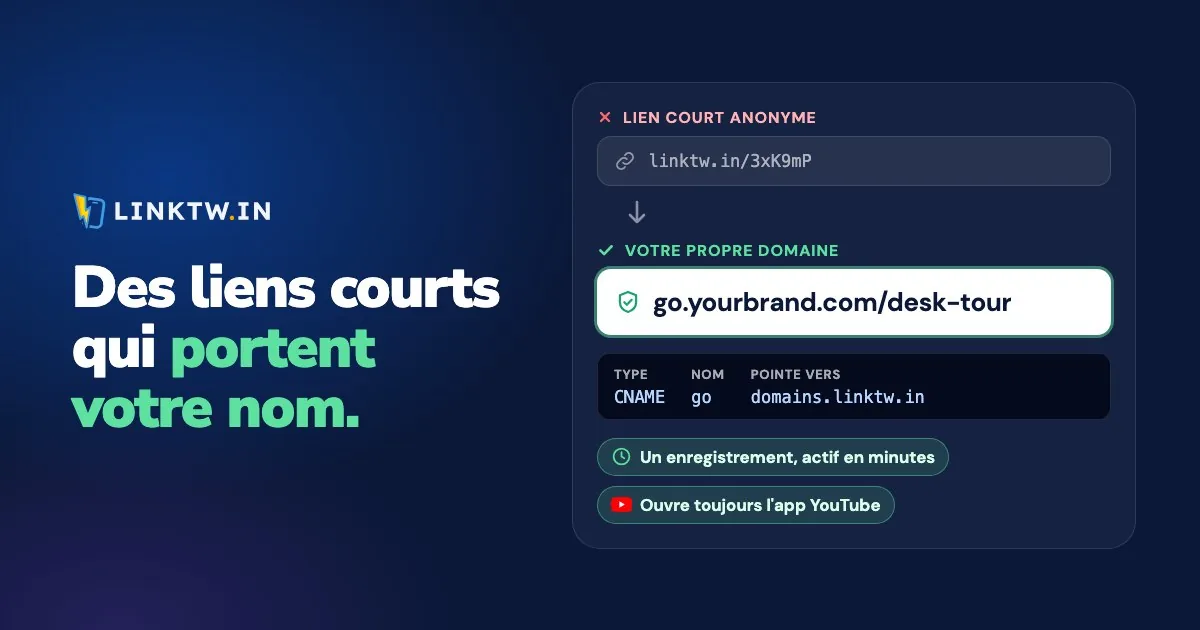
Pour connecter un domaine personnalisé à vos liens courts, ajoutez un seul enregistrement CNAME chez votre hébergeur DNS : le nom est un sous-domaine que vous n'utilisez pas encore, par exemple go, et la cible est domains.linktw.in. LinkTwin configure le certificat SSL dès que l'enregistrement pointe vers lui : rien à acheter, rien à renouveler.
Ce qui change, c'est le nom que les gens lisent avant de cliquer, dans vos légendes et sur la carte d'aperçu du lien qu'affichent les messageries : go.yourbrand.com/mic-sale au lieu d'une adresse linktw.in. Ce qui ne change pas, c'est le clic. Un lien LinkTwin sur votre propre domaine ouvre toujours YouTube, Amazon, Spotify et plus de 100 autres applications depuis une bio ou une story Instagram, là où votre abonné est déjà connecté, avec votre marque en tête de chaque lien. Votre site web sur yourbrand.com et les enregistrements qui acheminent vos e-mails restent exactement où ils sont.
Les domaines personnalisés sont disponibles à partir du plan Medium.
| Champ DNS | Ce que vous saisissez | Pourquoi |
|---|---|---|
| Type | CNAME |
Un alias vers un nom d'hôte |
| Nom (Hôte) | go, ou @ pour un domaine racine |
Uniquement la partie placée devant votre domaine. Certaines interfaces ajoutent le domaine d'elles-mêmes : une adresse complète peut donc être enregistrée sous la forme go.yourbrand.com.yourbrand.com |
| Cible (Valeur, Pointe vers) | domains.linktw.in |
L'endroit où sont envoyées les visites sur go.yourbrand.com |
| TTL | Auto, ou la valeur par défaut du fournisseur | La durée pendant laquelle les autres serveurs peuvent garder la réponse en cache |
| État du proxy (Cloudflare uniquement) | « DNS only » (DNS uniquement) | Un enregistrement proxifié répond avec les adresses de Cloudflare au lieu de votre CNAME (Cloudflare sur l'état du proxy) |
Ajoutez l'enregistrement là où le DNS du domaine est géré, en général chez le bureau d'enregistrement où vous l'avez acheté. Les menus varient d'un fournisseur à l'autre, mais les champs restent les mêmes. Cet enregistrement sert uniquement aux liens courts : un domaine pour une page de lien en bio se configure autrement, comme l'explique le guide du domaine personnalisé pour votre lien en bio.
Quel nom utiliser
Un sous-domaine d'un domaine que vous possédez déjà est la voie la plus simple : go.yourbrand.com, link.yourbrand.com ou shop.yourbrand.com. Cela ne coûte rien de plus, il suffit de cet unique enregistrement, et le reste du domaine ne s'aperçoit de rien.
yourbrand.com sur cet enregistrement met donc votre site hors ligne. Quand vous ajoutez un domaine, LinkTwin le vérifie, et s'il trouve un site web en ligne, il vous prévient et vous propose plutôt un sous-domaine comme go ou link.Un domaine court acheté uniquement pour les liens, comme yourbrand.link, se lit bien dans une légende, mais il ajoute des frais annuels et le CNAME doit être placé sur la racine, notée @. Beaucoup de bureaux d'enregistrement refusent d'enregistrer un CNAME sur une racine : si le vôtre le refuse, utilisez plutôt un sous-domaine comme go.
Ajouter le domaine dans LinkTwin
- Enregistrez l'adresse. Dans le tableau de bord, ouvrez Domaines de marque, choisissez Ajouter un domaine et saisissez l'adresse complète avec https, par exemple
https://go.yourbrand.com. Le nom ne peut plus être modifié une fois enregistré : vérifiez d'abord l'orthographe. - Remplissez les deux redirections si vous en voulez. Racine du domaine est l'endroit où arrive une personne qui tape
go.yourbrand.comsans rien derrière, en général votre site web. Redirection 404 rattrape une adresse qui ne correspond à aucun lien. - Lisez la vérification. Avant d'enregistrer, LinkTwin interroge le nom. S'il trouve des enregistrements A ou AAAA, il les liste, car ils prendraient le pas sur votre CNAME : supprimez-les chez votre hébergeur DNS. Les enregistrements MX, TXT et NS peuvent rester.
- Publiez le CNAME du tableau ci-dessus.
- Testez, puis faites-en le domaine par défaut. Quand un lien de test fonctionne, ouvrez Paramètres du lien et choisissez le domaine sous Domaine par défaut, pour que chaque nouveau lien l'utilise. Vous pouvez toujours choisir un autre domaine pour un lien précis.
Combien de temps cela prend
Les changements DNS prennent en général de 5 à 30 minutes, parfois jusqu'à 24 heures. Domaines de marque affiche le domaine comme Actif dès que LinkTwin voit l'enregistrement, et le HTTPS arrive en général en dernier, car le certificat est émis une fois que l'enregistrement pointe vers LinkTwin. Un sous-domaine tout neuf fonctionne souvent en quelques minutes. Si vous avez ouvert l'adresse avant que l'enregistrement existe, votre réseau peut retenir « ce nom n'existe pas » pendant une heure environ, et un test en données mobiles sur votre téléphone permet en général de contourner le problème. Un avertissement de certificat qui ne disparaît pas signifie que l'enregistrement ne pointe pas encore vers LinkTwin ; si c'est pourtant le cas, contactez le support de LinkTwin.
Vérifier que tout fonctionne
- Regardez l'état. Le domaine apparaît comme Actif dans Domaines de marque. Pour vérifier l'enregistrement vous-même,
dig +short CNAME go.yourbrand.comsur Mac (ounslookup -type=CNAME go.yourbrand.comsous Windows) doit répondredomains.linktw.in. - Ouvrez l'adresse seule, par exemple
https://go.yourbrand.com. Elle doit se charger sans avertissement de certificat, et si vous avez défini une Racine du domaine, c'est là que vous arrivez. - Touchez un vrai lien sur un téléphone. Créez sur le nouveau domaine un lien vers une vidéo YouTube, envoyez-le-vous dans un DM Instagram et touchez-le. L'application YouTube doit s'ouvrir, exactement comme avec un lien
linktw.in.
Quand le domaine ne se charge pas
| Ce que vous voyez | Cause probable | Que faire |
|---|---|---|
| L'adresse ne se charge pas | L'enregistrement est absent, le champ Nom contient l'adresse complète, ou votre réseau a retenu une réponse « introuvable » antérieure | Vérifiez l'enregistrement et le Nom, puis attendez ou testez en données mobiles |
| La requête renvoie des adresses IP, pas un CNAME | L'enregistrement Cloudflare est proxifié, ou un ancien enregistrement A ou AAAA utilise le même nom | Passez l'enregistrement en DNS uniquement et supprimez les anciens enregistrements |
Une fois le domaine actif
Vous pouvez ajouter plusieurs domaines, en garder un par défaut et en choisir un autre pour un lien précis : un par marque, par client ou par campagne. La page des domaines de marque personnalisés donne des exemples. Supprimer un domaine dans Domaines de marque arrête tous les liens qui l'utilisent : gardez donc tout domaine imprimé sur un emballage ou dans un QR code. Le guide sur les QR codes dynamiques et statiques explique pourquoi un code imprimé doit porter un lien court que vous contrôlez. Vous transférez des liens courts depuis un autre service ? Passer de Bitly à LinkTwin explique comment recréer les terminaisons que les gens ont déjà avant de modifier l'enregistrement.
Questions fréquentes
Combien de domaines puis-je connecter ?
Cela dépend de votre plan, et la page des tarifs indique le nombre pour chacun. Ajoutez chaque domaine dans Domaines de marque, puis choisissez-en un par défaut.
Mes liens existants passent-ils sur le nouveau domaine ?
Pas d'eux-mêmes. Chaque lien créé après le choix du nouveau domaine par défaut utilise votre domaine. Le domaine d'un lien existant peut être modifié sur sa page d'édition, mais cela lui donne une nouvelle adresse : laissez donc tels quels les liens que vous avez déjà publiés.