
 Criadores do YouTube
Para divulgar o seu canal do YouTube no Instagram, corte um Reel do momento do vídeo que os espectadores assistiram de novo, poste um story com a figurinha de link no dia da publicação, mande o link por DM quando alguém pedir e deixe o canal no topo da sua bio. Legendas e comentários não são clicáveis para a maioria das contas, então a função deles é levar as pessoas até esses lugares.
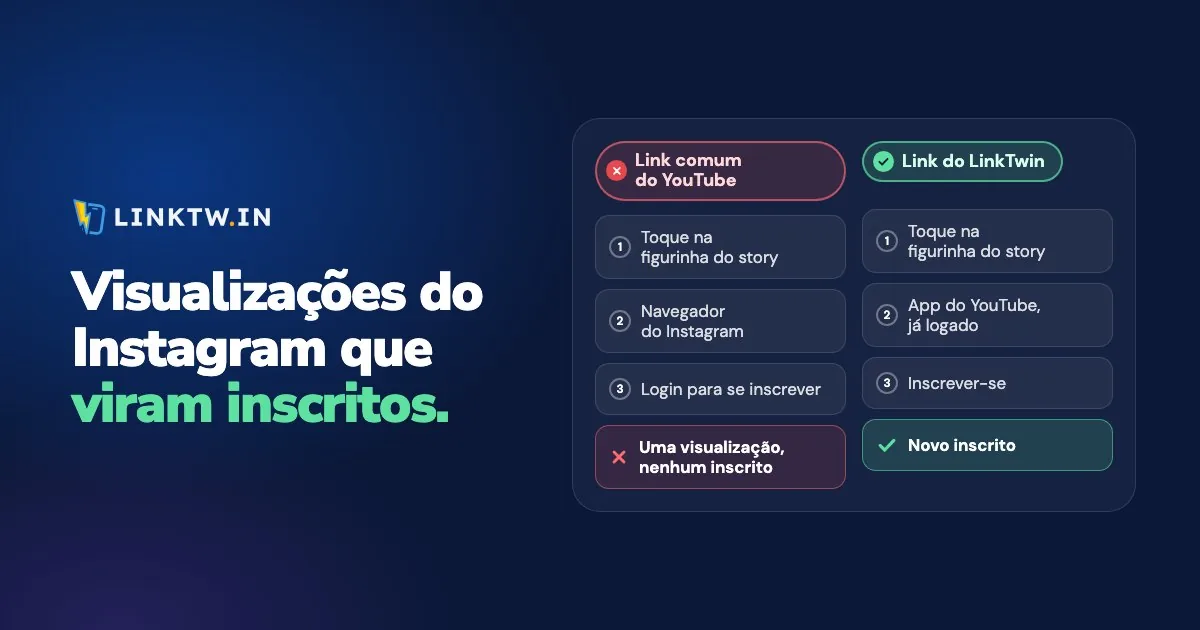
Cada um desses lugares precisa de um link que caia no lugar certo. Uma URL comum do YouTube abre dentro do navegador do próprio Instagram, onde o seu seguidor normalmente não está logado no YouTube, então o botão Inscrever-se pede login. Um link do LinkTwin abre o app do YouTube a partir de um story, da bio ou de uma DM do Instagram, e lá o seu espectador normalmente já está logado. Links do YouTube que abrem o app mostra como isso funciona com vídeos, Shorts e canais.
O Instagram é mais rígido com links do que o YouTube, onde descrições, comentários fixados e telas finais podem ter um link. No Instagram, cada lugar tem uma função diferente:
| Onde no Instagram | Dá para tocar num link? | O que postar ali |
|---|---|---|
| Reel | Não, a legenda é texto simples para a maioria das contas | Um corte vertical do seu melhor momento, com “vídeo completo: link na bio” na tela |
| Story | Sim, com a figurinha de link | A miniatura e uma figurinha que diz “Assista ao vídeo completo”, salva num Destaque |
| DM | Sim | O link, para todo mundo que comentar pedindo |
| Bio | Sim, até cinco links | O canal primeiro, o vídeo mais novo em segundo |
| Comentários | Não | Uma indicação para a bio |
Comece o Reel no momento que as pessoas assistiram de novo
Pule a introdução. O relatório de retenção de público do YouTube Studio marca os principais momentos, em que quase ninguém saiu, e os picos, as partes que as pessoas assistiram de novo ou compartilharam. Esse é o seu Reel. Corte um trecho para a tela vertical em vez de postar o vídeo horizontal com faixas, para que rostos e textos na tela continuem legíveis, e termine na pergunta que o vídeo completo responde.
Coloque “vídeo completo: link na bio” na tela e na legenda. A legenda continua não sendo um link, então a bio precisa estar pronta antes de o Reel ir ao ar.
Poste um story com a figurinha de link no dia da publicação
Um story alcança quem já segue você, as pessoas com mais chance de se inscrever. Poste a miniatura, adicione uma figurinha de link com o seu link e troque o texto da figurinha para “Assista ao vídeo completo”. Aquela dica antiga de que você precisa de 10 mil seguidores para o “arrasta pra cima” está desatualizada: o Instagram liberou a figurinha de link para todas as contas em 2021, exceto contas novas e as que violam as regras repetidamente. Como colocar um link no story do Instagram mostra a figurinha passo a passo.
Um story some depois de 24 horas. Salve o do seu canal num Destaque, e ele fica no seu perfil até você remover.
Responda o “link?” por DM
Termine o Reel pedindo para as pessoas comentarem uma palavra se quiserem o vídeo completo, e depois mande o link por DM, onde ele pode ser tocado. Quem ainda não segue você recebe essa resposta como solicitação de mensagem, que passa despercebida com facilidade, então mantenha o “link na bio” na legenda como plano B.
Mantenha o canal no primeiro link da bio
O Instagram deixa você adicionar até cinco links na bio, e o primeiro é o que as pessoas veem no seu perfil. Coloque o canal primeiro e o vídeo que você está divulgando em segundo, e troque esse segundo link quando o próximo vídeo sair.
Quando uma playlist, uma live ou um patrocinador também precisam de espaço, cinco enchem rápido. Uma página de bio do LinkTwin no primeiro espaço guarda todos eles, e link na bio para YouTubers mostra como organizá-la para que um visitante novo encontre o canal primeiro.
Faça cada toque abrir o app do YouTube
Um seguidor toca na figurinha do seu story. Com um link do LinkTwin, o toque abre o app do YouTube naquele vídeo, onde ele normalmente já está logado e pode se inscrever sem um formulário de login no caminho. Os seguidores não instalam nada nem mudam nenhuma configuração.
- No app do YouTube, abra o seu canal ou o vídeo, toque em Compartilhar e depois em Copiar link.
- Cole em Criar Link de App no seu painel do LinkTwin. Crie um link para a bio, um para o story e um para as respostas por DM, todos para o mesmo lugar, para saber qual deles mandou as pessoas.
- Coloque cada link no seu lugar e depois toque no link da bio pelo Instagram no seu próprio celular. Você deve cair no app do YouTube, naquele canal ou vídeo.
- Depois de uma semana, abra o relatório de cliques de cada link: toques ao longo do tempo, país, dispositivo e origem. Ele conta toques, não inscritos, então leia esses dados junto com os números de inscritos do YouTube Studio.
Finais personalizados, para o link da bio e o link do story terem nomes que você reconhece, estão disponíveis a partir do plano Médio.
Perguntas frequentes
Um link com ?sub_confirmation=1 resolve isso?
Sozinho, não: tocado no Instagram, ele continua abrindo dentro do navegador do Instagram. Um link de inscrição do YouTube funciona melhor onde o espectador chega logado, o que normalmente acontece no app do YouTube.
E se um seguidor não tiver o app do YouTube?
O link do LinkTwin abre o mesmo vídeo ou canal no site do YouTube. Em Configurações do Link, a opção “Se o App de Destino Não Estiver Instalado” define se essa página abre no navegador do celular (a opção recomendada) ou fica dentro do Instagram.