
 YouTube-Creator
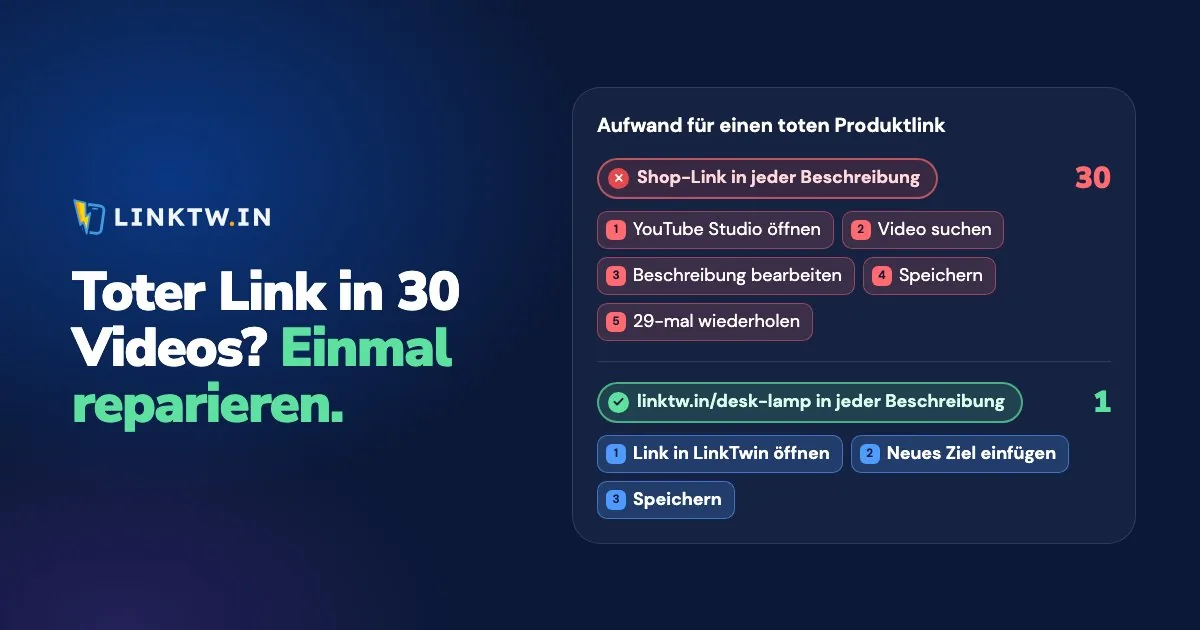
Um einen Link in all Ihren alten YouTube-Beschreibungen auf einmal zu ändern, brauchen Sie ein Tool, das diese URL in jeder Beschreibung findet und sie mit einem einzigen Speichern austauscht. YouTube Studio listet die Links in Ihren Beschreibungen nicht auf. Langsam wird es also bei der Suche nach jedem Video, in dem noch eine alte URL steht.
Die YouTube-Massenbearbeitung von LinkTwin listet jeden Link in Ihren Beschreibungen auf, markiert die defekten und ersetzt eine URL mit einem einzigen Speichern in jedem Video, in dem sie steht. Solange YouTube das Tool prüft, ist es im frühen Zugang: Tragen Sie sich kostenlos auf seiner Seite ein, und wir schreiben Ihnen, sobald es für Ihren Kanal freigeschaltet ist. Die kostenlose Prüfung auf dieser Seite funktioniert schon heute für alle, ganz ohne Anmeldung.
Stellen Sie sich ein USB-Mikrofon vor, das Sie in vierzig Beschreibungen genannt haben. Das Angebot steht jetzt auf „nicht verfügbar“, und Ihr Affiliate-Tag hängt an einer Seite, die nichts mehr verkaufen kann. In Studio heißt das: jedes dieser Videos suchen und einzeln bearbeiten. Sobald die Massenbearbeitung für Ihren Kanal freigeschaltet ist, ersetzen Sie einen einzigen Link. Und sobald in diesen Zeilen ein LinkTwin-Link statt der Shop-Adresse steht, ist das nächste tote Produkt eine einzige Änderung in Ihrem Dashboard, und das funktioniert schon heute.
Zwei Lösungen: der Text von heute und der nächste tote Link
Die Massenbearbeitung schreibt die Beschreibungen um, die Sie schon haben. Ein LinkTwin-Link in diesen Beschreibungen sorgt dafür, dass die nächste Änderung außerhalb von YouTube passiert. Die meisten Kanäle brauchen beides.
| YouTube-Massenbearbeitung (früher Zugang) | Ein LinkTwin-Link in der Beschreibung | |
|---|---|---|
| Was geändert wird | Der Beschreibungstext auf YouTube | Wohin der Kurzlink führt |
| Was damit gelöst wird | Links, die schon in Ihren Beschreibungen stehen, ob defekt oder nicht, dazu alte Codes und Sponsorenzeilen | Das nächste Produkt, das verschwindet |
| Ein Speichern gilt für | Jedes Video, das angehakt bleibt | Jedes Video, jeden Kommentar und jeden QR-Code mit diesem Link |
Zuerst die toten Links finden
Viele tote Links laden noch. Das Produkt wurde eingestellt, ein Deal oder ein Sponsorencode ist abgelaufen, oder das Video, das Sie als „Teil eins“ verlinkt haben, wurde gelöscht oder auf privat gestellt. Fangen Sie mit den Videos an, die noch angesehen werden: Sortieren Sie Ihre Inhalte in YouTube Analytics nach den Aufrufen der letzten 90 Tage. Ein toter Link in einem Video, das noch geöffnet wird, kostet Sie jeden Tag etwas; einer in einem Video, das niemand ansieht, kann warten.
Die kostenlose Prüfung auf der Seite der Massenbearbeitung liefert Ihnen eine schnelle Übersicht. Fügen Sie Ihren Kanal-Link oder Ihren @Handle ein: Sie liest Ihre neuesten 50 öffentlichen Videos, zählt die Links, die sich umstellen ließen, testet die, die Sie am häufigsten verwenden, und markiert, was defekt ist: gelöschte oder private Videos, Seiten, die mit „nicht gefunden“ antworten, und Websites, die es nicht mehr gibt.
tag=yourname-20.Auch angepinnte Kommentare und Ihre Kanal-Links können dieselbe alte URL enthalten, und wenn Sie schon dabei sind, lohnt sich ein Blick auf jede Stelle, an der YouTube Links erlaubt. Stammt ein Link von einem Sponsor, lesen Sie den Vertrag, bevor Sie ihn ändern.
Einen Link in allen Videos mit der Massenbearbeitung ersetzen
Sobald das Tool für Ihren Kanal freigeschaltet ist, erledigen Sie das Ganze in vier Schritten.
- Kanal verbinden. Melden Sie sich mit Google an und erlauben Sie den reinen Lesezugriff. Das Tool liest Ihre Beschreibungen und listet jeden Link auf, mit seinem Ziel und der App, die er öffnen kann. Um Bearbeitungszugriff bittet es erst, wenn Sie auf „Speichern“ klicken.
- Links auswählen. Geben Sie einem defekten Link eine neue Adresse, und er ändert sich in jedem Video, in dem er steht. Oder haken Sie Links an, die zu LinkTwin-Links werden sollen: Ihr Affiliate-Tag bleibt an der Amazon-URL, und auf dem Smartphone öffnen sich Amazon, Spotify oder Instagram in der eigenen App. Amazon-Affiliate-Links sind der typische Fall.
- Bei Bedarf Textregeln hinzufügen. Suchen und ersetzen Sie einen alten Code, löschen Sie eine ganze Zeile wie die Sponsorenzeile vom letzten Jahr, oder fügen Sie denselben Text oben oder unten in jede Beschreibung ein. Textregeln fassen Links nie an.
- Prüfen, dann speichern. Sie lesen die genaue neue Beschreibung jedes Videos, bevor irgendetwas gespeichert wird, und können jedes Video abwählen. Titel, Tags, Thumbnails und Sichtbarkeitseinstellungen bleiben immer unberührt. Jede Speicherung lässt sich 30 Tage lang rückgängig machen, und Videos, die Sie seitdem auf YouTube bearbeitet haben, bleiben dabei unangetastet.
Sobald das Tool für Ihren Kanal freigeschaltet ist, sind das Scannen und die Prüfung jeder Änderung kostenlos; das Speichern auf YouTube ist ab dem Tarif Klein enthalten.
Die ersten Zeilen einer Beschreibung sehen Zuschauer, bevor sie auf „mehr“ tippen. Lesen Sie deshalb, was in einer YouTube-Beschreibung ganz oben stehen sollte, bevor Sie den neuen Text schreiben.
Das nächste tote Produkt mit einer einzigen Änderung erledigen
Steht die nackte Amazon-URL in vierzig Beschreibungen, heißt ein verschwundenes Mikrofon: vierzig Beschreibungen neu schreiben. Steht dort linktw.in/usb-mic, öffnen Sie diesen einen Link in Ihrem Dashboard, fügen den Ersatz in Ziel-URL ein und speichern. Alle vierzig Videos, auch das älteste, führen jetzt zum neuen Mikrofon, und der Kurzlink und sein QR-Code bleiben genau so, wie sie waren.
Das Ziel eines Links nach dem Teilen zu ändern, ist in jedem bezahlten Tarif enthalten.
Ein Link pro Produkt, überall wiederverwendet, bedeutet eine einzige Änderung, wenn das Produkt wegfällt. Ein Link pro Produkt und Video bedeutet ein paar Änderungen mehr und zeigt dafür, welches Video die Klicks gebracht hat. Wie Sie diese zweite Variante einrichten, erklärt Affiliate-Klicks pro Video tracken.
- Einen Link pro Produkt erstellen. Fügen Sie die Produktadresse in das Feld „App-Link erstellen“ ein. Ein Amazon-Link von LinkTwin führt direkt zu Amazon, mit Ihrem gespeicherten Tag. Eigene Endungen wie linktw.in/usb-mic gibt es ab dem Tarif Medium.
- Notieren, wo er steht. Listen Sie die Videos, die ihn verwenden, im Feld Interne Notiz des Links auf. Besucher sehen es nie.
- In die Beschreibungen einsetzen, die meistgesehenen Videos zuerst, mit dem Namen des Shops in der Zeile, etwa
USB-Mikro, das ich nutze (Amazon): linktw.in/usb-mic, und Ihrem Affiliate-Hinweis daneben. In Beispiele für Affiliate-Hinweise finden Sie Formulierungen, die in eine Beschreibung passen. - Beobachten, welche Links noch angetippt werden. Der Klick-Bericht zeigt die Klicks jedes Links im Zeitverlauf, nach Land, Gerät und Quelle. LinkTwin zählt Klicks, keine Verkäufe.
- Fällt ein Produkt weg, ändern Sie das Ziel des Links, speichern und tippen den Link einmal an, um zu prüfen, wo er landet.
Häufige Fragen
Ändert die Massenbearbeitung auch angepinnte Kommentare?
Nein, sie ändert nur Beschreibungen. Ein angepinnter Kommentar enthält eine eigene Kopie der URL, bearbeiten Sie ihn also in den Kommentaren des Videos. Steht im Kommentar ein LinkTwin-Link, ist er mit erledigt, sobald Sie das Ziel dieses Links ändern.
Gilt sie auch für Shorts und nicht gelistete Videos?
Ja, für alle. YouTube begrenzt, wie viele Änderungen eine App pro Tag vornehmen darf, deshalb wird ein großer Kanal in Etappen gespeichert. Sie können den Fortschritt verfolgen, und der Rest läuft von allein weiter.